64GBのiPhoneで、使っていないアプリや写真、動画を削除しても、ストレージの空き容量がほとんどありません。大切なデータを失うことなく、不要なファイルやキャッシュ、その他の不要なデータを見つけて安全に削除する方法を教えてください。
まず確認すべきなのは、「設定」>「一般」>「iPhoneストレージ」です。すべての計算が終わるまで少し待ちましょう。この内訳を確認するほうが、iOSのシステム上の不要データでストレージがいっぱいになったと思い込むよりも、はるかに役立ちます。
以前、iOSをアップデートした後、古い64GBのiPhoneで同じことが起きました。ストレージの警告が表示され、アプリを切り替えるたびに再読み込みされるようになりました。アップデートには一時的な空き容量が必要でしたが、それが主な原因ではありませんでした。ストレージの大半は、何年もかけて蓄積した写真、動画、スクリーンショット、ダウンロードファイル、アプリデータによって少しずつ使われていました。
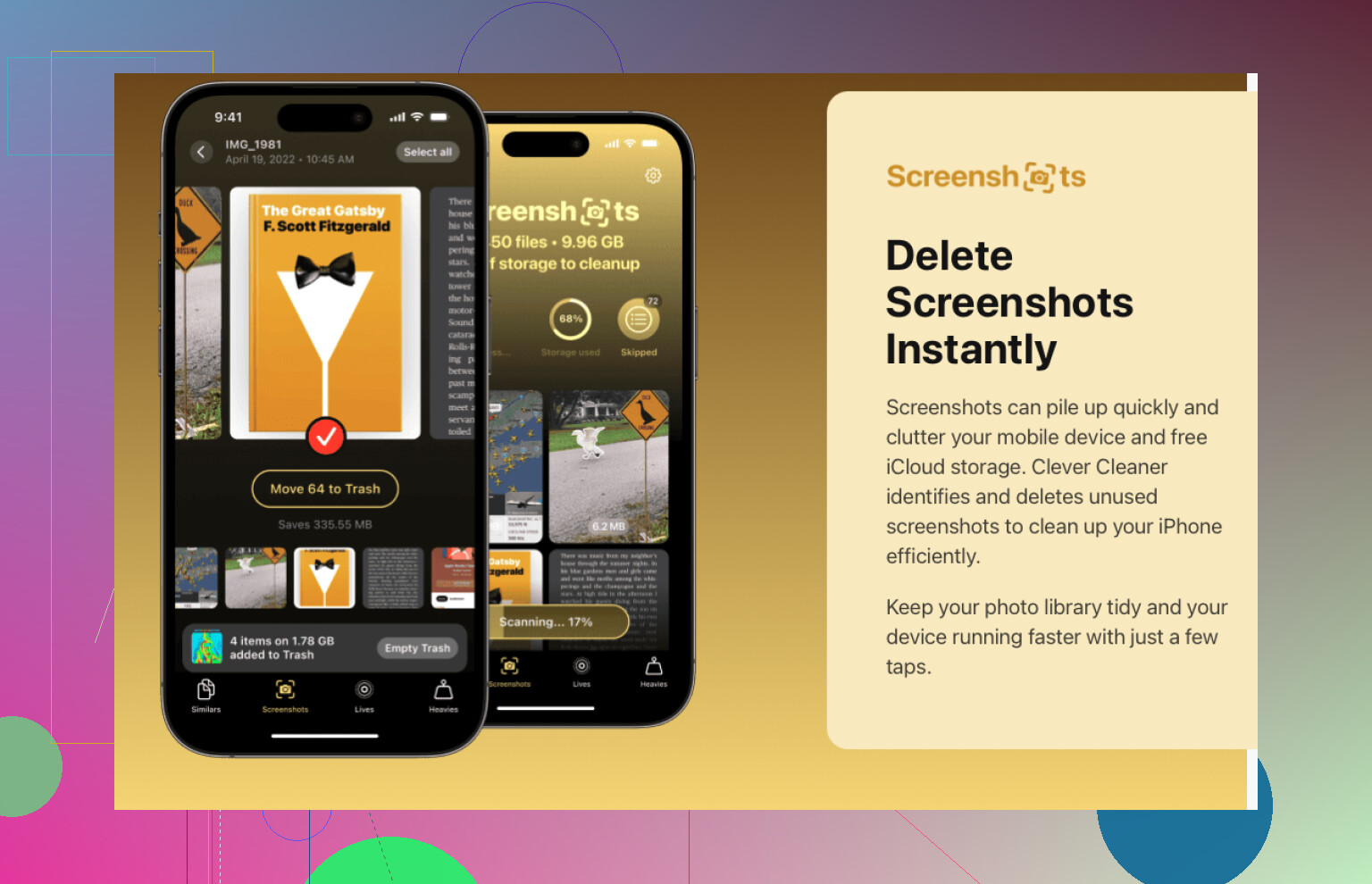
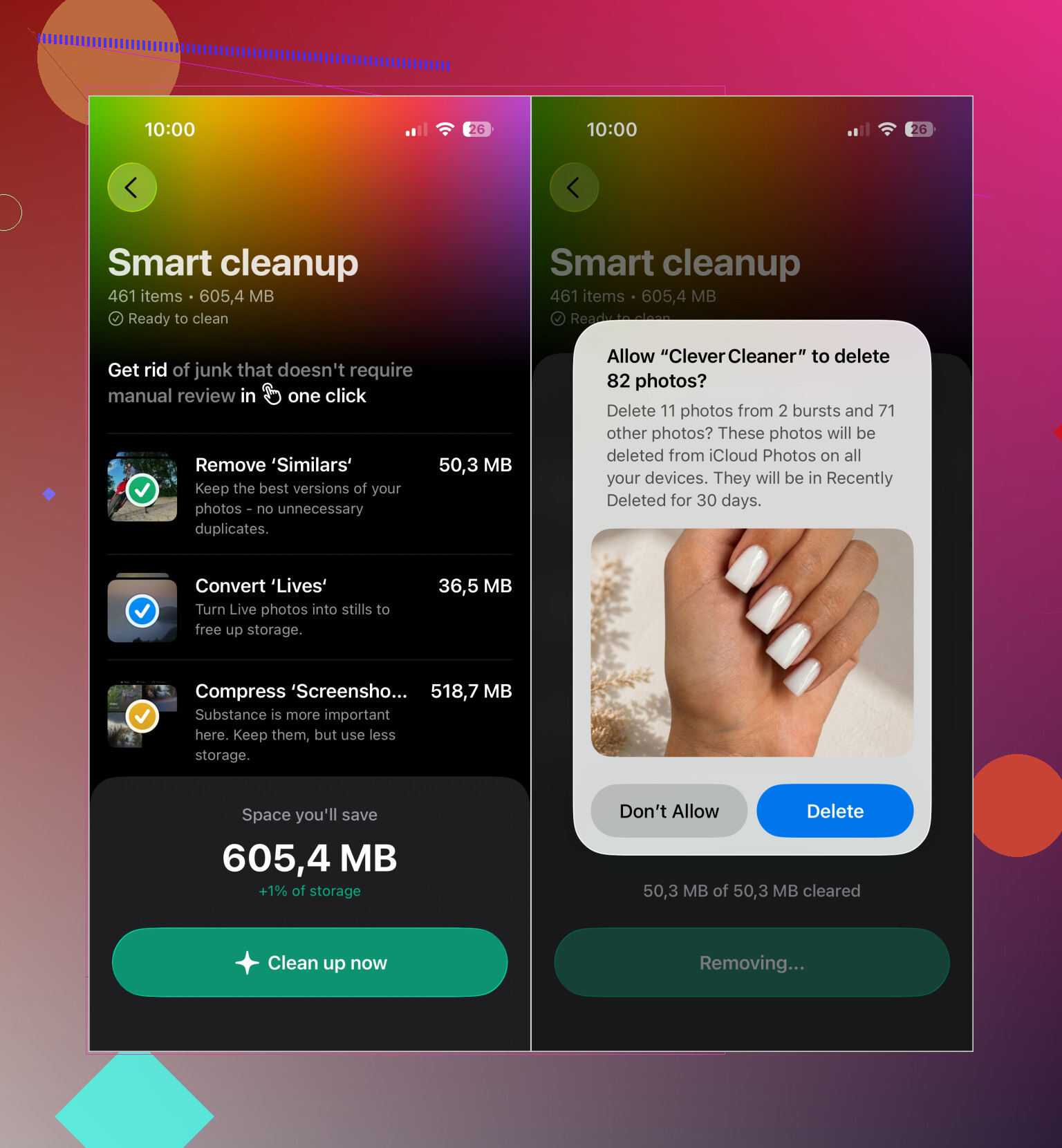
ストレージ一覧の上位に「写真」がある場合は、おそらくそこから始めるのが最適です。私のライブラリには数千枚の画像があるため、手作業で整理するのは現実的ではありません。私はClever Cleanerを使って、重複した写真や類似した写真をグループ化し、容量の大きな動画や忘れていたスクリーンショットを見つけ、Live Photosを個別に確認しています。
通常は、明らかに不要なデータを整理するため、最初にスマートクリーンアップを実行します。その後、スワイプモードを数分間使い、古い写真を1枚ずつ確認します。似た写真が複数ある場合は、残すべき写真を提案してくれます。旅行や家族行事の写真を整理するときに、かなりの時間を節約できます。分析はiPhone上でローカルに実行され、広告もなく、無料版でも日常的な整理には十分対応できます。
写真ライブラリを整理した後は、ほかにも確認しておきたい場所がいくつかあります。
- 何か月も使っていないアプリを削除します。後でもう一度使う可能性がある場合は、書類とデータを残せる「Appを取り除く」を選びましょう。
- 「ファイル」アプリの「ダウンロード」フォルダを確認します。古いPDF、ZIPファイル、不要な書類が積み重なっていることがあります。
- Netflix、Spotify、YouTube、Apple Musicなどのアプリに保存されているオフラインコンテンツを削除します。
- 「メッセージ」が多くの容量を使用している場合は、会話全体を削除するのではなく、古い動画の添付ファイルを削除します。
「最近削除した項目」アルバムも忘れずに確認してください。iOSでは削除した写真や動画が30日間そこに保存されるため、数百枚の写真を削除しても、利用可能なストレージ容量がすぐには変わらないことがあります。このアルバムを空にすれば、解放された容量がすぐに反映されるはずです。
また、「システムデータ」を過度に気にする必要もありません。特にアップデートの前後には、iOSがキャッシュや一時ファイルを処理するため、その容量が変動します。App Storeのクリーンアップアプリは、このシステムデータにアクセスしたり削除したりできません。アップデート後に容量が急増しても、多くの場合は1~2日以内に自然に減少します。
64GBのiPhoneでは、5~10GB程度の空き容量を確保しておくと、はっきりとした違いを感じられます。アプリが再読み込みされる頻度が減り、アップデートをインストールするための十分な容量を確保でき、「ストレージの空き領域がありません」という警告も繰り返し表示されなくなります。
アプリを取り除いても、その書類やデータは消去されないため、キャッシュの多いアプリではほとんど効果がない場合があります。InstagramやTikTokなどのアプリでは、削除して再インストールするとより多くの空き容量を確保できますが、まずログイン情報と保存済みのダウンロードを確認してください。
iPhoneには、クリーナーアプリで空にできる隠し「ジャンク」フォルダはありません。見落とされがちな、より安全な方法は「ファイル」アプリを使うことです。iCloud Drive内の大きなファイルを長押しし、「削除」ではなく「ダウンロードを削除」を選択してください。これにより、ファイルをiCloudに残したまま、ローカルコピーだけを削除できます。オフラインマップやポッドキャストのダウンロードも確認してください。写真やアプリのように目立たなくても、数GBを消費していることがよくあります。
iOSではクリーナーアプリですべてのアプリのキャッシュを削除することはできないため、実際にはワンタップでのクリーンアップはできません。Safariが数GBを使用している場合はWebサイトデータを消去できますが、保存されたセッションが失われ、一部のサイトからログアウトされる可能性があります。
「iPhoneのストレージを最適化」を有効にした状態でiCloud写真を使っているか、誰も確認していません。この設定1つが、上で挙げられている大半の整理手順よりも重要です。これがオフだと、すべての写真と動画がフル解像度のままiPhoneに保存されるため、手作業でいくら整理しても問題を少しずつ減らすだけにしかなりません。これをオンにすると(「設定」→自分の名前→「iCloud」→「写真」)、オリジナルはiCloudに保存され、iOSは容量の小さいバージョンを端末内に保持します。64 GBのiPhoneなら、何も削除せずにこれだけで数GBの空き容量を取り戻せることもあります。ただし、無料で使えるiCloudストレージは5 GBだけなので、ライブラリが大きければ50 GBまたは200 GBのプランを契約する必要があります。安価ではありますが、見落とされがちな月額費用です。
@pete_io が言うように、何でも片付けてくれる魔法のジャンクフォルダはありません。正直なところ、「システムを高速化」すると宣伝するクリーナーを探し始める前に、もっと多くの人にこの点を理解してほしいと思います。iOSはAndroidや古いWindowsマシンとは仕組みが違います。ストレージが不足すると、キャッシュは自動的に消去されます。
上で提案されているClever Cleanerは、写真の整理という用途なら妥当です。重複写真やほぼ同じ連写写真は実際にどんどんたまりますし、そこはApp Storeのツールが実際に処理できる唯一の領域だからです。ただし、期待値は調整しておくべきです。対象になるのは写真ライブラリであり、システムデータやアプリのキャッシュではありません。あくまで写真を選別するためのツールとして使い、それ以上のものは期待しないほうがよいでしょう。
実際に注意してほしい、うっかり陥りやすい点が1つあります。iCloud写真がオンで、まだ同期中の場合は、端末上の写真を大量に削除しないでください。端末で削除すると、iCloudからも削除されます。まずライブラリ全体が完全にバックアップされていることを確認してください。そうしないと、クラウドに安全に保存されていると思っていたオリジナルまで失うことになります。
空き容量が数GB未満で、アップデートすらインストールできない場合、短期的に最も速い方法は「Appを取り除く」をあれこれ試すより、容量の大きいアプリを1つか2つ完全に削除することです(通常はゲームやソーシャル系アプリが最も容量を消費します)。@hacker.java が指摘しているように、「Appを取り除く」ではデータが保持されるため、アプリのキャッシュが問題の場合は、まさにそれが役に立たない理由です。完全に削除して再インストールする方法は強引ですが、すべてを消去できます。