我的 64GB iPhone 存储空间几乎已满,即使删除了不常用的应用、照片和视频也无济于事。我需要帮助查找并安全删除垃圾文件、缓存和其他不必要的数据,同时确保不会丢失任何重要内容。
首先应检查设置 > 通用 > iPhone 储存空间。稍等片刻,让系统完成计算。查看这里的分类明细,比直接认定是 iOS 用系统垃圾占满了手机要有用得多。
我的一部旧款 64 GB iPhone 在更新 iOS 后也遇到过这种情况。系统开始显示储存空间警告,而且每当我在应用之间切换时,应用都会重新加载。更新确实需要一些临时空间,但这并不是主要问题。大部分储存空间是在多年使用中逐渐被照片、视频、截屏、下载内容和应用数据占用的。
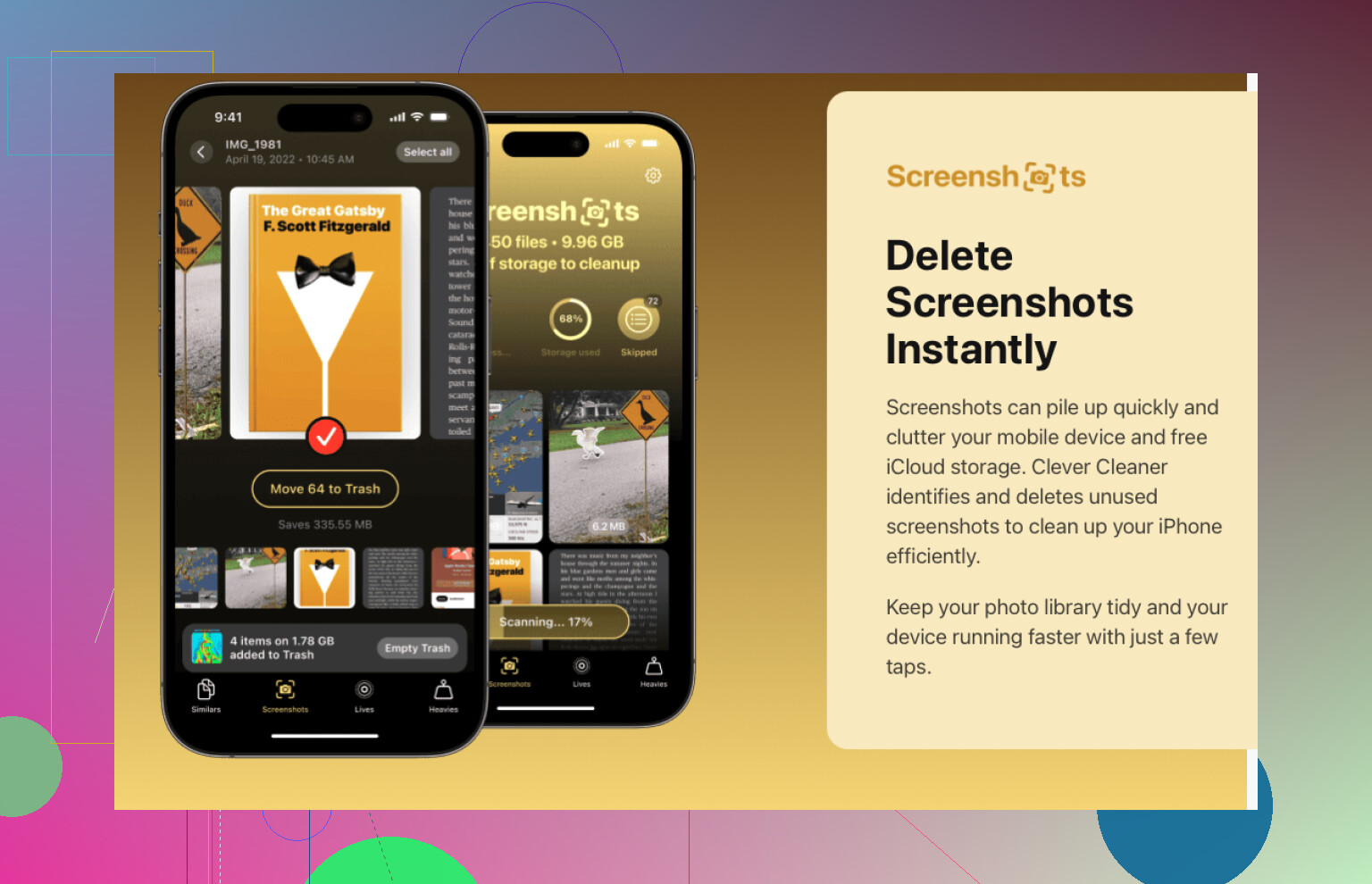
如果“照片”接近储存空间列表顶部,那么它很可能是最适合开始清理的地方。我的图库中有数千张图片,因此手动逐一整理并不现实。我使用 Clever Cleaner 对重复和相似照片进行分组,查找大体积视频和被遗忘的截屏,并单独检查实况照片。
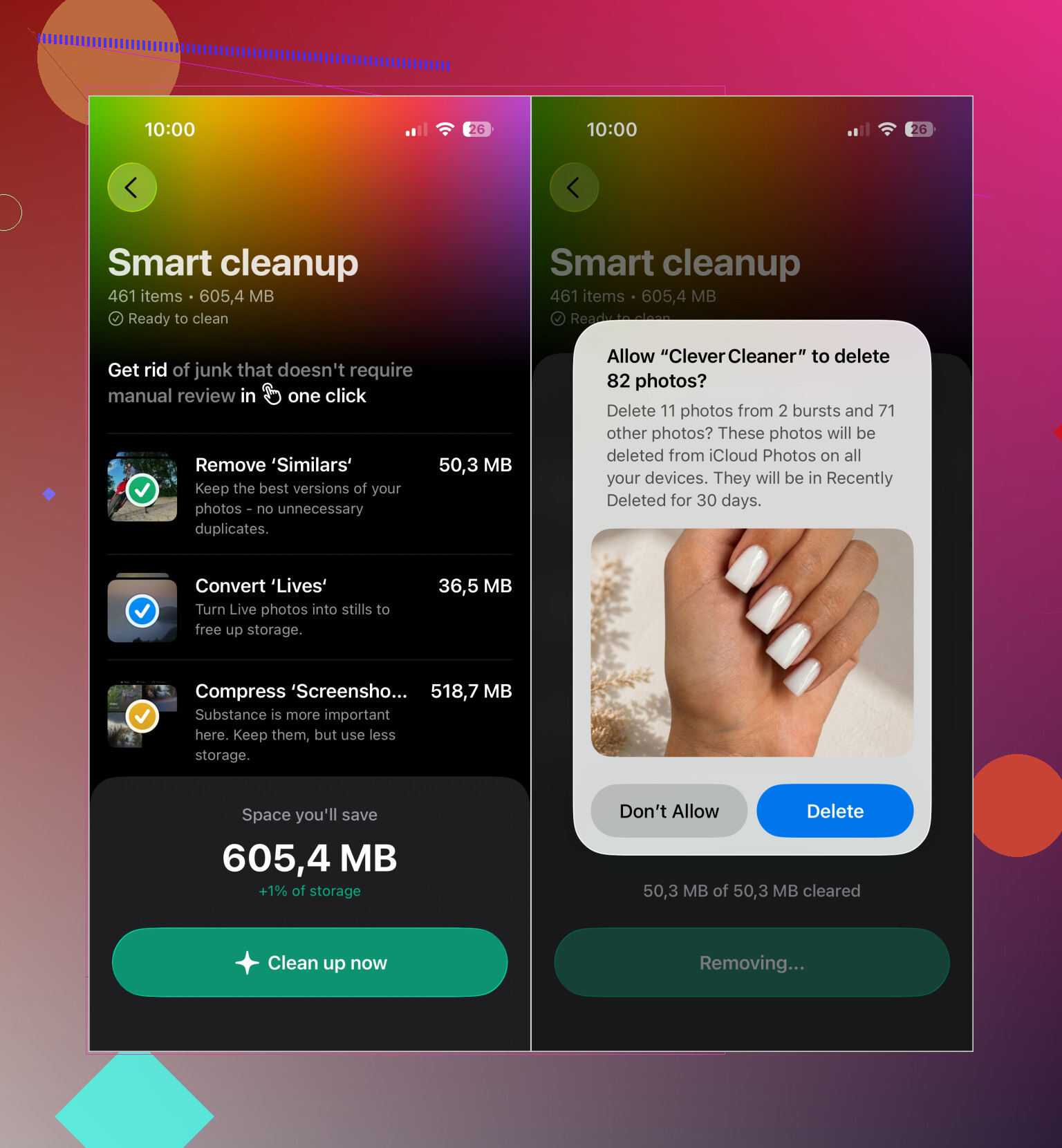
我通常先运行智能清理,清除那些显而易见的杂乱内容。之后,我会花几分钟使用滑动模式逐张检查较早的照片。对于成组的相似照片,它会建议保留哪一张。这在整理度假和家庭活动照片时能节省大量时间。分析过程在手机本地完成,没有广告,而且免费版本足以应付常规清理。
控制好照片图库占用的空间后,还有几个地方值得检查:
- 移除几个月都未使用的应用。如果以后可能还会用到某个应用,请选择卸载 App,这样可以保留其文稿与数据。
- 检查文件应用中的“下载”文件夹。旧 PDF、ZIP 文件和各种零散文稿累积起来也会占用不少空间。
- 删除 Netflix、Spotify、YouTube、Apple Music 及类似应用储存的离线内容。
- 如果“信息”占用了大量空间,可以删除旧的视频附件,而不必删除整个对话。
别忘了最近删除相簿。iOS 会将已删除的照片和视频在其中保留 30 天,因此即使删除了数百张图片,可用储存空间也可能不会立即发生变化。清空该相簿后,释放出的空间应该会立刻显示出来。
我也不建议过度纠结系统数据。随着 iOS 处理缓存和临时文件,其大小会发生变化,尤其是在系统更新前后。App Store 中的清理应用无法访问或删除这些系统数据。如果它在更新后突然增大,通常会在一两天内自行缩小。
对于 64 GB iPhone,保留大约 5–10 GB 的可用空间会带来明显改善。应用重新加载的次数会减少,更新也有足够空间安装,而且“储存空间将满”警告不会反复出现。
iPhone 上并没有一个可供清理应用清空的隐藏“垃圾”文件夹。一个更安全但常被忽略的选择是使用“文件”App:对于 iCloud 云盘中的大文件,长按并选择“移除下载”,而不是“删除”。这样会移除本地副本,同时将文件保留在 iCloud 中。也请检查离线地图和播客下载,因为它们通常会占用数 GB 的空间,却不像照片或 App 那样显眼。
清理应用无法清除 iOS 上所有应用的缓存,因此并不存在真正的一键清理。如果 Safari 占用了数 GB 空间,可以清除其网站数据,但已保存的会话可能会消失,某些网站也会将你退出登录。
没人问你是否开启了 iCloud 照片中的“优化 iPhone 储存空间”。这个设置比上面大多数清理步骤都重要。如果没有开启,所有全分辨率照片和视频都会保存在手机上,所以手动整理只能稍微缓解问题。开启它(设置、你的姓名、iCloud、照片)后,iOS 会在本地保留较小的版本,而原始文件则存放在 iCloud 中。对于一部 64 GB 的手机,仅这一项就能在不删除任何内容的情况下腾出好几个 GB 的空间。问题是 iCloud 只免费提供 5 GB 空间,因此如果照片图库很大,就得付费购买 50 GB 或 200 GB 的储存空间。虽然不贵,但这是人们经常忘记提及的一笔月度开销。
@pete_io 说得对,根本不存在什么神奇的垃圾文件夹。老实说,我真希望更多人在寻找那些号称能“提升系统性能”的清理工具之前明白这一点。iOS 的工作方式与 Android 或旧式 Windows 电脑完全不同。储存空间不足时,系统会自动清理缓存。
上面推荐 Clever Cleaner 用来整理照片是合理的,因为重复照片和几乎相同的连拍照片确实会越积越多,而这也是 App Store 工具真正能够处理的一个领域。不过我会先明确预期:它处理的是你的照片图库,而不是系统数据或应用缓存,所以只把它当作照片筛选整理工具,别期待更多。
还有一点很容易踩坑,确实需要注意:如果 iCloud 照片已开启且仍在同步,不要在本地一次删除大量照片。在设备上删除照片也会将其从 iCloud 中删除。请先确保你的照片图库已完整备份,否则你会失去那些原以为已安全保存在云端的原始文件。
如果你的可用空间只剩不到几个 GB,甚至连更新都无法安装,最快的短期解决办法是彻底删除一两个占用空间很大的应用(游戏和社交应用通常最严重),而不是折腾“卸载 App”功能。卸载 App 会保留数据,正如 @hacker.java 指出的那样,如果问题出在应用缓存上,这恰恰没有帮助。彻底删除后重新安装虽然简单粗暴,但能把相关内容全部清掉。