사용하지 않는 앱, 사진, 동영상을 삭제했는데도 64GB iPhone의 저장 공간이 거의 다 찼습니다. 중요한 데이터를 잃지 않으면서 정크 파일, 캐시 및 기타 불필요한 데이터를 찾아 안전하게 삭제하는 방법을 알려주세요.
가장 먼저 확인할 곳은 설정 > 일반 > iPhone 저장 공간입니다. 모든 항목을 계산할 때까지 잠시 기다리세요. iOS가 시스템 정크 파일로 휴대폰을 가득 채웠다고 추측하는 것보다 이 저장 공간 분석을 확인하는 편이 훨씬 유용합니다.
저도 iOS 업데이트 후 오래된 64GB iPhone에서 이런 일을 겪었습니다. 저장 공간 경고가 나타났고, 앱을 전환할 때마다 앱이 계속 다시 로드되었습니다. 업데이트에 임시 공간이 어느 정도 필요했던 것은 맞지만, 그것이 주된 문제는 아니었습니다. 저장 공간 대부분은 수년간 쌓인 사진, 동영상, 스크린샷, 다운로드 파일, 앱 데이터가 서서히 차지하고 있었습니다.
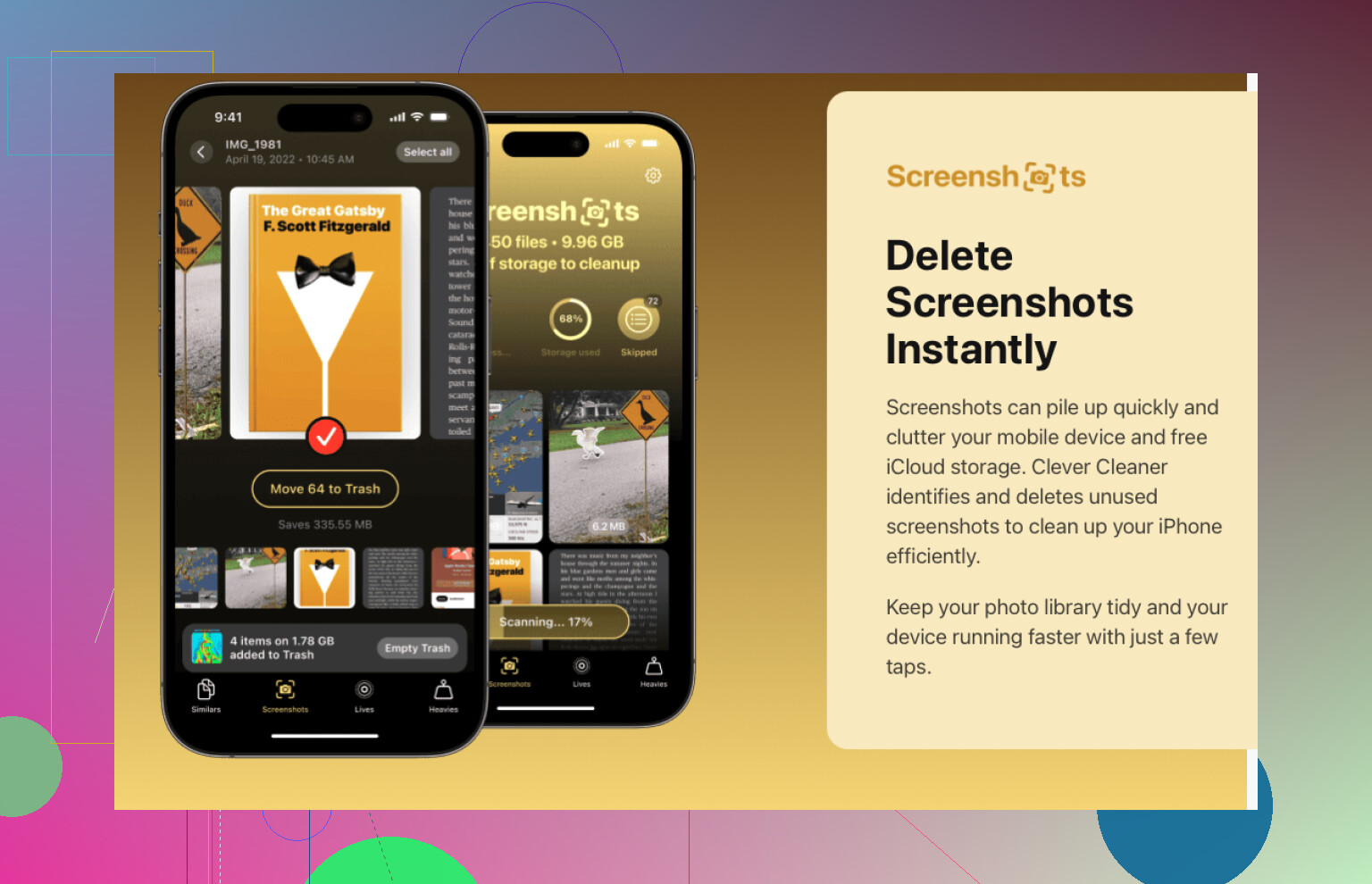
사진이 저장 공간 목록 상단에 있다면, 그곳부터 시작하는 것이 가장 좋습니다. 제 보관함에는 이미지가 수천 장 있어서 일일이 분류하는 것은 현실적이지 않습니다. 저는 Clever Cleaner를 사용해 중복되거나 유사한 사진을 그룹으로 묶고, 용량이 큰 동영상과 잊고 있던 스크린샷을 찾으며, Live Photo를 별도로 검토합니다.
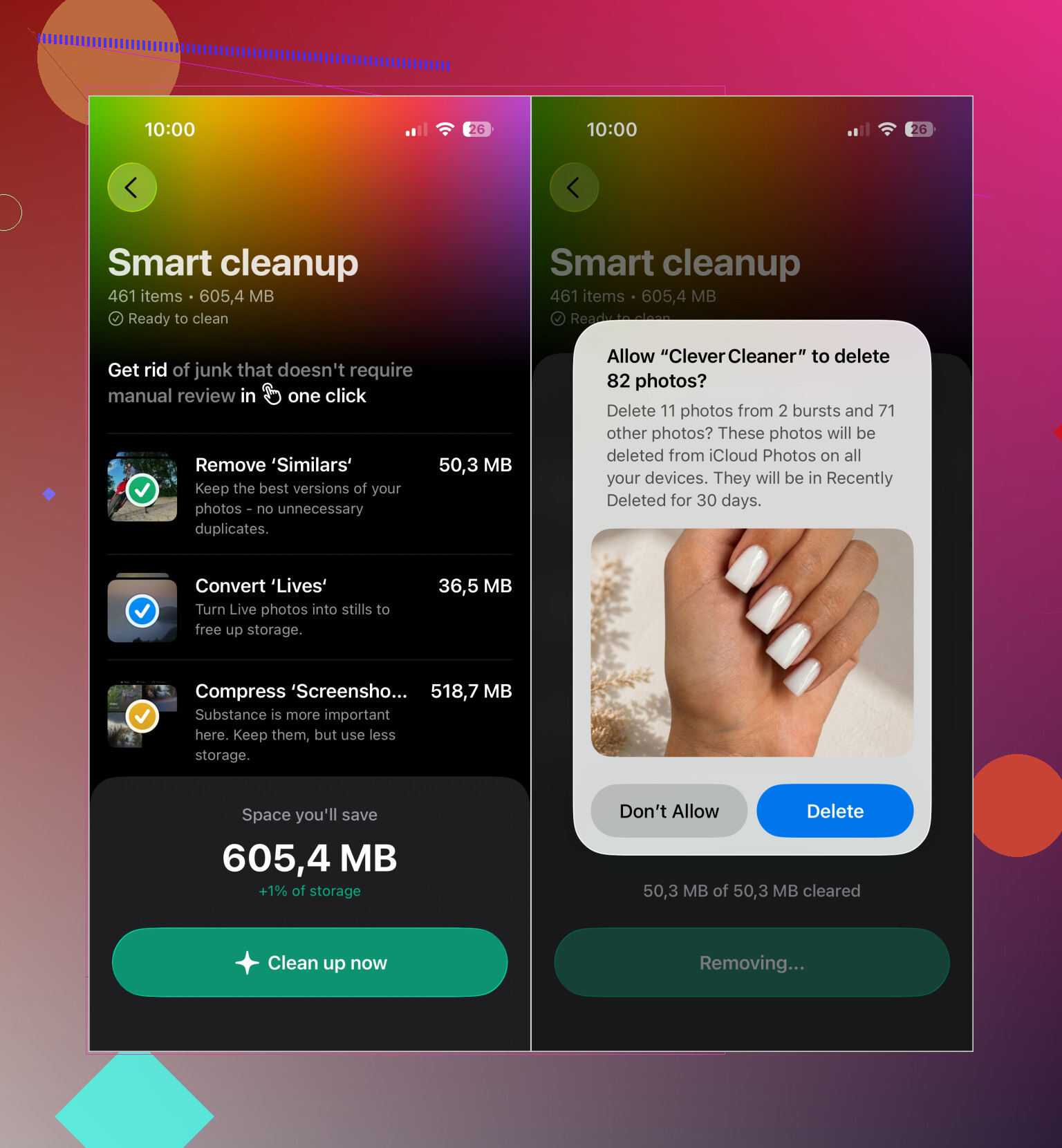
저는 보통 눈에 띄는 불필요한 항목을 정리하기 위해 먼저 스마트 정리를 실행합니다. 그런 다음 스와이프 모드를 사용해 오래된 사진을 하나씩 몇 분간 검토합니다. 비슷한 사진이 여러 장 있으면 어떤 사진을 보관할지 추천해 줍니다. 덕분에 여행이나 가족 행사 사진을 정리할 때 많은 시간을 절약할 수 있습니다. 분석은 휴대폰에서 로컬로 진행되며 광고가 없고, 무료 버전만으로도 일반적인 정리를 충분히 할 수 있습니다.
사진 보관함을 정리한 후에는 몇 군데를 더 확인해 볼 만합니다.
- 몇 달 동안 사용하지 않은 앱을 삭제하세요. 나중에 다시 사용할 가능성이 있다면 문서와 데이터가 유지되도록 앱 정리하기를 선택하세요.
- 파일 앱의 다운로드 폴더를 확인하세요. 오래된 PDF, ZIP 파일, 기타 문서가 쌓이면 상당한 공간을 차지할 수 있습니다.
- Netflix, Spotify, YouTube, Apple Music 및 유사한 앱에 저장된 오프라인 콘텐츠를 삭제하세요.
- 메시지가 많은 공간을 차지한다면 대화 전체를 삭제하는 대신 오래된 동영상 첨부 파일을 삭제하세요.
최근 삭제된 항목 앨범도 잊지 마세요. iOS는 삭제된 사진과 동영상을 30일 동안 그곳에 보관하므로 사진 수백 장을 삭제해도 사용 가능한 저장 공간이 즉시 늘어나지 않을 수 있습니다. 해당 앨범을 비우면 확보된 공간이 바로 표시될 것입니다.
또한 시스템 데이터에 지나치게 신경 쓸 필요는 없습니다. 특히 업데이트 전후에는 iOS가 캐시와 임시 파일을 처리하면서 그 크기가 달라집니다. App Store의 정리 앱은 이러한 시스템 데이터에 접근하거나 삭제할 수 없습니다. 업데이트 후 용량이 갑자기 늘어나더라도 하루나 이틀 내에 저절로 줄어드는 경우가 많습니다.
64GB iPhone에서는 약 5~10GB의 여유 공간을 유지하면 체감할 수 있을 정도로 차이가 납니다. 앱이 다시 로드되는 횟수가 줄고, 업데이트를 설치할 공간이 충분해지며, 저장 공간이 거의 가득 찼다는 경고도 계속 나타나지 않습니다.
앱을 오프로드해도 문서와 데이터는 삭제되지 않으므로 캐시를 많이 사용하는 앱에서는 거의 도움이 되지 않을 수 있습니다. Instagram이나 TikTok 같은 앱은 삭제한 후 다시 설치하면 더 많은 공간을 확보할 수 있지만, 먼저 로그인 정보와 저장된 다운로드 항목을 확인하세요.
iPhone에는 클리너 앱으로 비울 수 있는 숨겨진 ‘정크’ 폴더가 없습니다. 대신 놓치기 쉬우면서도 더 안전한 방법은 파일 앱을 사용하는 것입니다. 용량이 큰 iCloud Drive 파일을 길게 누른 후 ‘삭제’가 아닌 ‘다운로드 제거’를 선택하세요. 그러면 파일은 iCloud에 유지되고 로컬 복사본만 제거됩니다. 오프라인 지도와 팟캐스트 다운로드도 확인하세요. 사진이나 앱처럼 눈에 잘 띄지 않으면서도 수 GB를 차지하는 경우가 많습니다.
iOS에서는 클리너 앱으로 모든 앱의 캐시를 삭제할 수 없으므로 진정한 원탭 정리는 불가능합니다. Safari가 수 GB의 용량을 사용하고 있다면 웹사이트 데이터를 지우세요. 단, 저장된 세션이 사라지고 일부 사이트에서 로그아웃될 수 있습니다.
아무도 iCloud 사진에서 iPhone 저장 공간 최적화를 켜 두었는지 묻지 않았네요. 이 설정 하나가 위에서 언급한 대부분의 정리 단계보다 더 중요합니다. 이 기능이 꺼져 있으면 모든 사진과 동영상의 원본이 휴대폰에 저장되므로, 수동으로 아무리 정리해도 문제를 조금씩 줄이는 데 그칠 뿐입니다. 이 기능을 켜면(설정, 사용자 이름, iCloud, 사진) 원본은 iCloud에 보관되고 iOS는 더 작은 버전을 기기에 저장합니다. 64GB 휴대폰이라면 아무것도 삭제하지 않고도 이 설정 하나만으로 몇 GB를 확보할 수 있습니다. 문제는 무료 iCloud 용량이 5GB뿐이라 사진 보관함이 크면 50GB나 200GB 요금제를 구독해야 한다는 점입니다. 저렴하긴 하지만 사람들이 잘 언급하지 않는 월별 비용이 발생합니다.
마법처럼 정크 파일을 모아 둔 폴더는 없다는 @pete_io의 말이 맞습니다. 솔직히 말해 ‘시스템 성능 향상’을 약속하는 클리너를 찾아 나서기 전에 더 많은 사람이 이 점을 이해했으면 합니다. iOS는 Android나 오래된 Windows 컴퓨터처럼 작동하지 않습니다. 저장 공간이 부족해지면 캐시 정리가 자동으로 이루어집니다.
위에서 Clever Cleaner를 추천한 것은 사진 정리 측면에서는 타당합니다. 중복 사진이나 거의 똑같은 연속 촬영 사진이 실제로 쌓이기 때문이며, 이 부분은 App Store 도구가 실질적으로 다룰 수 있는 유일한 영역입니다. 다만 기대치는 명확히 해 두는 게 좋습니다. 이 앱은 사진 보관함을 대상으로 작동할 뿐 시스템 데이터나 앱 캐시에는 관여하지 않으므로, 그 이상도 이하도 아닌 사진 선별 도구로 생각하세요.
쉽게 실수할 수 있어 실제로 주의해야 할 점이 하나 있습니다. iCloud 사진이 켜져 있고 아직 동기화 중이라면 기기에서 사진을 한꺼번에 삭제하지 마세요. 기기에서 삭제하면 iCloud에서도 삭제됩니다. 먼저 사진 보관함이 완전히 백업되었는지 확인하지 않으면 클라우드에 안전하게 보관되어 있다고 생각했던 원본을 잃게 됩니다.
여유 공간이 몇 GB도 남지 않아 업데이트조차 설치할 수 없다면, 단기적으로 가장 빠른 방법은 앱 정리 기능을 만지작거리기보다 용량이 큰 앱 한두 개를 완전히 삭제하는 것입니다. 대개 게임과 소셜 앱이 가장 큰 용량을 차지합니다. @hacker.java가 지적했듯이 앱 정리는 데이터를 그대로 남기는데, 앱 캐시가 문제일 때는 바로 그 점 때문에 도움이 되지 않습니다. 완전히 삭제한 뒤 다시 설치하는 방법은 다소 과격하지만 관련 데이터를 모두 정리해 줍니다.