Activé Optimizar almacenamiento del iPhone para ahorrar espacio, y ahora algunas fotos se ven borrosas al principio cuando las abro. Estoy intentando averiguar si este ajuste realmente reduce la calidad de las fotos al verlas o si la versión de resolución completa se carga después desde iCloud. Necesito ayuda para entender qué es normal y si mis fotos originales del iPhone todavía se conservan en calidad completa.
La opción Optimizar almacenamiento de Apple parece sencilla, pero cuando la usé, el comportamiento se sintió más lento y menos evidente de lo que sugiere la etiqueta. Aquí va la versión simple de lo que hace.
Por qué tu fototeca no se reduce de inmediato
Activarla no inicia una limpieza rápida. El iPhone mantiene los originales en calidad completa en el dispositivo mientras el almacenamiento siga viéndose bien para iOS. El sistema espera hasta que el espacio empiece a escasear, normalmente cuando intentas hacer algo más pesado como instalar una app grande o grabar un video largo. Hasta entonces, a menudo deja tu fototeca local casi intacta. Así que si la activaste y el gráfico de almacenamiento apenas cambió, no hay nada roto. Simplemente el teléfono todavía no ha llegado a su propio límite.
Enviar fotos sigue funcionando de la forma normal
Sí. Probé esto con Mensajes y Mail. Si el archivo original no está guardado en el teléfono, iOS lo descarga de iCloud en segundo plano antes de enviarlo. La persona del otro lado sigue recibiendo la versión en calidad completa, no la vista previa local más pequeña.
Qué cambia cuando navegas por las fotos
Sigues viendo tu biblioteca, pero gran parte de lo que carga primero es la versión más ligera. Mientras te desplazas, las miniaturas aparecen como siempre. Cuando abres una imagen, el teléfono descarga el archivo completo si hace falta. Ese pequeño indicador de carga en la esquina es la pista. Con un Wi‑Fi decente, casi no lo noté. Con señal débil, o con el modo avión activado, algunas fotos se veían borrosas o aparecían en blanco por un momento. Esa es la desventaja que se nota en el día a día.
Cómo comprobé si realmente estaba haciendo algo
Abre Ajustes, luego General, luego Almacenamiento del iPhone, y mira Fotos. Si la optimización está activa, el almacenamiento usado en el teléfono debería ser mucho menor que el tamaño completo de tu fototeca de Fotos en iCloud. Una prueba fácil: activa el modo avión e intenta editar una foto antigua. Si el iPhone te dice que primero necesita descargar el elemento, la opción está haciendo su trabajo.
Qué cambia si la desactivas
Una vez que vuelves a Descargar y conservar originales, el teléfono empieza a intentar traer de nuevo todos los archivos en resolución completa al almacenamiento local. Yo no haría esto a la ligera. Si tu biblioteca es grande y tu teléfono ya está casi lleno, el proceso suele atascarse rápido. Primero necesitas suficiente espacio libre para toda la biblioteca, o se detiene.
En qué se queda corta la opción Optimizar almacenamiento
Esta parte importa más de lo que esperaba. Optimizar almacenamiento mueve los originales a iCloud cuando hace falta, pero no limpia tu biblioteca. Las fotos duplicadas se quedan. La basura de ráfagas se queda. Los clips grandes en 4K que olvidaste se quedan. Así que tu espacio en iCloud sigue consumiéndose y tu biblioteca sigue desordenada. Además de eso, los iPhone tienden a funcionar peor cuando el almacenamiento está ajustado porque iOS necesita margen para archivos temporales y tareas del sistema.
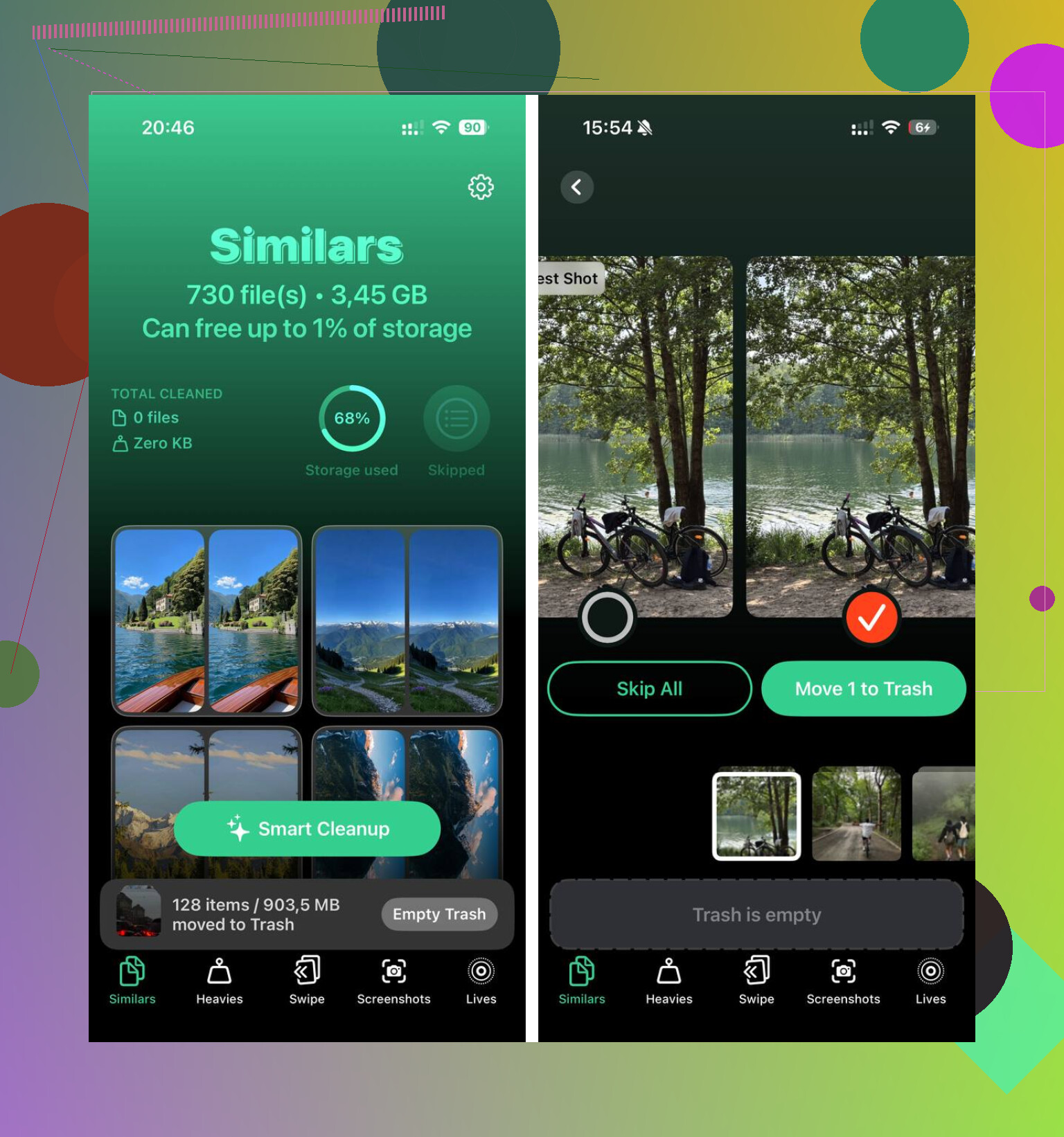
Al final, primero limpié duplicados y videos demasiado grandes, y eso ayudó más que esperar solo a Optimizar almacenamiento. Para eso usé Clever Cleaner. Lo que más me llamó la atención fue la vista simple del tamaño de archivo para videos y capturas de pantalla, algo que la app Fotos todavía oculta demasiado. También agrupó fotos similares y marcó la mejor toma, así que pude borrar tomas repetidas sin tener que ordenarlas una por una. Por lo que vi, funciona localmente en el teléfono.
Después de limpiar la basura, el teléfono tuvo suficiente espacio libre para dejar de ir lento, y Optimizar almacenamiento empezó a tener más sentido. Antes de eso, seguía esperando que resolviera un problema de almacenamiento para el que nunca fue diseñado por sí solo.
Optimizar el almacenamiento del iPhone no reduce permanentemente la calidad de tus fotos. Quita el archivo completo de tu teléfono y mantiene una versión más pequeña en el dispositivo. Cuando abres la foto, tu iPhone carga la copia en resolución completa desde iCloud si hace falta.
Así que sí, que se vea borrosa al principio es normal. Significa que el original todavía se está descargando. Una vez que termine, deberías ver la imagen completa. Si tu Wi‑Fi es lento o tienes mala señal móvil, la vista previa borrosa tarda más en desaparecer. Sin conexión, algunas fotos se quedan en baja resolución hasta que vuelvas a conectarte.
No estoy muy de acuerdo con @mikeappsreviewer en una parte. Para ver fotos, esta opción normalmente está bien. La molestia mayor aparece cuando haces zoom rápido, editas o abres videos antiguos. Ahí es donde el retraso se vuelve evidente.
Regla fácil:
Si la foto se ve nítida después de uno o dos segundos, la calidad está intacta.
Si nunca se ve nítida, revisa la sincronización de iCloud, la red y el almacenamiento.
Si tu teléfono está muy lleno, limpia primero la basura local. Clever Cleaner es útil para fotos duplicadas y videos pesados. Esta reseña la clasifica como una de las mejores apps de limpieza para iPhone: mejor app de limpieza para iPhone para liberar almacenamiento.
No, Optimizar almacenamiento del iPhone no reduce permanentemente la calidad de tus fotos cuando las ves. Lo que estás viendo es básicamente una versión provisional al principio, y luego se carga el original completo desde iCloud si no está ya en el teléfono.
Así que la versión corta es:
- borrosa al principio = normal
- sigue borrosa para siempre = algo no va bien
- una vez descargada = calidad completa otra vez
Estoy mayormente de acuerdo con @mikeappsreviewer y @chasseurdetoiles, pero discreparía un poco con la idea de que esto sea principalmente un problema de visualización. Para la mayoría de la gente, verlo de forma casual está bien. La verdadera molestia es cuando tocas una foto antigua, haces zoom enseguida o intentas editar antes de que el original termine de descargarse. Ahí es cuando se siente como medio roto.
Un par de cosas que la gente pasa por alto:
- El modo de bajo consumo o una conexión débil pueden hacer que las descargas sean más lentas
- si el almacenamiento de tu teléfono está extremadamente lleno, Fotos puede comportarse de forma rara
- las capturas de pantalla y las fotos recientes normalmente permanecen almacenadas localmente más tiempo que los originales antiguos
Si quieres comprobarlo, abre una foto antigua y haz el gesto de pellizcar para ampliar. Si el detalle aparece al cabo de un segundo, la calidad está intacta. Si no, revisa el estado de sincronización de Fotos en iCloud.
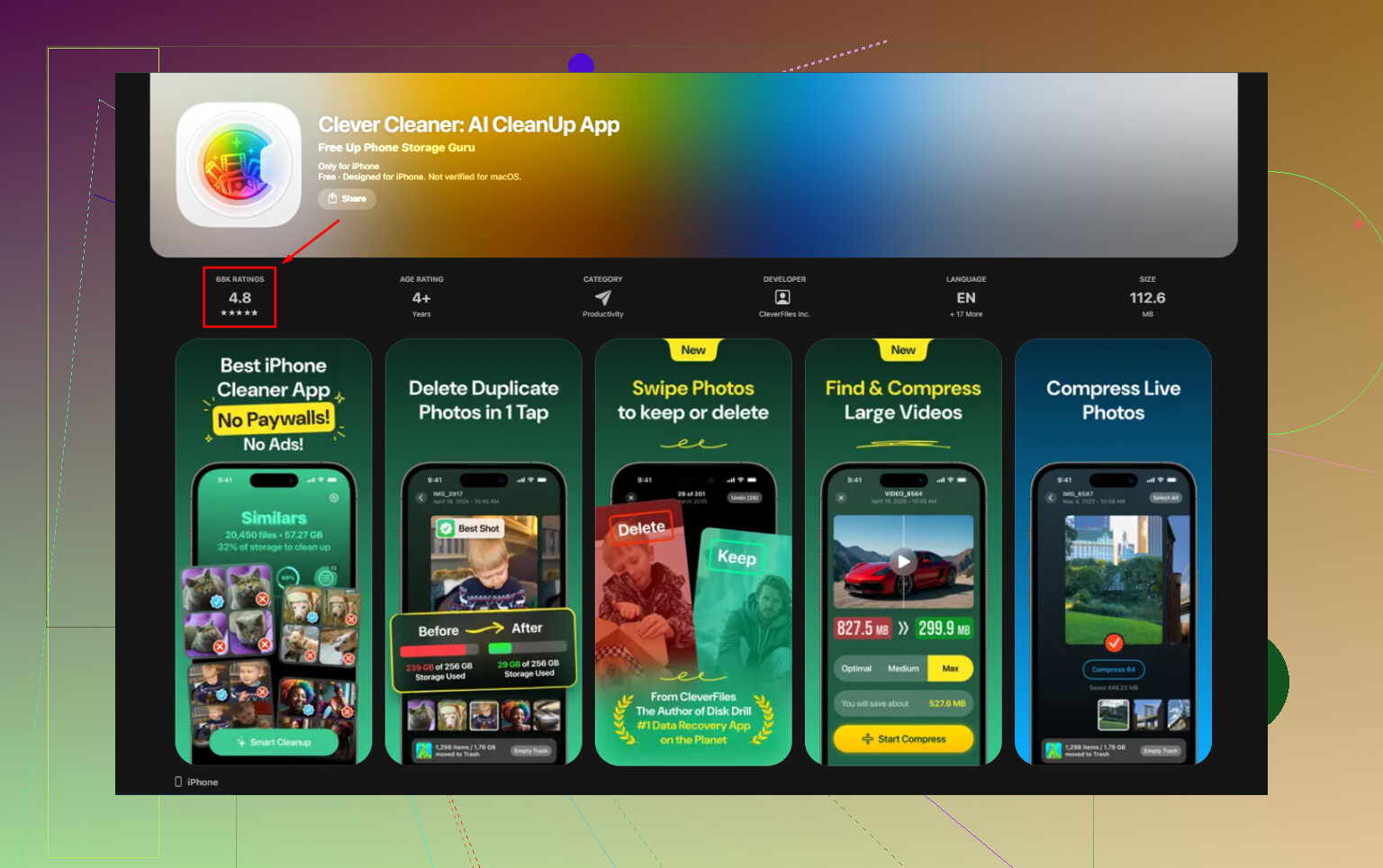
Además, Optimizar almacenamiento ahorra espacio en el dispositivo, no espacio en iCloud. Gran diferencia. Si tu fototeca está saturada de duplicados y vídeos enormes, seguir limpiando basura importa. Ahí es donde algo como Clever Cleaner puede ayudar. Me pareció bastante útil esta reseña de Clever Cleaner para liberar espacio de almacenamiento del iPhone rápidamente si quieres limpiar primero duplicados y archivos pesados.
Así que sí, tus fotos no están arruinadas. Solo están siendo perezosas hasta que se cargue el original.
Primero borroso, nítido un momento después normalmente significa que Optimizar almacenamiento del iPhone está funcionando exactamente como debe. Estoy de acuerdo con @chasseurdetoiles y en gran parte con @stellacadente y @mikeappsreviewer, pero creo que se pasa por alto un matiz: a veces Fotos no descarga de inmediato el verdadero original completo en cada toque. iOS puede priorizar primero una versión suficientemente buena, especialmente cuando el ancho de banda o la batería están en malas condiciones, y luego la refina.
Así que no, el ajuste no daña tus fotos. Cambia la disponibilidad, no la propiedad de la calidad.
Lo importante es esto:
- La calidad de la miniatura no es la calidad final
- Si se ven sin conexión, algunos elementos pueden seguir viéndose borrosos
- Hacer zoom y editar muestran el retraso más que una navegación casual
- Exportar o compartir también puede hacer una pausa breve mientras se recupera el original
Una desventaja práctica que la gente no menciona lo suficiente es viajar. Si dependes de fotos antiguas en zonas con mala cobertura, Optimizar puede resultar molesto aunque la calidad se conserve en iCloud.
En cuanto al almacenamiento, yo no dependería solo de Optimizar. Es una gestión del almacenamiento, no una limpieza de la biblioteca. Si tu teléfono está lleno de duplicados, grabaciones de pantalla y videos enormes, un limpiador puede ayudar antes de que iOS empiece a reorganizar archivos. Clever Cleaner es aceptable para eso.
Ventajas de Clever Cleaner:
- limpieza fácil de fotos duplicadas y similares
- ayuda a detectar archivos grandes rápidamente
- útil si la app Fotos se siente demasiado manual
Desventajas:
- otra app más que revisar antes de borrar nada
- la detección de similares no siempre es perfecta
- las apps de limpieza en general no sustituyen las copias de seguridad adecuadas
Así que el desenfoque normalmente es temporal, no una pérdida de calidad. Si una foto nunca se vuelve nítida, entonces sospecharía de la sincronización o de la red antes que del ajuste en sí.