Excluí acidentalmente arquivos importantes do meu Mac e esvaziei a Lixeira antes de perceber que eles tinham sumido. Estou procurando um software confiável de recuperação de dados para Mac que seja seguro, eficaz e fácil de usar, porque realmente preciso recuperar documentos de trabalho e fotos o mais rápido possível.
Eu fui procurar apps gratuitos de recuperação para Mac há algum tempo, e a lista era bem menor do que eu esperava. A maioria dos supostos gratuitos deixa você escanear, mostrar miniaturas, provocar com arquivos recuperáveis, e então para bem quando você precisa do botão de exportação. Nos Macs mais novos, fica pior. O suporte a APFS é inconsistente, o Apple Silicon quebra ferramentas mais antigas, e alguns apps parecem abandonados.
Algumas opções gratuitas ainda pareceram valer meu tempo.
- PhotoRec
Se você quer algo sem paywall, o PhotoRec é o que eu continuei voltando a usar. É open source, feio e útil. Usei uma vez em um cartão SD danificado, e ele recuperou arquivos que outros apps nem conseguiram listar. A mesma coisa em uma unidade externa corrompida. Ele fez mais do que eu esperava.
A pegadinha é a interface. Ele roda no Terminal, então se você odeia ferramentas de linha de comando, talvez desista dele rápido. Além disso, os arquivos recuperados geralmente voltam com nomes genéricos e sem a estrutura de pastas. Você recupera os dados, mas a organização desaparece. Se o seu objetivo principal é salvar os arquivos primeiro e organizar a bagunça depois, ele ainda se sustenta.
- Exif Untrasher
Este é bem mais limitado. É gratuito, simples, e focado principalmente na recuperação de fotos JPEG de cartões de memória e câmeras. Testei uma vez para um trabalho só com fotos, e foi fácil o suficiente, mas eu não o trataria como um pacote completo de recuperação. Parece mais uma ferramenta de propósito único que você mantém por perto para um problema específico.
Se você estiver disposto a pagar, tive a experiência mais tranquila com o Disk Drill. Para uso no Mac, pareceu a opção menos irritante. Funcionou de forma limpa com APFS nos meus testes, não surtou com Apple Silicon, e leu SSDs externos, pendrives, cartões SD e até volumes do Time Machine sem que eu precisasse brigar com o app.
O que mais me chamou atenção:
- A pré-visualização funcionou bem antes da recuperação, o que economizou tempo.
- Unidades apagadas e formatadas deram resultados melhores do que eu esperava.
- Inclui criação de imagem de backup byte a byte, o que importa se a sua unidade estiver falhando.
- O suporte a fotos e vídeos é sólido, incluindo formatos RAW de câmera.
- É mais fácil de lidar do que ferramentas como R-Studio ou PhotoRec.
Uma coisa importa mais do que o app que você escolher. Pare de gravar na unidade no segundo em que notar perda de dados. Aprendi isso da pior forma anos atrás. Em SSDs, o TRIM apaga blocos excluídos rápido, e em Macs modernos você não tem muito tempo. Recupere para uma unidade diferente também. Gravar os arquivos recuperados de volta no mesmo disco é uma aposta ruim.
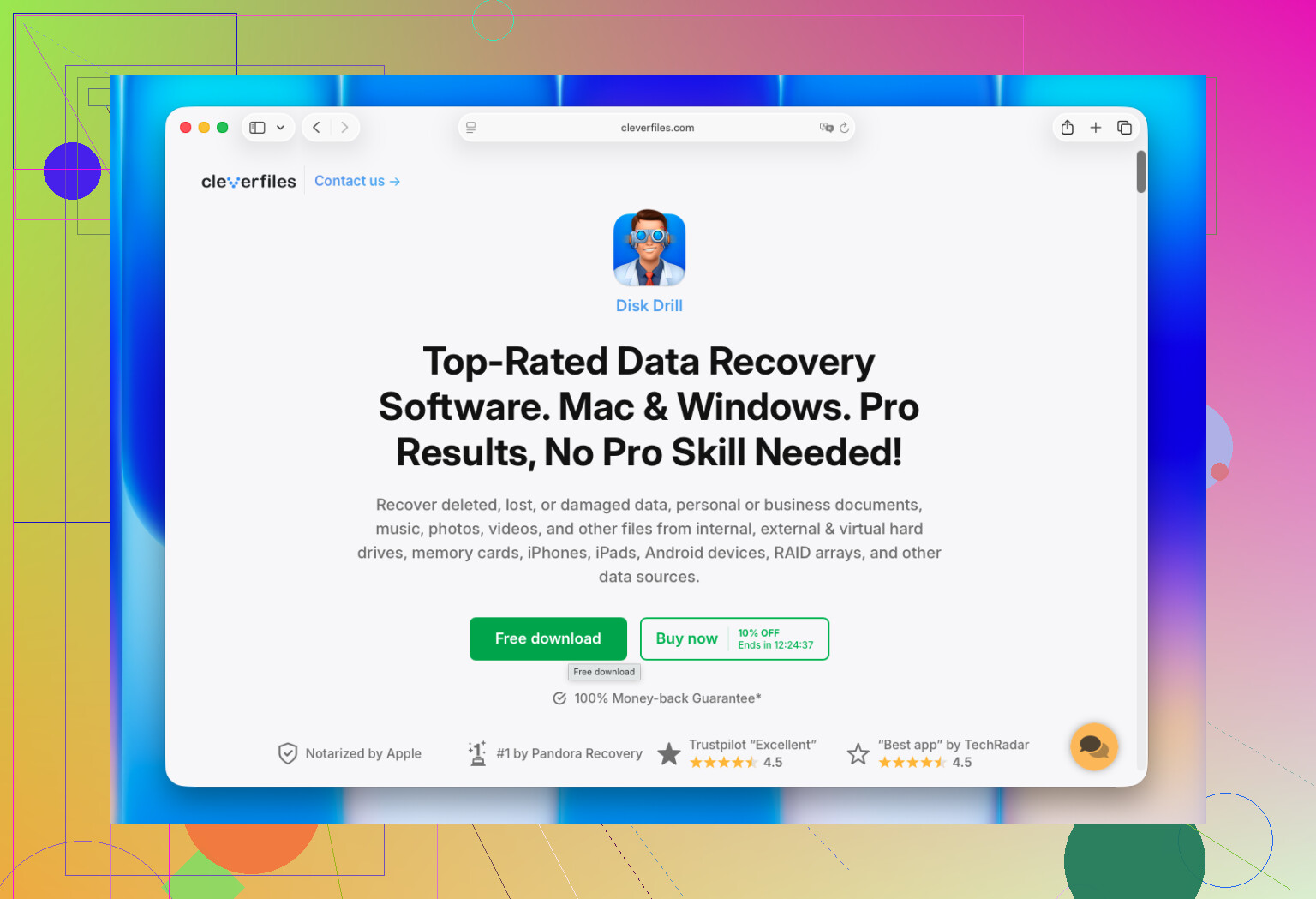
Se os arquivos estavam no SSD interno do seu Mac, pare de usá-lo agora. Essa parte importa mais do que o aplicativo. Quando o TRIM entra em ação, as taxas de recuperação caem rápido.
Concordo com @mikeappsreviewer em um ponto: as opções gratuitas de ferramentas de recuperação para Mac são bem limitadas. Discordo um pouco sobre o PhotoRec neste caso. Ele funciona, mas para um trabalho normal de arquivos excluídos no Mac, perder os nomes dos arquivos e a estrutura das pastas é complicado.
Minha lista curta:
-
Disk Drill
Melhor equilíbrio entre segurança, facilidade e qualidade de varredura no macOS.
Bom com APFS, unidades externas, cartões SD e pen drives.
A pré-visualização é útil, então você perde menos tempo.
Crie primeiro um backup em nível de byte se a unidade parecer instável. -
R-Studio
Melhor para usuários avançados.
Mais controle, mais detalhes do sistema de arquivos.
A interface não é amigável. É fácil cometer erros se você for iniciante. -
EaseUS Data Recovery Wizard for Mac
Simples de usar.
Resultados decentes em mídias externas.
Já vi resultados mistos em Macs mais novos, então eu o colocaria abaixo do Disk Drill.
Se você quiser uma leitura fácil sobre os melhores softwares de recuperação de dados para Mac, este é um bom resumo das 5 melhores ferramentas de recuperação de dados para Mac e unidades externas:
veja as melhores ferramentas de recuperação de dados para Mac em ação
Pequena dica. Recupere para outra unidade, não de volta para o seu Mac. Esse erro arruína recuperações rapidamente. Se os arquivos excluídos estavam em um HDD externo, suas chances são bem melhores. Se estavam no SSD interno, aja rápido.
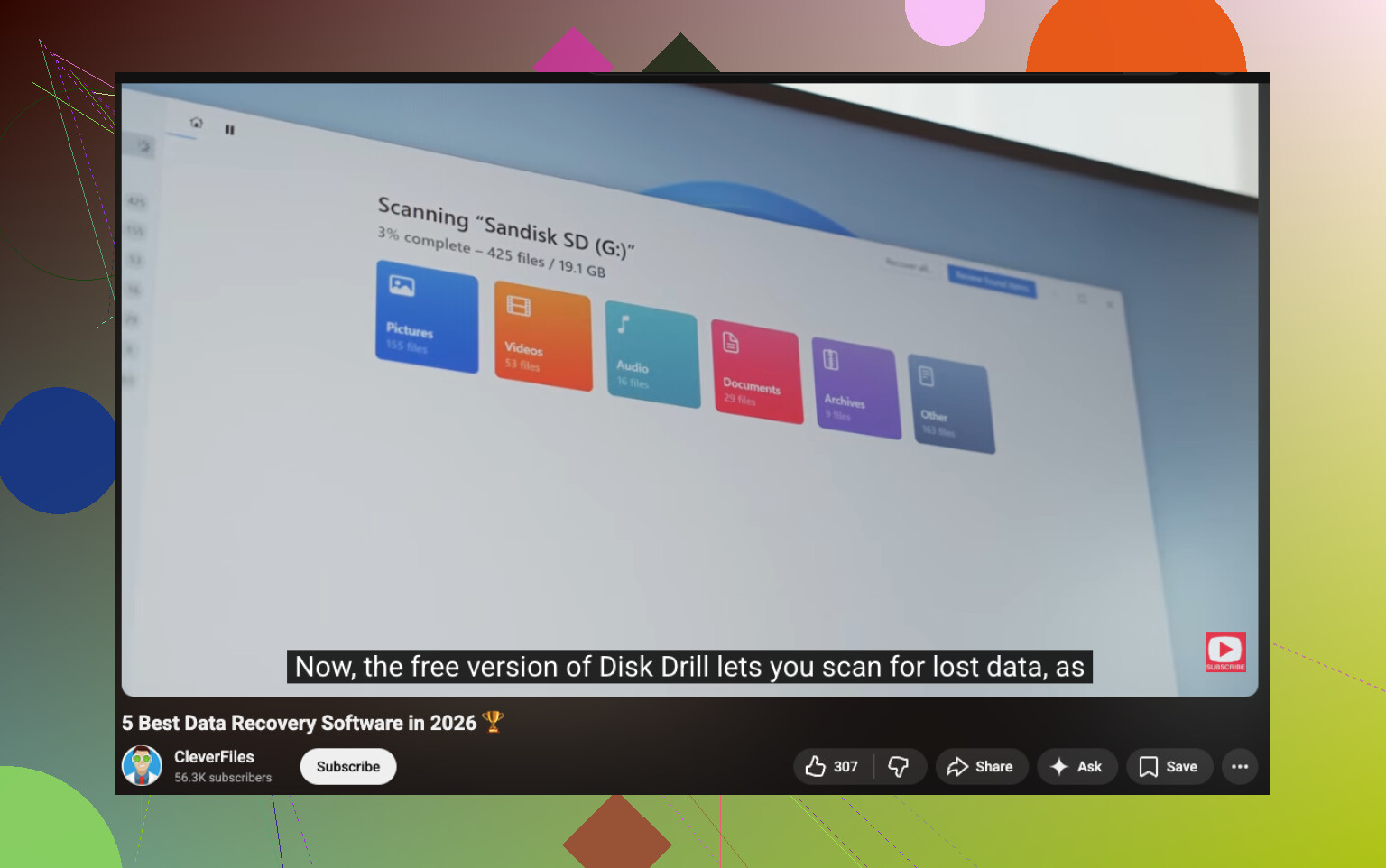
Se este fosse o SSD interno do seu Mac, eu seria um pouco menos otimista do que @mikeappsreviewer e @techchizkid fazem parecer. Eles têm razão ao dizer que algumas ferramentas são sólidas, mas em Macs modernos, a recuperação de arquivos apagados da unidade interna pode dar errado rapidamente por causa do comportamento do SSD. Então o software importa, mas de onde os arquivos foram apagados importa ainda mais.
Para aplicativos de fato, minha opinião resumida:
- Disk Drill for Mac é provavelmente a opção mais fácil no mundo real se você quer algo seguro e não muito técnico. A interface é limpa, as prévias são úteis, e ele tende a lidar com APFS melhor do que muitas ferramentas mais antigas de recuperação para Mac.
- Data Rescue é outro que eu pelo menos mencionaria. Existe há muito tempo e parece um pouco mais conservador do que alguns aplicativos de recuperação chamativos.
- R-Studio é poderoso, mas honestamente é meio exagerado se você só quer recuperar seus documentos/fotos apagados sem transformar isso em um projeto de fim de semana.
Uma coisa da qual eu discordo um pouco: as pessoas sempre correm para dizer use a ferramenta gratuita primeiro. Eu entendo o motivo, mas se os arquivos importam, eu preferiria usar primeiro o aplicativo que me dá a melhor chance logo de cara em vez de perder tempo mexendo com coisas mais desajeitadas. Cada minuto usando o Mac normalmente significa mais gravações, mais risco, mais dor de cabeça.
Além disso, não instale o software de recuperação na mesma unidade da qual você está tentando recuperar os arquivos. Esse é o erro clássico.
Se você quiser mais opiniões, este tópico é bem útil: melhores opções de software de recuperação de dados para Mac para arquivos apagados e unidades externas
Versão curta:
- Unidade externa / cartão SD = chance razoável
- SSD interno do Mac = talvez, mas aja rápido
- Recomendação mais fácil = Disk Drill
- Arquivos super importantes = considere um serviço profissional antes de continuar clicando por aí
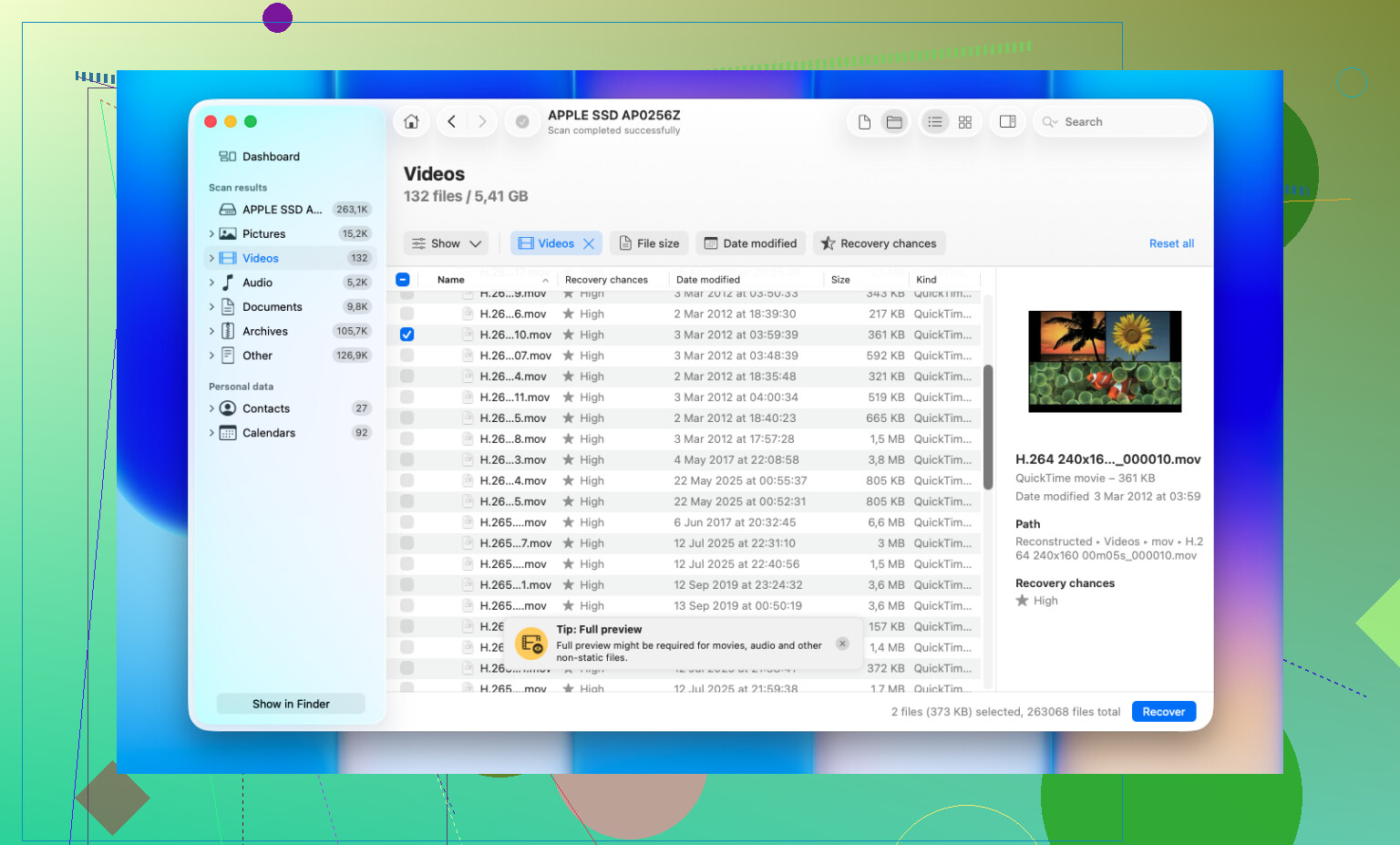
Se os arquivos foram excluídos de uma unidade externa, cartão SD ou USB, estou mais otimista do que se eles estivessem no SSD interno do Mac. Essa distinção é enorme.
Minha opinião é um pouco diferente da de @techchizkid, @espritlibre e @mikeappsreviewer: as pessoas focam demais na lista de aplicativos e não o suficiente em se a unidade está fisicamente saudável. Se a unidade estiver fazendo cliques, desconectando ou ficando incomumente lenta, o software pode piorar as coisas. Nesse caso, faça um clone primeiro ou pare e considere um laboratório.
Quanto a software, Disk Drill é o que eu indicaria para a maioria dos usuários de Mac.
Prós do Disk Drill
- interface limpa para Mac
- bom suporte a APFS
- visualização fácil de arquivos
- consegue escanear bem mídias externas
- inclui opções de imagem de disco / backup
Contras do Disk Drill
- não é barato se você realmente precisar de recuperação
- os resultados da varredura podem parecer excessivos em unidades grandes
- a recuperação no SSD interno em Macs mais novos ainda é incerta por causa do TRIM, não porque o aplicativo seja ruim
Eu só recomendaria o R-Studio se você se sentir à vontade lendo partições e detalhes do sistema de arquivos. O PhotoRec ainda pode salvar o dia, mas concordo com os outros que a bagunça nos nomes dos arquivos é brutal. O Data Rescue também vale dar uma olhada se você quiser algo um pouco mais tradicional e cauteloso.
Uma opinião impopular: se os arquivos excluídos forem realmente críticos, não saia testando três aplicativos diferentes em sequência. Escolha uma ferramenta sólida, de preferência o Disk Drill, faça a varredura a partir de outra unidade e recupere em outro lugar. Tentativa e erro em excesso é como as pessoas transformam algo recuperável em algo perdido.