Meu drive formatado em HFS parou de montar, e eu não tenho backup dos arquivos nele. Estou tentando descobrir a forma mais segura de recuperar dados de um drive HFS sem piorar a situação. Alguém já teve sucesso com ferramentas confiáveis de recuperação de dados para Mac ou com serviços de recuperação?
Primeira coisa: pare de usar a unidade por enquanto. Não copie nada para ela, não a reformate e não continue tentando correções aleatórias. Em unidades HFS e HFS+, os arquivos excluídos muitas vezes ainda ficam lá até que novos dados os substituam, então quanto menos você mexer no disco, melhor.
Antes de partir para um software de recuperação, verifique se a própria unidade parece estar em bom estado. Abra o Utilitário de Disco e veja se a unidade aparece lá. Se for externa, tente um cabo USB diferente ou outra porta apenas para descartar algo simples. Se o gabinete ou adaptador permitir verificar o status SMART, confira isso também. Setores defeituosos ou alertas de integridade mudam a situação de arquivos excluídos para unidade possivelmente com falha.
Se a unidade estiver se comportando de forma estranha, como desconectar aleatoriamente, ficar muito lenta durante leituras ou fazer seu Mac travar, não continue escaneando-a repetidamente. Nesse caso, geralmente é mais seguro criar primeiro uma imagem de disco, supondo que a unidade ainda possa ser lida o suficiente para isso. Assim, você terá algo com que trabalhar se o hardware piorar.
Software de recuperação que vale a pena testar
Para recuperação de HFS e HFS+, eu geralmente indico o Disk Drill. Ele é bem fácil de usar, lida bem com volumes HFS e às vezes consegue analisar um disco mesmo quando o Finder não consegue montá-lo, desde que o Utilitário de Disco ainda reconheça o dispositivo.
O processo básico é simples:
- Instale o Disk Drill em algum lugar diferente da unidade da qual você está tentando recuperar os dados.
- Escolha a unidade HFS ou HFS+ no aplicativo.
- Use Procurar Dados Perdidos. Para a maioria das unidades externas, Verificação Universal faz mais sentido.
- Deixe a verificação terminar em vez de interrompê-la no meio.
- Visualize os arquivos importantes, se possível.
- Recupere-os para outra unidade saudável, não de volta para a original.
Esvaziar a Lixeira não significa automaticamente que os arquivos desapareceram para sempre. O mesmo vale para uma formatação rápida. Na maioria das vezes, as entradas dos arquivos são removidas ou redefinidas, mas os dados reais ainda podem estar no disco até que algo novo os sobrescreva. É por isso que continuar usando a unidade é o que realmente pode prejudicar suas chances.
Além disso, se você tiver um backup do Time Machine, verifique isso primeiro. Restaurar a partir de um backup é mais limpo, mais seguro e geralmente muito menos incômodo do que fazer recuperação de arquivos.
Quando parar de tentar por conta própria
Eu teria cuidado se a unidade fizer cliques, zumbidos, ruídos de raspagem, desaparecer do Utilitário de Disco, desconectar constantemente, travar o Mac quando conectada ou fizer o software de recuperação falhar por causa de erros de leitura. Esses geralmente são sinais de problema de hardware, não apenas de dano no sistema de arquivos.
Nesse ponto, mais verificações podem piorar as coisas. Se os arquivos forem importantes o suficiente, um laboratório profissional de recuperação é a opção mais segura.
Se a unidade ainda aparecer normalmente e não parecer fisicamente danificada, porém, exclusão acidental ou problemas no sistema de arquivos geralmente podem ser recuperados. Tente um software de recuperação antes de fazer qualquer coisa que grave alterações no disco.
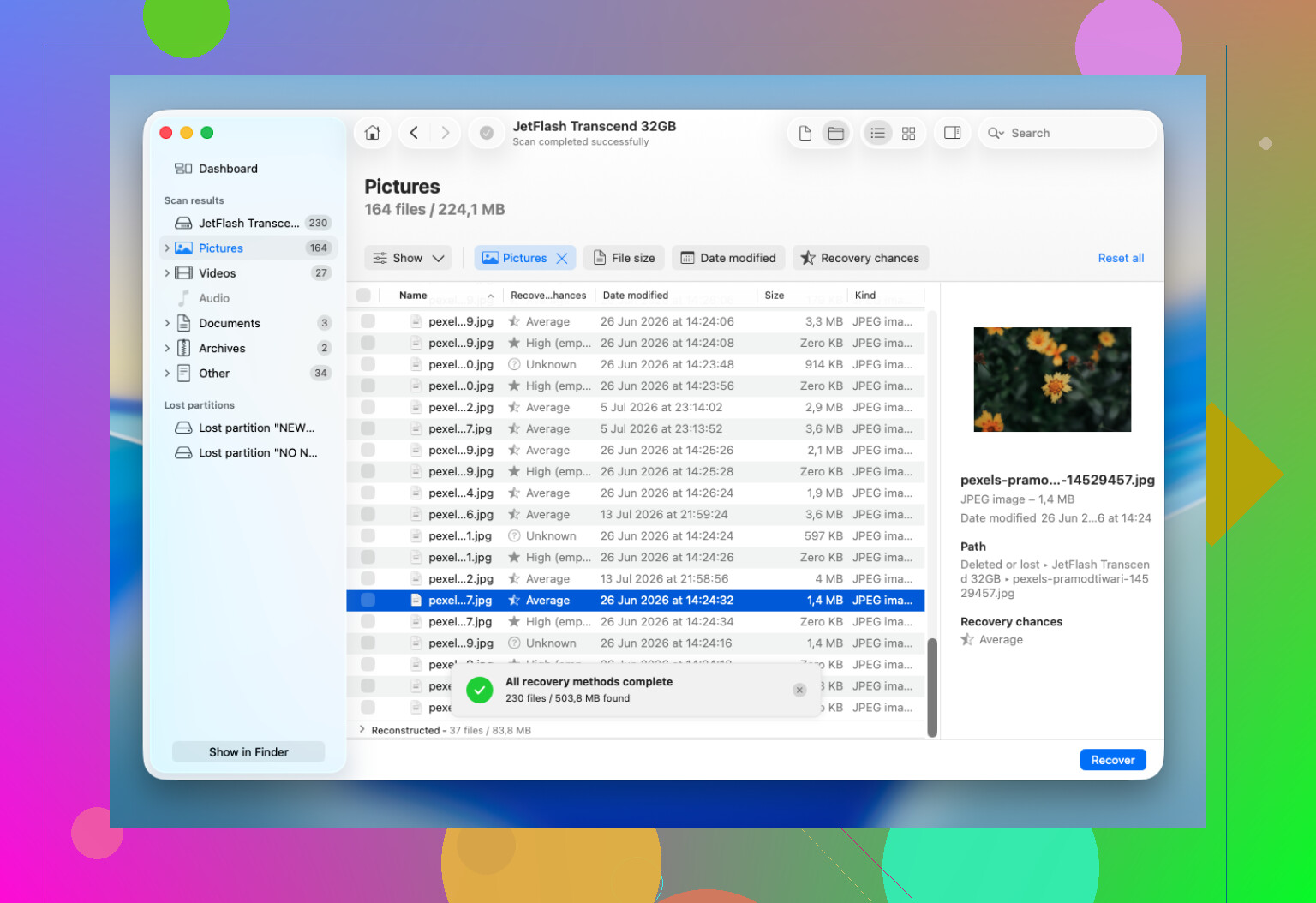
Se a unidade está apenas falhando ao montar, mas ainda aparece com o tamanho correto no Utilitário de Disco, eu trataria isso primeiro como um trabalho de recuperação e depois como um trabalho de reparo. Muita gente clica em Primeiros Socorros imediatamente porque parece inofensivo, mas o reparo do sistema de arquivos pode gravar alterações no volume. Às vezes isso corrige, às vezes isso limpa exatamente o dano de diretório que as ferramentas de recuperação poderiam ter usado.
Concordo com @mikeappsreviewer sobre não examinar repetidamente um disco instável, mas eu seria ainda mais conservador se os arquivos forem importantes. Faça uma imagem byte a byte ou clone para outra unidade, se puder, e depois examine a cópia. Se você se sente confortável com ferramentas de linha de comando, o ddrescue é frequentemente usado para isso porque lida com erros de leitura melhor do que uma cópia normal. Se isso parecer demais, então pelo menos use um software de recuperação no modo somente leitura e salve os arquivos recuperados em um local completamente separado.
O Disk Drill é uma boa opção para tentar se o disco estiver estável e visível para o sistema, especialmente se você quiser uma interface gráfica e pré-visualizações de arquivos antes de pagar ou se comprometer com uma recuperação. Só não deixe nenhuma ferramenta reparar, reconstruir ou inicializar o disco original até que você tenha extraído o que puder. A parte irritante é que uma falha de montagem pode ser tanto um pequeno problema de catálogo quanto o início de uma falha de hardware, e o fluxo de trabalho mais seguro é mais lento do que a correção tentadora com um clique.
Uma unidade que não monta não é a mesma coisa que uma recuperação de arquivos excluídos. Essa distinção importa porque alguns conselhos que funcionam bem para “esvaziei a Lixeira” são arriscados quando a própria estrutura do volume está danificada.
Se o Finder não consegue montá-la, eu não perderia muito tempo tentando navegá-la, forçar a montagem ou executar pequenos comandos de “correção” só para ver o que acontece. A primeira vitória é obter uma cópia estável do dispositivo inteiro, mesmo que o sistema de arquivos dentro dessa cópia ainda esteja corrompido. Depois disso, você pode ser muito mais agressivo porque não estará mais mexendo na única cópia dos seus dados.
O detalhe irritante é que o macOS pode tentar ser útil. Se você conectar a unidade e receber uma mensagem como “inicializar”, “reparar” ou “este disco não pode ser lido”, não aceite nada que pareça preparar o disco para uso. Ignorar geralmente é a escolha mais segura enquanto você decide o que fazer em seguida. Ejetar é aceitável se você for parar por enquanto, mas não a inicialize.
Eu separaria os casos assim:
Se a unidade mostra a capacidade correta, não faz cliques, não desconecta e lê em uma velocidade mais ou menos normal, então a recuperação por software é razoável. Disk Drill, R-Studio, DMDE, UFS Explorer etc. podem conseguir escaneá-la. A parte importante não é a marca primeiro, e sim o fluxo de trabalho: escanear o original só se for necessário, recuperar para um disco diferente e não deixar a ferramenta “corrigir” o volume original.
Se a unidade estiver lenta, fizer o Mac travar com a bolinha colorida, cair offline ou continuar gerando erros de E/S, ignore por enquanto a varredura bonita de recuperação. Essas varreduras podem durar horas e forçar justamente as partes mais fracas do disco. Nessa situação, criar uma imagem com algo que tolere leituras com falha é o melhor primeiro passo. O ddrescue é popular porque pode pular áreas ruins, voltar depois e manter um registro do que já copiou. Uma cópia normal pelo Finder é péssima para isso porque trava e desiste.
Outro ponto de expectativa: mesmo que a recuperação funcione, talvez você não recupere a árvore de pastas organizada. O HFS/HFS+ depende muito das estruturas de catálogo. Se elas estiverem danificadas, um aplicativo de recuperação pode encontrar o conteúdo dos arquivos, mas perder nomes originais, pastas, datas ou parte da estrutura de pacotes. Fotos, vídeos, PDFs e documentos simples costumam ser recuperados de forma mais limpa do que bibliotecas de aplicativos, armazenamentos de e-mail, bibliotecas do Fotos ou projetos feitos de milhares de pequenos arquivos vinculados.
Se for uma unidade externa, eu removeria uma variável antes de fazer qualquer coisa grande. Tente um cabo sabidamente bom e uma porta direta, não um hub. Se for um disco SATA avulso em um gabinete USB, o problema pode estar no gabinete. Uma placa bridge com falha pode fazer um disco saudável parecer lixo. Isso não significa continuar testando para sempre, mas uma troca controlada de cabo/gabinete é diferente de executar repetidamente tentativas de reparo.
Minha ordem pessoal seria:
- Pare de tentar montá-la no Finder.
- Confirme que o Utilitário de Disco vê o dispositivo físico e informa o tamanho esperado.
- Se os dados valem dinheiro de verdade, leve a um laboratório antes de experimentar.
- Se fazer você mesmo for aceitável, crie uma imagem/clone em uma unidade saudável com espaço suficiente.
- Escaneie a imagem ou o clone com software de recuperação.
- Salve os arquivos recuperados em uma terceira unidade ou na sua unidade interna, nunca de volta na unidade com problema.
- Só depois da recuperação, considere Primeiros Socorros, reformatar ou substituir a unidade.
O Disk Drill é aceitável como primeira tentativa em interface gráfica se o disco estiver estável, especialmente porque as visualizações são úteis antes de você se comprometer a recuperar um monte de lixo. Eu só não trataria nenhum aplicativo de recuperação como mágica. Se o hardware estiver falhando, até o software mais seguro continua sendo inseguro se ficar forçando leituras de um disco morrendo por doze horas.
Os grandes itens de “não faça isso” são: não inicialize, não apague, não execute Primeiros Socorros antes da recuperação, não instale software de recuperação na unidade afetada e não recupere arquivos de volta para o mesmo volume. Esses erros são chatos, comuns e muitas vezes piores do que a falha original de montagem.
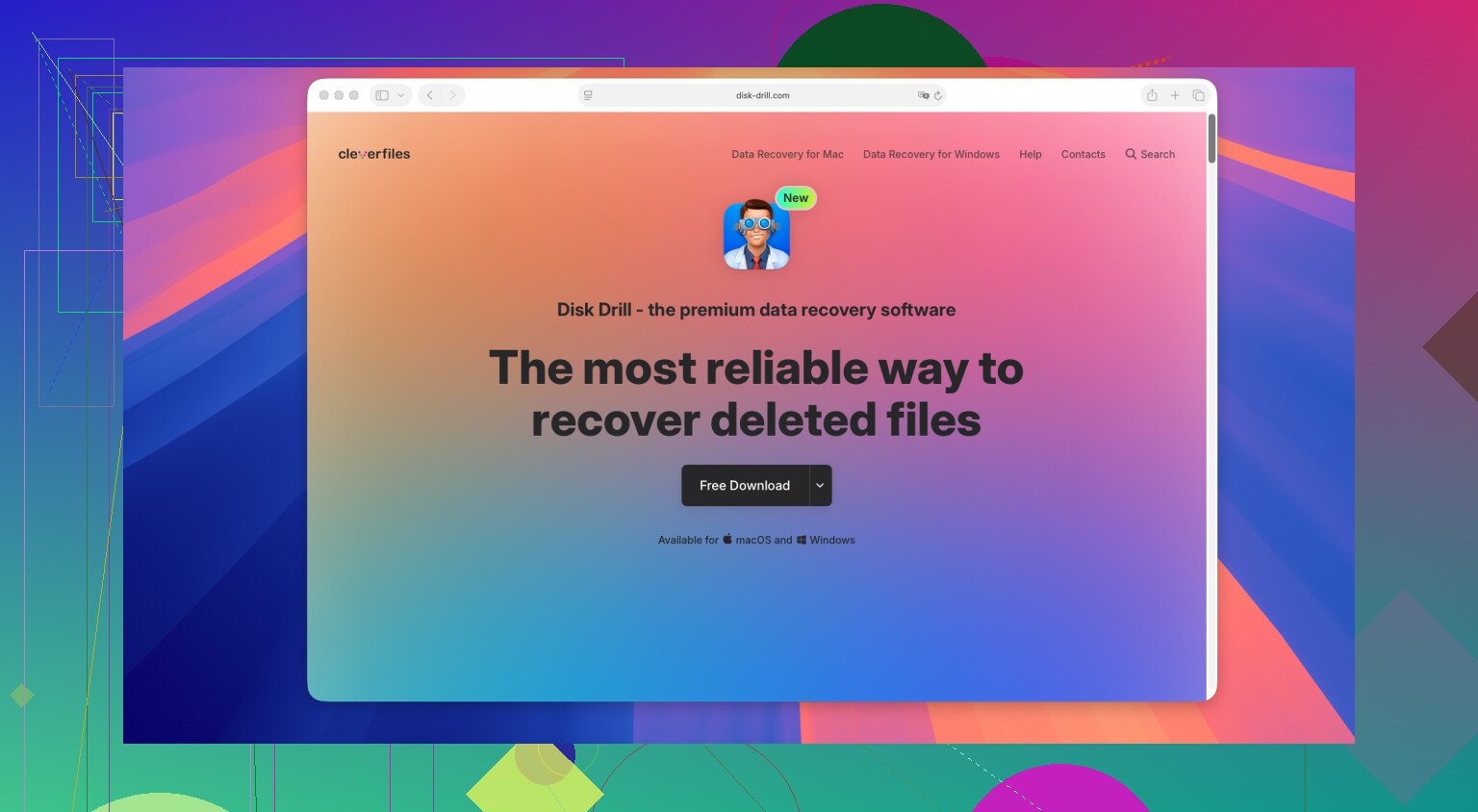
Se o volume HFS estava criptografado muda bastante as chances. Se estava, ferramentas de recuperação como o Disk Drill ainda precisam da senha e de metadados do volume intactos o suficiente para interpretar os arquivos, então clonar primeiro é ainda mais importante. O conselho acima de fazer a imagem primeiro está correto, mas não presuma que uma varredura bruta de arquivos vai salvar você se a camada de criptografia estiver danificada.