Meu disco rígido externo exFAT de repente parou de mostrar meus arquivos, e estou tentando recuperar documentos e fotos importantes antes de piorar as coisas acidentalmente. Estou procurando opções seguras de recuperação de arquivos, recomendações de software ou etapas que funcionem bem para um disco rígido exFAT.
Pare de usar a unidade por enquanto. Isso importa mais do que qualquer outra coisa, porque com exFAT, os arquivos excluídos normalmente não são apagados imediatamente. O espaço é apenas marcado como livre, e os dados muitas vezes podem ser recuperados, a menos que algo novo seja gravado por cima.
Já passei por esse mesmo pânico antes com uma unidade externa exFAT depois de excluir uma pasta que eu achava que já estava com backup. Por alguns minutos, tive quase certeza de que tinha perdido tudo. Felizmente, eu não tinha mexido muito na unidade depois que isso aconteceu, e isso tornou a recuperação bem mais realista.
O que eu faria primeiro
Não copie nada para a unidade. Não a formate se o Windows pedir. Ainda não execute o CHKDSK. Além disso, não instale software de recuperação na mesma unidade da qual você está tentando recuperar dados.
Desconecte-a até estar pronto para trabalhar nela e, em seguida, conecte-a a um PC com Windows. Se for um disco rígido externo, fique atento a sinais óbvios de problema, como cliques, ruídos de raspagem ou a unidade desconectando repetidamente. Se parecer ter um problema físico, não continue examinando-a.
Descarte o mais simples
Antes de ir direto para um software de recuperação, verifique se os arquivos estão apenas ocultos ou não aparecendo corretamente no Windows.
- Pesquise o nome da pasta ou arquivo ausente na Pesquisa do Windows.
- Ative Mostrar arquivos ocultos no Explorador de Arquivos.
- Se você se sentir à vontade para usar o Prompt de Comando, o comando
attribpode remover atributos ocultos de arquivos e pastas.
Parece básico, mas já vi pessoas acharem que uma unidade tinha sido apagada quando o Windows estava apenas escondendo as coisas ou indexando mal.
Se os arquivos foram realmente excluídos
Nesse ponto, eu usaria um software de recuperação. Disk Drill geralmente é o primeiro que eu sugiro porque é bem simples de usar e, no meu caso, recuperou quase tudo o que eu tinha apagado.
O fluxo de trabalho mais seguro é:
- Instale o Disk Drill na unidade principal do sistema, não na unidade danificada ou da qual os arquivos foram excluídos.
- Se a unidade externa parecer instável, crie primeiro uma imagem de disco e faça a verificação nela em vez de verificar repetidamente a unidade original.
- Escolha a unidade exFAT ou a imagem de disco.
- Execute a Verificação Universal.
- Aguarde a verificação terminar em vez de interrompê-la no meio.
- Visualize os arquivos que são importantes para você.
- Recupere-os para uma unidade diferente, nunca de volta para a mesma.
A versão para Windows também permite recuperar até 100 MB gratuitamente, o que é útil se você só quiser confirmar que seus arquivos realmente podem ser recuperados antes de pagar por qualquer coisa.
Outras coisas que valem a pena tentar
Se isso for mais um problema de partição danificada do que uma situação normal de arquivo excluído, o TestDisk pode ser uma boa opção. É gratuito e existe há muito tempo, mas não é exatamente amigável se você nunca usou ferramentas assim antes.
E se você tiver Histórico de Arquivos, OneDrive ou outro backup recente, verifique isso primeiro. Restaurar a partir de um backup quase sempre é mais rápido e menos estressante do que tentar reconstruir arquivos a partir de uma varredura.
Se o Windows disser que a unidade precisa ser formatada
Ainda não a formate.
Se a unidade ainda aparecer no Gerenciamento de Disco e mostrar o tamanho correto, há uma boa chance de que o problema seja corrupção do sistema de arquivos, e não uma unidade com defeito. Às vezes, ferramentas de recuperação conseguem ler arquivos mesmo quando o Windows se recusa a abrir o volume normalmente.
Eu interromperia as tentativas por conta própria se a unidade:
- fizer cliques ou ruídos de atrito,
- desconectar durante as verificações,
- mostrar a capacidade errada,
- não aparecer em vários computadores.
Geralmente, esses são sinais de que o próprio hardware pode estar falhando, e verificações repetidas podem piorar a situação.
Quando o software não é a resposta certa
Se a unidade caiu, molhou, não gira corretamente ou continua se desconectando, um laboratório de recuperação é a opção mais segura. Muitos laboratórios confiáveis oferecem uma avaliação gratuita e trabalham com base em sem dados, sem cobrança. Os preços variam bastante, mas é comum ver valores de cerca de US$300 a bem mais de US$1.000, dependendo do dano.
Para arquivos substituíveis, isso pode não valer a pena. Para fotos de família, arquivos de trabalho ou qualquer coisa que você não consiga recriar, pode valer.
Se isso foi apenas uma exclusão acidental ou corrupção do exFAT, você está em um dos melhores cenários de recuperação. O principal é não gravar nada novo na unidade antes de escaneá-la. Foi isso que salvou meus arquivos, e ainda é o primeiro conselho que eu daria aqui.
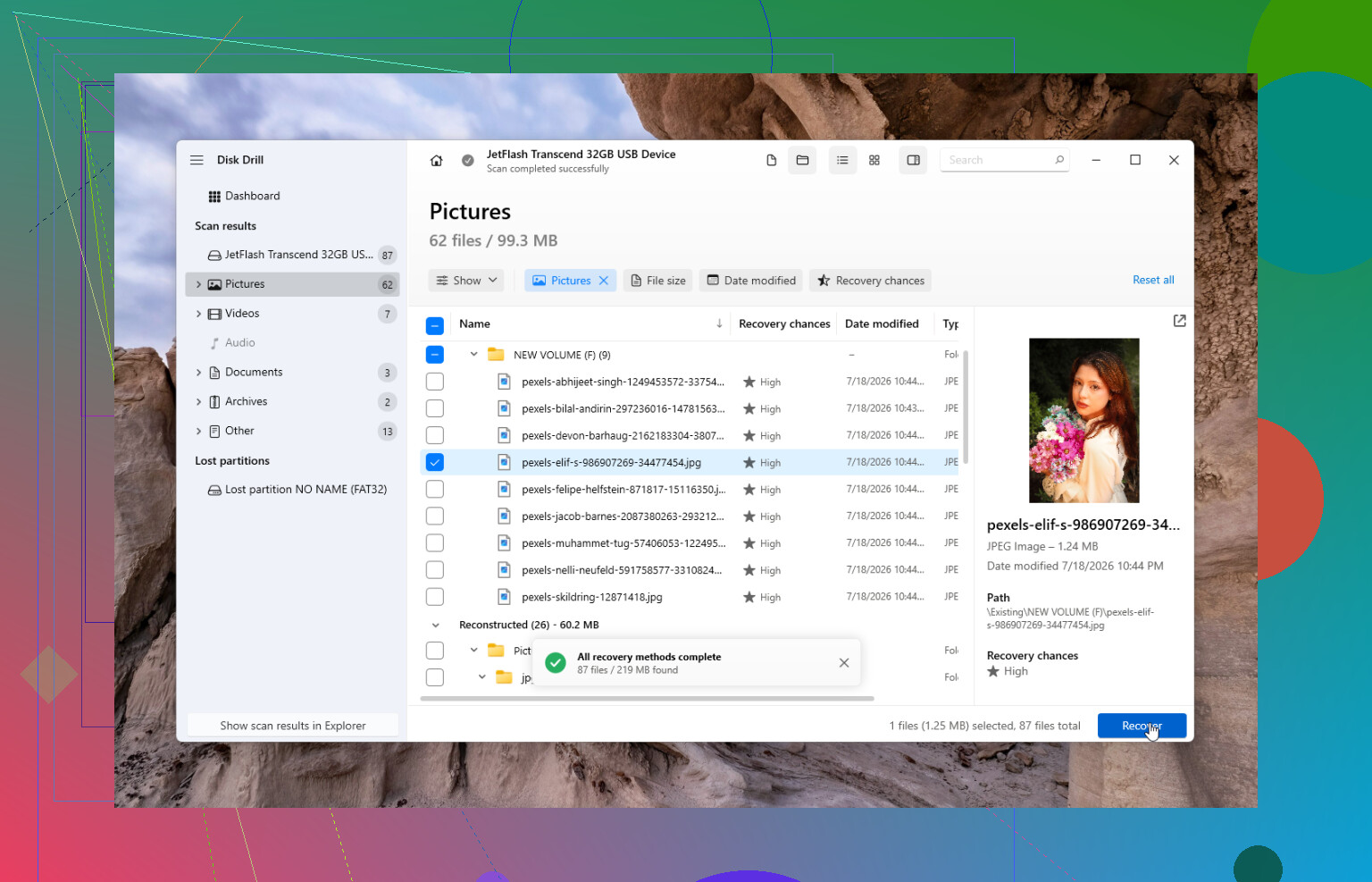
Uma unidade que aparece vazia é diferente de uma unidade que faz cliques, desconecta ou pede para ser inicializada. Se ela estiver estável e o tamanho parecer correto no Gerenciamento de Disco, eu trataria isso como um problema no sistema de arquivos e faria uma verificação somente leitura com algo como o Disk Drill, salvando qualquer coisa encontrada em outro disco. Se ela estiver instável, não continue tentando ferramentas diferentes porque cada verificação desgasta mais a unidade. A medida chata, mas mais segura, é criar primeiro uma imagem da unidade e depois fazer testes na imagem em vez do original. Essa é a etapa que as pessoas pulam porque querem os arquivos de volta rápido, mas ela pode ser a diferença entre uma tentativa de recuperação razoável e piorar ainda mais a situação.
Se isso é um disco rígido com partes móveis, um SSD ou um dispositivo externo estilo pendrive USB faz muita diferença. As pessoas costumam dizer “disco rígido externo” para os três, mas as chances de recuperação não são as mesmas.
Se for um HDD mecânico normal e os arquivos simplesmente sumiram, eu estaria razoavelmente otimista contanto que você pare de gravar nele. O exFAT é simples o bastante para que as ferramentas de recuperação muitas vezes consigam reconstruir muita coisa a partir dos registros de diretório ou das assinaturas de arquivo. Se for um SSD externo, NVMe portátil, cartão SD ou pendrive, a resposta fica menos animadora porque o TRIM/coleta de lixo pode apagar blocos após exclusão ou formatação. Nesse caso, uma varredura ainda pode encontrar nomes de arquivos ou estrutura de pastas, mas alguns arquivos podem aparecer na prévia como quebrados ou serem recuperados com zero bytes/corrompidos. Isso não é falha do aplicativo de recuperação, é apenas o dispositivo de armazenamento já limpando tudo em segundo plano.
Concordo com o conselho de “ainda não execute o CHKDSK”. O CHKDSK não é uma ferramenta de recuperação. O trabalho dele é tornar o sistema de arquivos montável e consistente, mesmo que isso signifique mover registros danificados de lugar ou descartar coisas que ele não consegue reconciliar. Às vezes ele ajuda um volume levemente confuso, mas se o objetivo é recuperar documentos e fotos ausentes, eu não deixaria o Windows “corrigir” isso antes de você copiar ou criar uma imagem do que conseguir.
Minha ordem seria bem sem graça:
- Verifique primeiro o Gerenciamento de Disco. Ele mostra o tamanho correto da unidade?
- Se mostrar o tamanho errado, desconectar, clicar ou travar o Explorer, pare com as varreduras caseiras.
- Se mostrar o tamanho correto e permanecer conectado, faça uma imagem se você tiver outro disco grande o suficiente.
- Faça a varredura na imagem, não no original, se possível.
- Recupere os arquivos encontrados para uma unidade totalmente separada.
- Abra uma amostra das fotos/documentos recuperados antes de presumir que a recuperação funcionou.
O Disk Drill é bom para o caminho de “preciso de uma interface normal e prévias”, especialmente se você estiver tentando confirmar se os arquivos estão visíveis antes de pagar por qualquer coisa. Eu não trataria nenhuma ferramenta isolada como mágica, porém. Se uma varredura encontrar apenas um monte de JPGs sem nome, outra ferramenta pode reconstruir melhor as pastas, ou pode acontecer o contrário. Esse é outro motivo pelo qual criar uma imagem primeiro importa. Você pode tentar mais de uma abordagem sem fazer a unidade original ficar rodando o dia inteiro.
Um pequeno incômodo prático: se você recuperar fotos apenas por assinatura de arquivo, pode perder nomes de pastas, nomes originais de arquivos e, às vezes, datas. Isso pode fazer a recuperação parecer pior do que realmente é. Os arquivos podem estar utilizáveis, apenas despejados em pastas genéricas com nomes como file000123.jpg. Para documentos, a prévia importa mais do que o nome do arquivo. Um arquivo do Word recuperado que abre vale mais do que uma bela árvore de pastas cheia de arquivos corrompidos.
Se o Windows estiver pedindo para você formatar a unidade, não clique em sim só para “fazê-la ser reconhecida”. A formatação rápida às vezes ainda pode ser recuperável, mas adiciona outra camada de confusão e pode tornar a recuperação baseada em pastas mais difícil. A formatação completa é pior. O mesmo vale para copiar “apenas um arquivo de teste” para a unidade. Esse arquivo de teste pode cair exatamente em cima de algo com que você se importa.
Então a resposta que faltava é: identifique primeiro o tipo de dispositivo e o comportamento dele. Uma unidade mecânica exFAT estável mostrando a capacidade correta é um caso razoável para recuperação caseira. Mídia flash/SSD ou um disco instável é muito mais sensível ao tempo e menos previsível. A atitude segura e barata continua sendo parar de usá-lo e criar uma imagem antes de experimentar. Se você não consegue criar uma imagem porque ele apresenta erros ou desconecta, esse é o ponto em que um laboratório de recuperação começa a fazer mais sentido do que mais um fim de semana de varreduras com software.
Não confie no gabinete USB até descartá-lo.
As pessoas vão direto para a corrupção do exFAT, mas com unidades externas a pequena placa ponte USB, o cabo, o hub ou a fonte de alimentação podem ser os responsáveis por enganar você. Um cabo fraco ou um gabinete instável pode fazer uma unidade perfeitamente legível parecer vazia, travar o Explorer ou exibir a mensagem de que precisa ser formatada. Antes de executar uma varredura longa de recuperação, experimente outro cabo USB, uma porta USB traseira da placa-mãe se for um desktop, e sem hub. Se for uma unidade externa de 3,5 polegadas com seu próprio adaptador de energia, tente não ignorar a fonte de alimentação também.
Concordo com os outros sobre não gravar no disco, mas eu teria cuidado com simplesmente escanear se a conexão estiver instável. Uma varredura de recuperação que cai no meio do caminho não é apenas irritante, ela pode desperdiçar o tempo saudável restante em uma unidade com falha. Se o disco for mecânico e continuar desconectando, a melhor opção é cloná-lo com uma ferramenta que possa pular áreas defeituosas e continuar depois, então executar o Disk Drill ou qualquer outro aplicativo de recuperação no clone. Uma cópia normal de arquivos não é a mesma coisa que um clone, e normalmente vai falhar assim que encontrar setores defeituosos.
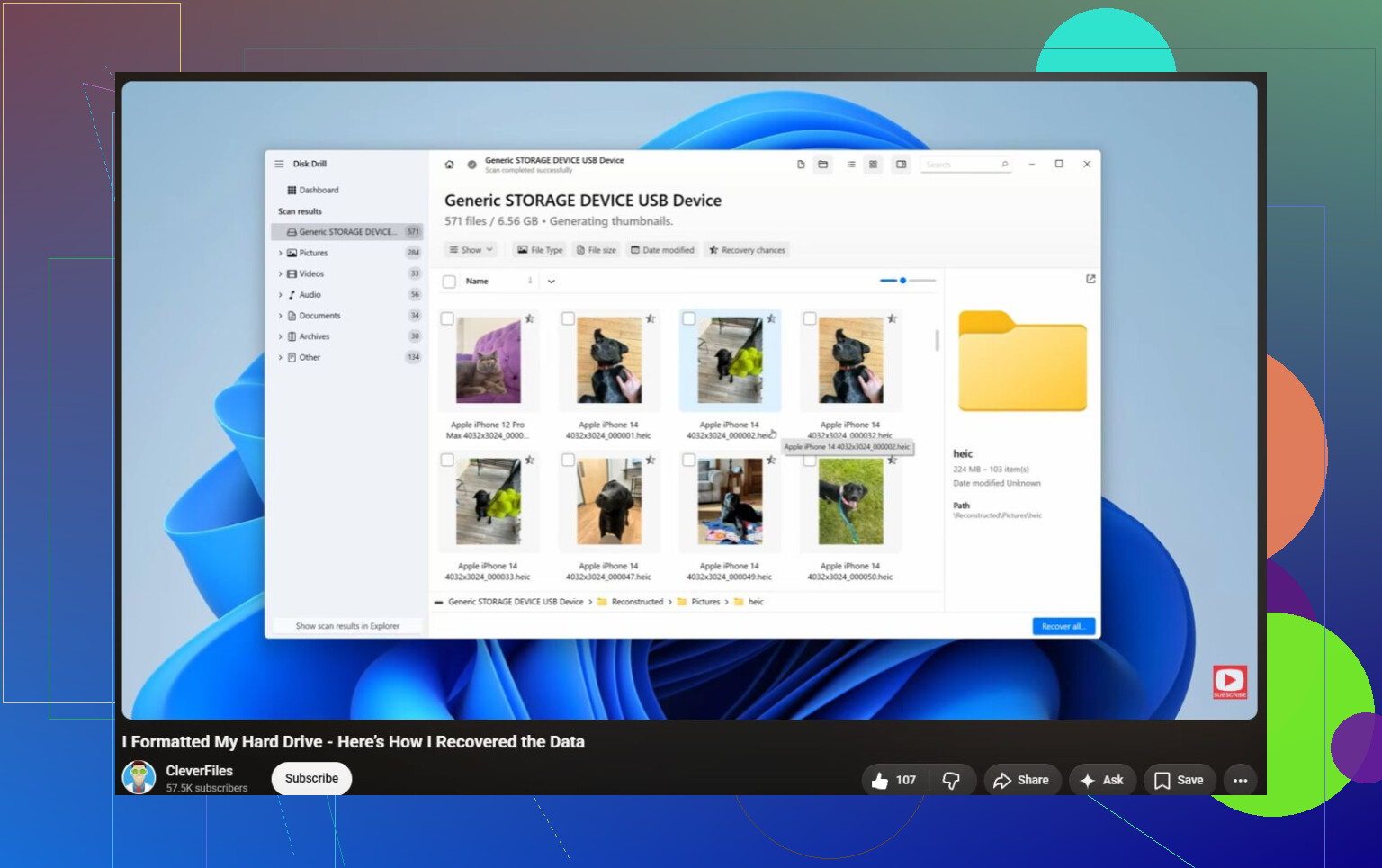
O Disk Drill é uma opção razoável se a unidade permanecer conectada e mostrar o tamanho correto. O recurso de visualização é a parte útil, porque ele informa se você está vendo arquivos recuperáveis reais ou apenas nomes de um diretório danificado. Mas não julgue o sucesso apenas pela árvore de arquivos. Com exFAT, você pode obter pastas bonitas com arquivos quebrados, ou nomes de arquivo genéricos feios com fotos que abrem normalmente. Teste algumas fotos grandes, PDFs e documentos antes de passar horas organizando tudo.
O pequeno detalhe que as pessoas esquecem: recupere para uma unidade com bastante espaço livre. Se sua unidade externa tinha 2 TB, não comece a recuperação em um laptop com 80 GB livres achando que vai selecionar o que precisa depois. Você pode acabar parando e reiniciando varreduras sem motivo. Tenha um destino limpo pronto primeiro, de preferência outra unidade externa, e deixe a unidade com problema em paz, exceto para leitura ou clonagem.