Mi disco duro externo exFAT de repente dejó de mostrar mis archivos, y estoy intentando recuperar documentos y fotos importantes antes de empeorar las cosas accidentalmente. Estoy buscando opciones seguras de recuperación de archivos, recomendaciones de software o pasos que funcionen bien para un disco duro exFAT.
Deja de usar la unidad por ahora. Eso importa más que cualquier otra cosa, porque con exFAT, los archivos eliminados normalmente no se borran de inmediato. El espacio solo se marca como libre, y los datos a menudo pueden recuperarse a menos que algo nuevo se escriba sobre ellos.
He estado en este mismo pánico antes con una unidad externa exFAT después de eliminar una carpeta que pensaba que ya tenía copia de seguridad. Durante unos minutos, estaba bastante seguro de que lo había perdido todo. Por suerte, no había usado mucho la unidad después de que ocurrió, y eso hizo que la recuperación fuera mucho más realista.
Lo que haría primero
No copies nada en la unidad. No la formatees si Windows lo pide. No ejecutes CHKDSK todavía. Tampoco instales software de recuperación en la misma unidad desde la que intentas recuperar datos.
Desconéctala hasta que estés listo para trabajar en ella y luego conéctala a una PC con Windows. Si es un disco duro externo, presta atención a señales evidentes de problemas como clics, rechinidos o que la unidad se desconecte una y otra vez. Si suena físicamente dañada, no sigas analizándola.
Descarta lo más sencillo
Antes de ir directamente al software de recuperación, comprueba si los archivos simplemente están ocultos o no se muestran correctamente en Windows.
- Busca el nombre de la carpeta o archivo que falta en la Búsqueda de Windows.
- Activa Mostrar archivos ocultos en el Explorador de archivos.
- Si te sientes cómodo usando el Símbolo del sistema, el comando
attribpuede quitar los atributos de oculto de archivos y carpetas.
Suena básico, pero he visto a personas pensar que una unidad se había borrado cuando Windows simplemente estaba ocultando cosas o indexando mal.
Si los archivos se eliminaron de verdad
En ese momento, yo usaría software de recuperación. Disk Drill suele ser el primero que sugiero porque es bastante sencillo y, en mi caso, recuperó casi todo lo que había eliminado.
El flujo de trabajo más seguro es:
- Instala Disk Drill en la unidad principal de tu sistema, no en la unidad dañada o de la que se eliminaron los archivos.
- Si la unidad externa parece inestable, crea primero una imagen de disco y escanea esa en lugar de escanear repetidamente la unidad original.
- Elige la unidad exFAT o la imagen de disco.
- Ejecuta Escaneo universal.
- Espera a que termine el escaneo en lugar de detenerlo a la mitad.
- Previsualiza los archivos que te importan.
- Recupéralos en una unidad diferente, nunca de vuelta en la misma.
La versión para Windows también te permite recuperar hasta 100 MB gratis, lo cual es útil si solo quieres confirmar que tus archivos realmente se pueden recuperar antes de pagar por nada.
Otras cosas que vale la pena probar
Si esto es más un problema de partición dañada que una situación normal de archivos eliminados, TestDisk puede ser una buena opción. Es gratis y existe desde hace muchísimo tiempo, pero no es precisamente fácil de usar si nunca has usado herramientas como esa.
Y si tienes Historial de archivos, OneDrive u otra copia de seguridad reciente, compruébalo primero. Restaurar desde una copia de seguridad casi siempre es más rápido y menos estresante que intentar reconstruir archivos a partir de un escaneo.
Si Windows dice que la unidad necesita ser formateada
No la formatees todavía.
Si la unidad sigue apareciendo en Administración de discos y muestra el tamaño correcto, hay una probabilidad razonable de que el problema sea corrupción del sistema de archivos en lugar de una unidad averiada. Las herramientas de recuperación a veces pueden leer archivos incluso cuando Windows se niega a abrir el volumen con normalidad.
Yo dejaría de hacer intentos por tu cuenta si la unidad:
- hace clics o ruidos de rozamiento,
- se desconecta durante los escaneos,
- muestra una capacidad incorrecta,
- no aparece en varios equipos.
Esas suelen ser señales de que el propio hardware puede estar fallando, y los escaneos repetidos pueden empeorar las cosas.
Cuando el software no es la respuesta correcta
Si la unidad se cayó, se mojó, no gira correctamente o sigue desconectándose, un laboratorio de recuperación es la opción más segura. Muchos laboratorios de buena reputación ofrecen una evaluación gratuita y trabajan con una política de sin datos, no se cobra. El precio varía mucho, pero es común ver desde $300 hasta bastante más de $1,000 según el daño.
Para archivos reemplazables, puede que no valga la pena. Para fotos familiares, archivos de trabajo o cualquier cosa que no puedas recrear, sí puede valerla.
Si esto fue solo una eliminación accidental o corrupción de exFAT, estás en uno de los mejores escenarios de recuperación. Lo principal es no escribir nada nuevo en la unidad antes de escanearla. Eso fue lo que salvó mis archivos, y sigue siendo el primer consejo que daría aquí.
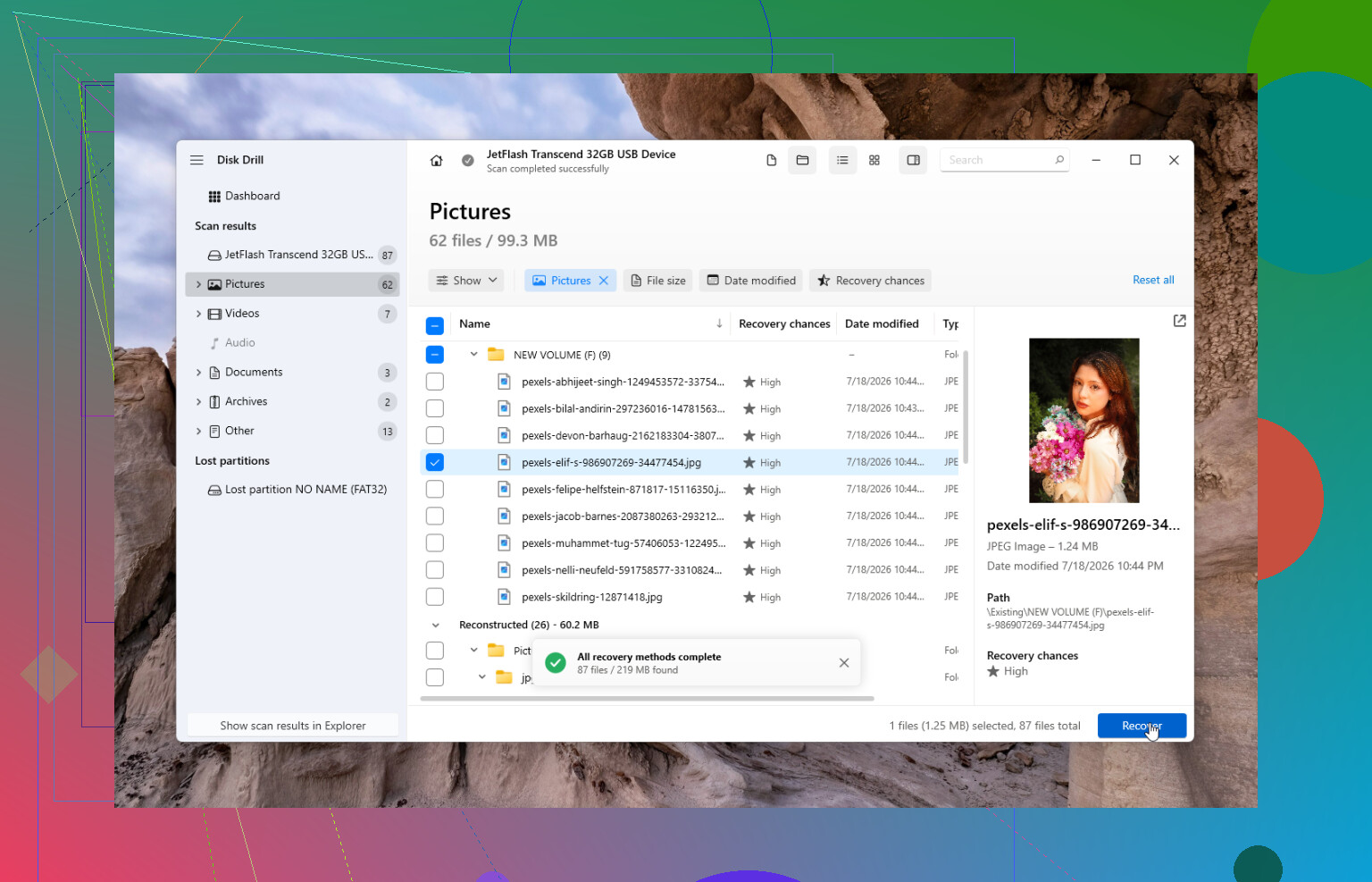
Una unidad que aparece vacía es diferente de una unidad que hace clic, se desconecta o pide ser inicializada. Si es estable y el tamaño parece correcto en Administración de discos, la trataría como un problema del sistema de archivos y la escanearía en modo de solo lectura con algo como Disk Drill, guardando todo lo que encuentre en otra unidad. Si es inestable, no sigas probando distintas herramientas porque cada escaneo desgasta más la unidad. El movimiento aburrido pero más seguro es hacer primero una imagen de la unidad y luego experimentar con la imagen en lugar del original. Ese es el paso que la gente se salta porque quiere recuperar los archivos rápido, pero puede ser la diferencia entre un intento de recuperación decente y empeorar el problema.
Si se trata de un disco duro mecánico giratorio, un SSD o un externo tipo memoria USB importa muchísimo. La gente suele decir “disco duro externo” para los tres, pero las probabilidades de recuperación no son las mismas.
Si es un HDD mecánico normal y los archivos simplemente desaparecieron, yo sería bastante optimista siempre que dejes de escribir en él. exFAT es lo bastante simple como para que las herramientas de recuperación a menudo puedan reconstruir bastante a partir de los registros del directorio o de las firmas de archivo. Si es un SSD externo, NVMe portátil, tarjeta SD o memoria USB, la respuesta se vuelve menos alentadora porque TRIM/la recolección de basura pueden borrar bloques después de una eliminación o formateo. En ese caso, un escaneo aún puede encontrar nombres de archivos o estructura de carpetas, pero algunos archivos pueden previsualizarse como dañados o recuperarse con cero bytes/corruptos. Eso no significa que la app de recuperación esté fallando, sino que el dispositivo de almacenamiento ya está limpiando en segundo plano.
Estoy de acuerdo con el consejo de “todavía no ejecutes CHKDSK”. CHKDSK no es una herramienta de recuperación. Su trabajo es hacer que el sistema de archivos sea montable y coherente, incluso si eso significa mover registros dañados o descartar cosas que no puede conciliar. A veces ayuda a un volumen ligeramente confundido, pero si el objetivo es recuperar documentos y fotos perdidos, yo no dejaría que Windows lo “arregle” antes de que hayas copiado o creado una imagen de lo que puedas.
Mi orden sería bastante aburrido:
- Primero revisa Administración de discos. ¿Muestra el tamaño correcto de la unidad?
- Si muestra un tamaño incorrecto, se desconecta, hace clics o congela el Explorador, detén los escaneos caseros.
- Si muestra el tamaño correcto y se mantiene conectada, crea una imagen si tienes otro disco lo bastante grande.
- Escanea la imagen, no el original, si es posible.
- Recupera los archivos encontrados en una unidad totalmente distinta.
- Abre una muestra de las fotos/documentos recuperados antes de asumir que la recuperación funcionó.
Disk Drill está bien para la opción de “necesito una interfaz normal y vistas previas”, especialmente si intentas confirmar si los archivos son visibles antes de pagar por algo. Pero no trataría ninguna herramienta individual como si fuera mágica. Si un escaneo solo encuentra un montón de JPG sin nombre, otra herramienta puede reconstruir mejor las carpetas, o puede ocurrir lo contrario. Esa es otra razón por la que crear una imagen primero importa. Puedes probar más de un enfoque sin hacer que la unidad original dé vueltas todo el día.
Una pequeña molestia práctica: si recuperas fotos solo por firma de archivo, puedes perder nombres de carpetas, nombres de archivo originales y a veces fechas. Eso puede hacer que la recuperación parezca peor de lo que es. Los archivos pueden ser utilizables, simplemente volcados en carpetas genéricas con nombres como file000123.jpg. Para documentos, la vista previa importa más que el nombre del archivo. Un archivo de Word recuperado que abre vale más que un árbol de carpetas ordenado lleno de archivos corruptos.
Si Windows te pide formatear la unidad, no hagas clic en sí solo para “hacer que la reconozca”. El formateo rápido a veces todavía puede ser recuperable, pero añade otra capa de confusión y puede hacer más difícil la recuperación basada en carpetas. El formateo completo es peor. Lo mismo ocurre con copiar “solo un archivo de prueba” en la unidad. Ese archivo de prueba puede caer justo encima de algo que te importa.
Así que la respuesta que falta es: identifica primero el tipo de dispositivo y su comportamiento. Una unidad exFAT mecánica estable que muestra la capacidad correcta es un caso razonable de recuperación por cuenta propia. Un medio flash/SSD o un disco inestable es mucho más sensible al tiempo y menos predecible. La opción segura y barata sigue siendo dejar de usarlo y crear una imagen antes de experimentar. Si no puedes crear una imagen porque da errores o se desconecta, ese es el punto en el que un laboratorio de recuperación empieza a tener más sentido que otro fin de semana de escaneos con software.
No confíes en la carcasa USB hasta haberla descartado.
La gente salta directamente a pensar en corrupción de exFAT, pero con las unidades externas la pequeña placa puente USB, el cable, el hub o la fuente de alimentación pueden ser lo que te está engañando. Un cable débil o una carcasa inestable pueden hacer que una unidad perfectamente legible parezca vacía, congele el Explorador o muestre el mensaje de que necesita formatearse. Antes de ejecutar un escaneo de recuperación largo, prueba con otro cable USB, un puerto USB trasero de la placa base si es un equipo de escritorio, y sin hub. Si es una unidad externa de 3,5 pulgadas con su propio adaptador de corriente, intenta no ignorar tampoco la fuente de alimentación.
Estoy de acuerdo con los demás en no escribir en el disco, pero tendría cuidado con eso de simplemente escanearlo si la conexión es inestable. Un escaneo de recuperación que se corta a mitad de camino no solo es molesto, también puede desperdiciar el tiempo de vida saludable que le queda a una unidad que está fallando. Si el disco es mecánico y sigue desconectándose, lo mejor es clonarlo con una herramienta que pueda omitir las zonas dañadas y continuar más tarde, y luego ejecutar Disk Drill o cualquier otra aplicación de recuperación sobre el clon. Una copia normal de archivos no es lo mismo que un clon, y por lo general se bloqueará en cuanto llegue a sectores defectuosos.
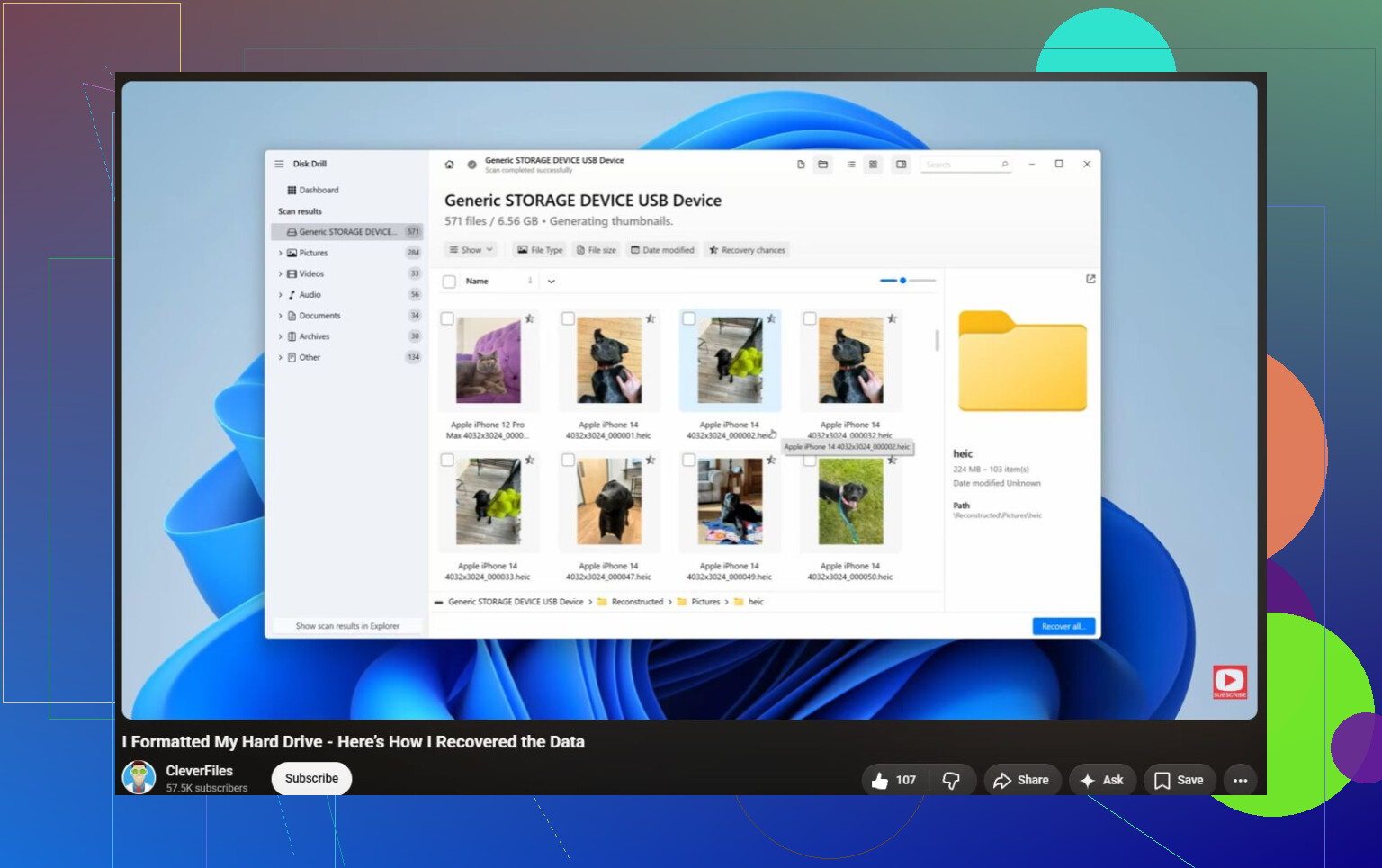
Disk Drill es una opción razonable si la unidad se mantiene conectada y muestra el tamaño correcto. La función de vista previa es la parte útil, porque te dice si estás viendo archivos recuperables reales o solo nombres de un directorio dañado. Pero no juzgues el éxito solo por el árbol de archivos. Con exFAT, podrías obtener carpetas bonitas con archivos rotos, o nombres de archivo genéricos y feos con fotos que se abren perfectamente. Prueba algunas fotos grandes, PDF y documentos antes de pasar horas ordenándolo todo.
La pequeña cosa que la gente olvida: recupera a una unidad con mucho espacio libre. Si tu unidad externa era de 2 TB, no empieces la recuperación en un portátil con 80 GB libres y asumas que luego lo revisarás con calma. Puedes terminar deteniendo y reiniciando escaneos sin motivo. Ten primero listo un destino limpio, preferiblemente otra unidad externa, y deja en paz la unidad problemática salvo para leerla o clonarla.