Ich versuche, jedes Foto auf meinem iPhone zu löschen, außer denen, die als Favoriten markiert sind, aber nichts von dem, was ich ausprobiert habe, funktioniert. Ich habe die Fotos-App, Alben und Auswahloptionen überprüft, aber ich kann keine zuverlässige Möglichkeit finden, nur favorisierte Fotos zu behalten, ohne alles manuell durchzugehen. Gibt es dafür eine sichere Methode oder einen Workaround?
Ich verstehe, warum das so nervig ist. Apple sollte wirklich eine einfache Option Alles außer Favoriten löschen haben, aber die gibt es nicht, also muss man einen Umweg nehmen.
Zuerst der wichtige iCloud-Teil: Favoriten sollten in iCloud bleiben, solange du diese tatsächlichen Elemente nicht löschst. iCloud-Fotos synchronisiert Änderungen. Es ist kein separater Backup-Ordner. Wenn du also versehentlich deine Favoriten vom iPhone löschst, kann diese Löschung auch mit iCloud synchronisiert werden. Bevor du etwas Größeres machst, stelle sicher, dass die Herzsymbole bei den Fotos, die du behalten möchtest, tatsächlich ausgewählt sind.
Der sicherste Workaround ohne zusätzliche App, den ich kenne, ist, das Album Versteckt zu verwenden, um deine Favoriten vorübergehend aus dem Weg zu räumen:
- Öffne das Album Favoriten, tippe auf Auswählen und dann auf Alle auswählen.
- Verwende das Drei-Punkte-Menü oder das Teilen-Menü, je nach deiner iOS-Version, und tippe auf Ausblenden. Dadurch landen deine Favoriten im Album Versteckt und werden aus der normalen Zuletzt-Ansicht entfernt.
- Gehe zurück zu Mediathek oder Zuletzt. Deine Favoriten sollten dort nicht mehr sichtbar sein.
- Tippe auf Auswählen, beginne beim letzten Foto und ziehe nach oben. Du kannst während des Haltens oben auf den Bildschirm tippen, um die Auswahl schneller durchzugehen.
- Lösche die ausgewählten Fotos.
- Gehe dann zu Alben → Dienstprogramme → Versteckt, wähle dort alles aus und tippe auf Einblenden. Deine Favoriten erscheinen dann wieder in der Hauptmediathek.
Es gibt auch eine umständlichere Methode, bei der du alle deine Favoriten auswählst und auf Duplizieren tippst. Die Duplikate landen normalerweise am Ende der Kamerarolle, sodass du alles davor löschen kannst. Es funktioniert, aber dabei wäre ich vorsichtiger, weil man die Originale und Kopien leichter verwechseln kann.
Das größere Problem ist, dass Fotos ziemlich unbrauchbar werden kann, sobald der Speicher deines iPhones fast vollständig voll ist. Wenn du bei so etwas wie 127,9 GB von 128 GB belegt liegst, kann sogar das Löschen von Dingen einfrieren oder abstürzen, weil iOS freien Speicherplatz braucht, um das Löschen zu verarbeiten. Dann fängt die App an zu hängen, Massenlöschungen schlagen fehl, und die Speicheranzeige in den Einstellungen wird möglicherweise nicht sofort aktualisiert.
An diesem Punkt ist das manuelle Auswählen von Tausenden von Fotos eine miserable Angelegenheit. Die Fotos-App zeigt auch keine Dateigrößen an, sodass du möglicherweise ewig damit verbringst, kleine Bilder zu löschen, während ein paar riesige Videos das eigentliche Problem sind.
Ich habe am Ende Clever Cleaner verwendet, hauptsächlich weil es dadurch einfacher wurde, zuerst die größten Dateien anzugehen. Ich bin bei Cleaner-Apps normalerweise misstrauisch, weil viele davon nur Werbung und Abonnements sind, aber diese hier ist kostenlos, ohne Bezahlschranke oder nervige Werbung.
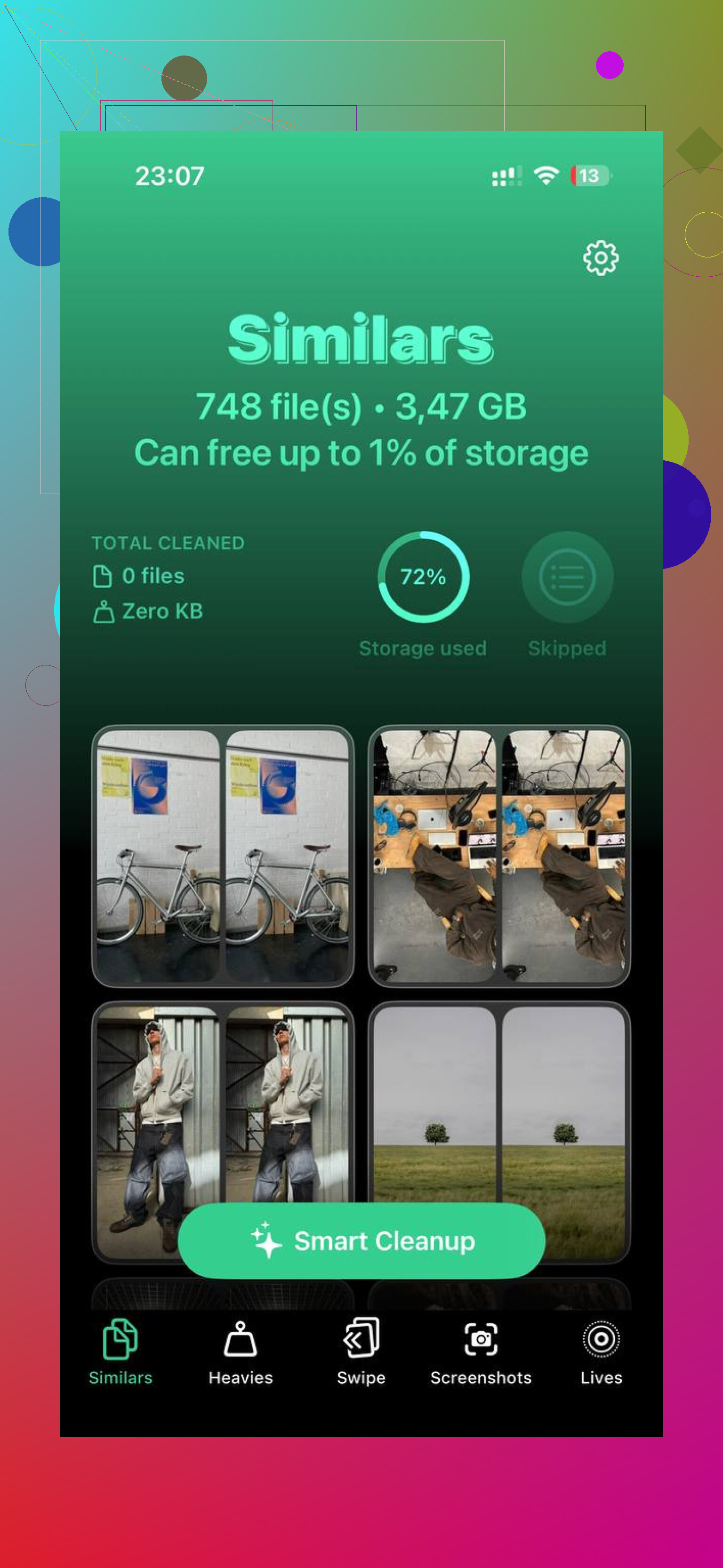
Der nützliche Teil war der Tab Heavies. Er sortiert deine Mediathek nach Dateigröße, sodass alte Bildschirmaufnahmen, 4K-Videos, Exporte und andere riesige Dateien sofort auffallen. Der Tab Similars ist ebenfalls praktisch, wenn du viele fast identische Aufnahmen hast, weil du dasselbe Foto mehrmals gemacht hast. Du kannst die beste behalten und die Extras entfernen. Der Bereich Screenshots zeigt die Dateigrößen auch direkt auf den Miniaturansichten an, was besser ist als zu raten. Außerdem erfolgt die Verarbeitung auf dem Gerät, sodass deine Fotos nicht irgendwo anders hochgeladen werden.
Diese Art von Bereinigung hat mehr geholfen, als zu versuchen, 10.000 zufällige Fotos auf einmal auszuwählen. Sobald du ein paar große Dateien löschst und wieder etwas Speicherplatz frei bekommst, hört das iPhone normalerweise auf, so stark zu stocken.
Eine Sache, die Leute vergessen: Das Löschen von Fotos gibt den Speicherplatz nicht sofort frei. Gehe zu Alben, scrolle zu Zuletzt gelöscht und wähle Alle löschen. Andernfalls können sie dort 30 Tage lang liegen bleiben. Wenn die Speicherzahl danach immer noch falsch aussieht, starte das iPhone neu. iOS braucht manchmal einen Neustart, bevor es die Anzeige aktualisiert und sich wieder normal verhält.
Beginnen Sie nicht mit dem massenhaften Löschen, bis Fotos anzeigt, dass die iCloud-Synchronisierung abgeschlossen ist, sonst kann es passieren, dass merkwürdige fehlende bzw. wieder auftauchende Elemente auftreten. Wenn Sie einen Mac haben, ist das dort viel einfacher: Erstellen Sie in Fotos ein intelligentes Album für Elemente, bei denen Foto ist nicht Favorit gilt, wählen Sie alles in diesem intelligenten Album aus, löschen Sie es und leeren Sie dann Zuletzt gelöscht.
Das fehlende Detail ist, ob Ihre behaltenen Fotos irgendwo außerhalb des Favoriten-Albums existieren, denn iPhone-Alben sind keine echten Ordner. Sie sind nur Bezeichnungen für dieselben Mediathek-Elemente. Gehen Sie also nicht davon aus, dass das Verschieben von Favoriten in ein anderes Album sie vor einem Massenlöschen schützt. Ich würde zuerst einen langweiligen Sicherheitsschritt machen: Wählen Sie Favoriten aus und exportieren/kopieren Sie sie irgendwo außerhalb von Fotos, zum Beispiel in Dateien, auf einen Computer oder auf ein externes Laufwerk, und führen Sie dann die Bereinigung durch. Die Smart-Album-Methode von @boswandelaar auf dem Mac ist die sauberste, wenn Sie einen haben. Nur auf dem Telefon kann der Umweg über Versteckt funktionieren, aber ich würde die Duplikat-Methode nicht verwenden, es sei denn, Sie sind verzweifelt, denn es ist zu leicht, die falsche Version zu löschen, sobald die Mediathek neu sortiert wird.
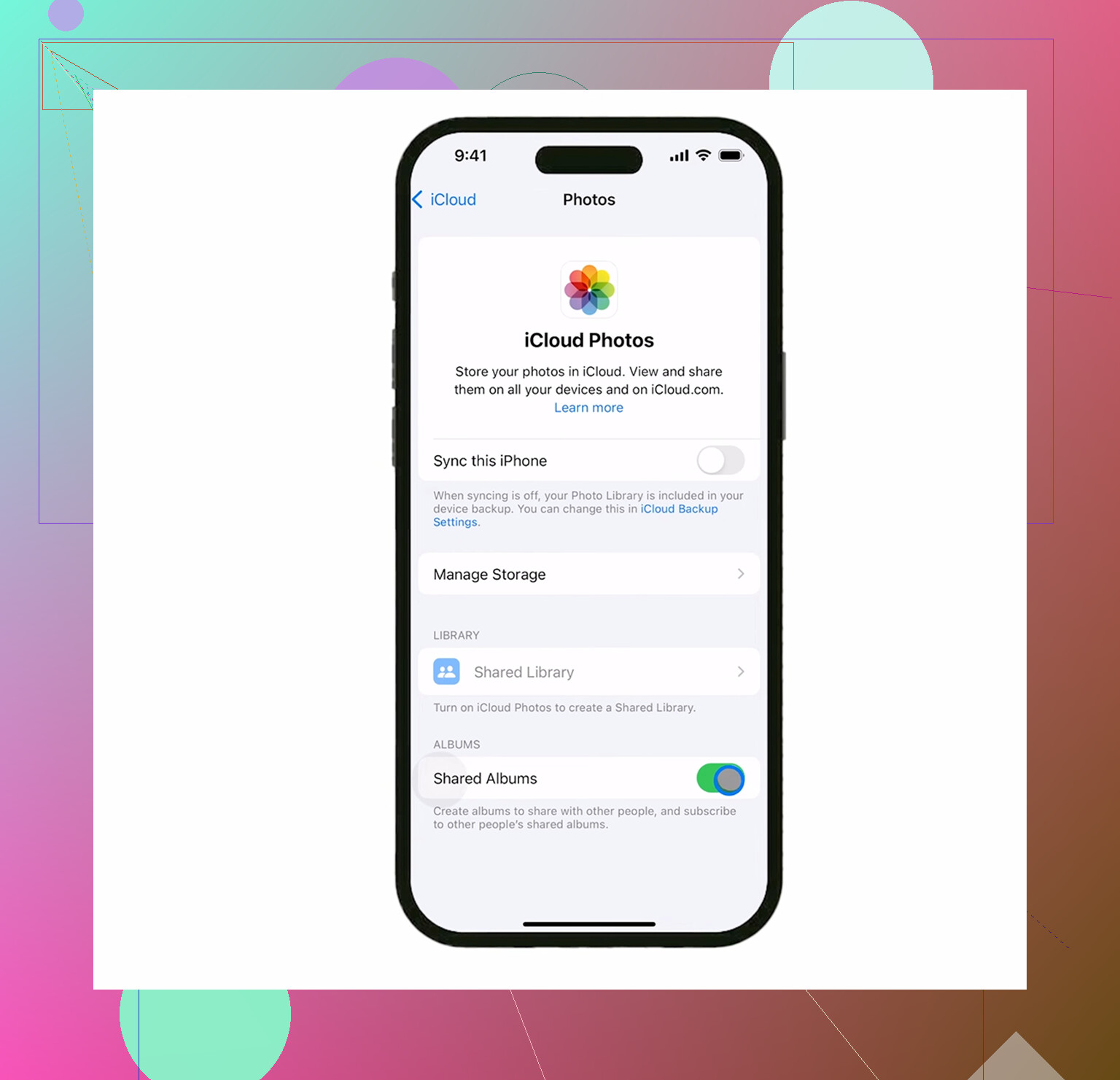
Deaktivieren Sie nicht iCloud-Fotos und melden Sie sich nicht von iCloud ab, in der Annahme, dass das Löschen dadurch nur lokal erfolgt. Genau dabei geraten Menschen in Schwierigkeiten. Wenn iCloud-Fotos aktiviert ist, ist das Löschen vom iPhone ein Löschen aus der Mediathek, nicht nur ein Aufräumen des Geräts. Dadurch können dieselben Elemente auch aus iCloud und von Ihren anderen Apple-Geräten entfernt werden.
Wenn Ihr eigentliches Ziel ist, Speicherplatz auf diesem iPhone freizugeben, aber die Fotos in iCloud zu behalten, dann ist massenhaftes Löschen das falsche Mittel. Aktivieren Sie iPhone-Speicher optimieren und lassen Sie iOS Originale in voller Größe durch kleinere lokale Versionen ersetzen. Das ist langsamer und weniger befriedigend als eine große Löschtaste, aber es ist der vorgesehene Weg, den lokalen Fotospeicher zu reduzieren, ohne die Cloud-Mediathek zu löschen.
Wenn Ihr Ziel wirklich ist, dass nur Favoriten irgendwo vorhanden sein sollen, dann ergibt der Umweg über das Album Versteckt oder die Mac-Methode mit dem intelligenten Album Sinn. Ich würde trotzdem zuerst eine echte Kopie der Favoriten außerhalb von Fotos erstellen. Kein weiteres Album. Auch kein geteiltes Album, da diese sich anders verhalten können und kein sauberes Archiv Ihrer Originale sind. Exportieren Sie sie auf einen Computer, ein externes Laufwerk oder in Dateien und löschen Sie sie dann. Die ärgerliche Antwort ist, dass Fotos auf dem iPhone einfach keinen richtigen Befehl zum Auswählen aller Nicht-Favoriten hat, also brauchen Sie entweder einen Umweg oder ein anderes Gerät.