Ik probeer mijn bijlagen op te ruimen, maar ik ben bang dat het verwijderen ervan zowel mijn foto’s als video’s kan wissen. Ik merkte onlangs dat sommige oude media ruimte innemen, en ik wil niet per ongeluk de verkeerde bestanden verwijderen. Kan iemand uitleggen wat er wordt verwijderd en of zowel foto’s als video’s worden beïnvloed?
Grote bijlagen in Berichten blijven nog steeds lastig te beheren. Ik ging op zoek naar een snelle opruimroute en nee, Apple geeft je nog steeds geen eenvoudige bulk-verwijderoptie. Er zijn een paar manieren, maar bij allebei moet je bestanden met de hand uitkiezen.
Is er een snellere methode dan bestanden één voor één aantikken?
Een beetje. De kortste route is Instellingen > Algemeen > iPhone-opslag > Grote bijlagen bekijken. Die pagina haalt de grootste bestanden uit al je chats op één plek samen, wat tijd bespaart als je opslag vol staat met willekeurige oude video’s en foto’s.
Als je alleen één gesprek wilt opschonen, open het dan, tik op de naam bovenaan en bekijk daarna Foto’s of Documenten. Tik op Toon alles en je krijgt een meerkeuzefunctie voor items in die chat.
Wat mij het meest irriteerde: er is nog steeds geen knop Alles selecteren. Dus zelfs nu, in 2026, doe je dit nog steeds deels met de hand.
Is het hetzelfde op iPad?
Ja. Dezelfde indeling, hetzelfde opslagmenu, hetzelfde resultaat. iPadOS en iOS behandelen berichtbijlagen op dezelfde manier.
Als je Berichten in iCloud gebruikt, zou verwijderen op je iPhone ook moeten synchroniseren naar de iPad. Ik heb eerder vertraging gezien, dus als er niet meteen iets verandert, wacht dan even voordat je ervan uitgaat dat het niet werkte.
Verwijdert dit zowel foto’s als video’s?
Ja. Bijlagen omvatten beide.
Wat mensen vaak missen, is of je het bestand ooit in de Foto’s-app hebt opgeslagen. Als je eerder op Bewaar afbeelding of Bewaar video tikte, heeft je telefoon een aparte kopie in je bibliotheek gemaakt. Het verwijderen van het item uit Berichten verwijdert alleen de kopie in Berichten. De opgeslagen versie in Foto’s blijft staan.
Als je het nooit buiten de chat hebt opgeslagen, is het weg zodra je het uit Berichten verwijdert.
Waarom verwijderde bijlagen weer verschijnen
Ik liep hier ooit tegenaan en het leek alsof iOS me negeerde. Twee gebruikelijke redenen.
Ten eerste heeft Berichten zijn eigen map Recent verwijderd. Verwijderde items blijven daar 30 dagen staan, tenzij je ze zelf wist. Open Berichten, tik op Wijzig in de hoofdlijst met gesprekken en kies daarna Toon recent verwijderd. Als je dit overslaat, nemen de bestanden nog steeds ruimte in.
Ten tweede doet synchronisatie soms vreemd. Als iCloud-Berichten actief is, of je telefoon op de achtergrond opslag optimaliseert, lijkt iOS opnieuw te controleren wat daar thuishoort en brengt het af en toe dingen weer in beeld. Nadat ik Recent verwijderd had geleegd, loste een herstart de lus op en begonnen de opslagcijfers eindelijk weer te kloppen.
Waarom de opslagruimte niet meteen afneemt
Meestal is het dezelfde boosdoener: Recent verwijderd.
Die bestanden tellen nog steeds mee voor de opslag gedurende de volledige periode van 30 dagen, totdat je die map leegt. Zelfs daarna wordt de opslagmeter langzaam bijgewerkt. Het opnieuw opstarten van de telefoon dwingt het systeem meestal om opnieuw te rekenen.
Wanneer het verwijderen van berichtbijlagen nog steeds niet genoeg is
Voor mij waren Berichten maar een deel van het probleem. De grotere ruimtevreters waren dubbel lijkende foto’s, oude 4K-clips en stapels screenshots waarvan ik was vergeten dat ze bestonden. Je ruimt Berichten op, voelt je tien minuten goed, en daarna komt de melding over weinig opslag terug omdat je fotobibliotheek nog steeds overvol is.
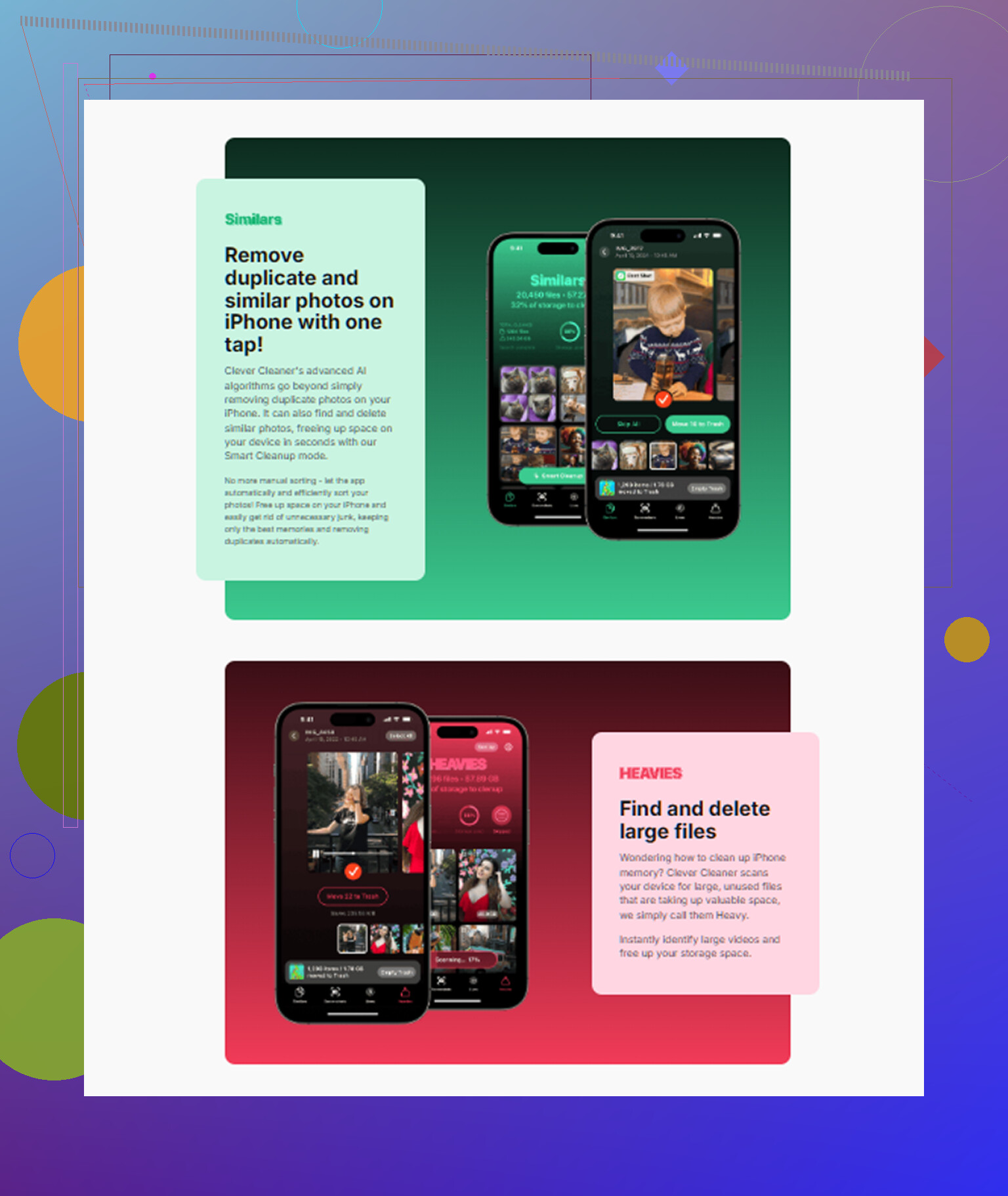
Ik ben uiteindelijk Clever Cleaner gaan gebruiken voor de rest. Wat mij het meest hielp, was de sectie Heavies. Die toont eerst je grootste bestanden met exacte groottes, zodat de ergste ruimtevreters makkelijk te vinden zijn. De sectie Similars groepeert bijna identieke foto’s en kiest de beste opname, wat hielp bij burstfoto’s en herhaalde foto’s van hetzelfde moment. Het toont ook bestandsgroottes voordat je screenshots verwijdert. De verwerking blijft op het apparaat, wat ik prettig vond.
Nadat ik daar ongeveer 15 GB had vrijgemaakt en daarna Recent verwijderd in Berichten had geleegd, werd mijn opslag eindelijk weer stabiel en stopte de vreemde vertraging door te weinig vrije ruimte.
Ja. In Berichten betekent attachments zowel foto’s als video’s. Verwijder je de bijlage, dan wordt de kopie die in die chat is opgeslagen verwijderd.
Op één punt verschil ik een beetje van @mikeappsreviewer: het grootste risico is meestal niet dat je het verkeerde bestandstype verwijdert. Het is vergeten waar het bestand staat. Als je eerder een foto of video hebt opgeslagen in de Foto’s-app, wist het verwijderen uit Berichten de opgeslagen kopie in je bibliotheek niet. Als het alleen in het gesprek bestaat, is het daar weg.
Een simpele manier om ernaar te kijken:
- Alleen in Berichten = verwijderd uit Berichten.
- Ook opgeslagen in Foto’s = blijft in Foto’s.
- Gedeeld op apparaten via Berichten in iCloud = verwijderen synchroniseert, al loopt het soms wat achter.
Als je doel is om opslag op te ruimen, controleer dan ook je Foto’s-bibliotheek. Veel ruimteverlies komt daar door grote video’s, niet door berichtenthreads. Clever Cleaner helpt zware bestanden en duplicaten sneller te sorteren dan handmatig rondzoeken.
Handige Reddit-discussie over gratis iPhone-opruimapps: beste Reddit-thread om een gratis iPhone-opruimapp zonder advertenties te vinden
Ja, het verwijderen van bijlagen in Berichten kan zowel foto’s als video’s verwijderen. “Bijlagen” is eigenlijk de verzamelbak voor alles, niet alleen foto’s.
Waar ik het een beetje oneens ben met @mikeappsreviewer en @viaggiatoresolare is dat het woord verwijderd enger kan klinken dan het is. Het verwijdert de kopie in Berichten. Het wist niet automatisch je bibliotheek in de Foto’s-app tenzij dat item alleen ooit in de chat heeft gestaan. Dat is het deel waar mensen steeds weer over struikelen.
Snelle realitycheck:
- Verwijderd uit een sms-gesprek = weg uit dat gesprek
- Eerder opgeslagen in Foto’s = nog steeds in Foto’s
- Gebruik je Berichten in iCloud = verwijderen kan ook synchroniseren naar je andere Apple-apparaten
Dus als je ruimte probeert vrij te maken, kijk dan eerst wat je opslag vol laat lopen. Soms verwijderen mensen alle berichtbijlagen en besparen ze zo’n 800 MB, om daarna te beseffen dat hun video’s in Foto’s 20 GB innemen. Best pijnlijk lol.
Ook, voordat je een hoop verwijdert, open één of twee bestanden en controleer of ze al in je bibliotheek waren opgeslagen. Dat is wat mij betreft de veiligere zet.
Als je hoofddoel is om iPhone-opslag op te schonen, is Clever Cleaner eigenlijk handig om enorme video’s en dubbele foto’s buiten Berichten op te sporen. Deze clip laat zien hoe Clever Cleaner snel iPhone-opslag vrijmaakt laat het basisidee behoorlijk goed zien.
<img src=‘upload://6Z8d2H4HlsQzYtnnkd4ZJW7qVmP.jpeg’ alt=‘Als ik bijlagen verwijder, worden dan zowel foto’s als video’s verwijderd?’ width=‘’ height=‘’>
Ja, beide kunnen worden verwijderd, maar ik zou één nuance toevoegen aan wat @viaggiatoresolare, @cazadordeestrellas en @mikeappsreviewer zeiden: een bijlage verwijderen betekent eigenlijk dat je de plek van dat item in het gesprek verwijdert, niet per se elke kopie op je telefoon.
Het praktische risico is minder foto versus video en meer was dit ooit ergens anders opgeslagen? Als je het hebt doorgestuurd, in Foto’s hebt bewaard of naar Bestanden hebt geëxporteerd, blijft die aparte kopie meestal bestaan.
Eén ding dat ik zou controleren voordat je op grote schaal verwijdert, is je back-upgewoonte. Als Berichten je enige archief is voor bepaalde clips, vertrouw dan niet op je geheugen. Bewaar eerst wat je wilt houden.
Voor opruimen is Clever Cleaner logischer na het opschonen van Berichten, niet ervoor.
Voordelen:
- snel in het vinden van grote mediabestanden
- handig voor duplicaten en vergelijkbare foto’s
- grote video’s gemakkelijk te bekijken
Nadelen:
- beheert berichtbijlagen niet rechtstreeks
- suggesties voor vergelijkbare foto’s moeten nog steeds worden gecontroleerd
- minder nuttig als je opslagprobleem vooral door chats komt, niet door Foto’s
Dus: ja, bijlagen omvatten foto’s en video’s, maar verwijderen staat niet altijd gelijk aan volledige verwijdering.