Ich habe mehrere Apps gelöscht, um Speicherplatz freizugeben, aber mein Telefon zeigt immer noch an, dass eine große Menge Speicher von Anwendungen belegt wird. Ich bin mir nicht sicher, ob zwischengespeicherte Daten, übrig gebliebene App-Dateien oder ein Systemfehler die Ursache sind. Ich brauche Hilfe dabei herauszufinden, warum die Speichernutzung immer noch so hoch ist und wie ich sie tatsächlich löschen kann.
Warum „Apps“ auf dem iPhone riesig wird
Das ist mir auch passiert. Ich habe den Speicher geprüft, gesehen, dass „Apps“ absurd viel Platz frisst, ein paar Dinge gelöscht, und die Zahl hat sich kaum bewegt. Dann war sie eines Morgens viel größer als am Abend davor. Fühlte sich kaputt an.
Was das iPhone als „Apps“ bezeichnet, sind nicht nur die Apps, die du installiert hast. Meist werden dabei ein paar verschiedene Bestandteile zusammengefasst:
Was in „Apps“ enthalten ist
-
App-Größe
Das ist die App selbst, also das Codepaket. -
Dokumente und Daten
Deine Logins, Einstellungen, gespeicherte Dateien, heruntergeladene Inhalte, Spielfortschritte und ähnliche Sachen. -
App-Supportdateien
Zusätzliche Ressourcen, Sprachdateien, Add-ons, lokale Assets. -
Cache
Das ist der Teil, der schnell wächst. Social-Media-Apps, Video-Apps, Browser und Spiele speichern alle temporäre Daten auf deinem Handy.
Wenn der Balken also über Nacht hochspringt, ist oft der Cache der Grund. Ich habe das nach viel Scrollen und Videoschauen gesehen. Das Handy zählt manchmal auch langsam neu, deshalb werden Speicherzahlen verspätet aktualisiert und wirken zufällig.
Fotos bleiben meist vorhersehbar. Apps nicht. Je mehr du sie nutzt, desto mehr Müll sammelt sich an.
Warum Auslagern nicht viel Speicher freigibt
Dieser Teil hat mich irritiert.
Wenn du „App auslagern“ nutzt, entfernt das iPhone das App-Paket, behält aber deine Daten. Wenn eine App also 180 MB groß ist und ihr gespeicherter Kram 3,8 GB belegt, entfernt das Auslagern nur die 180 MB. Der Großteil des Chaos bleibt.
Wenn du den gesamten Speicherplatz zurückhaben willst, nutze „App löschen“. Das entfernt die App und ihre lokalen Daten.
Und ja, selbst nachdem man etwas gelöscht hat, hinken die Speicherstatistiken manchmal hinterher. Ich musste etwas warten, bis sich die Zahlen eingependelt haben. iOS ist hier langsam.
So prüfst du, welche Apps aufgebläht sind
Geh hierhin:
Einstellungen > Allgemein > iPhone-Speicher
Warte, bis die Liste vollständig geladen ist. Tippe dann auf eine App. Meist siehst du eine Aufteilung zwischen:
- App-Größe
- Dokumente & Daten
Dieser Bildschirm zeigt dir, wohin der Speicherplatz verschwunden ist. Wenn die App-Größe klein ist und Dokumente & Daten riesig sind, hortet die App Dateien.
Wie sich wenig Speicher auf meinem Handy angefühlt hat
Meins wurde träge, sobald ich in den Bereich „fast voll“ gekommen bin.
Was ich bemerkt habe:
- Die Kamera brauchte länger zum Öffnen
- Apps wurden öfter beendet
- Das Tippen fühlte sich in manchen Apps verzögert an
- Das Speichern von Fotos stockte
- Die allgemeine Oberfläche fühlte sich merkwürdig an
Das iPhone braucht freien Platz für temporäre Dateien und Hintergrundaufgaben. Wenn der Speicher knapp wird, wirkt das ganze Gerät müde. Nicht gerade wissenschaftlich formuliert, ich weiß, aber ja, das war meine Erfahrung.
Was ich zuerst gemacht habe
Ich bin die übliche Bereinigung durchgegangen:
- alte Nachrichten gelöscht
- Safari-Websitedaten gelöscht
- Downloads entfernt
- Dateien geprüft
- Apps gelöscht, die ich kaum genutzt habe
Es hat ein wenig geholfen. Nicht genug.
Eine App, die ich genutzt habe, um das Chaos zu sortieren
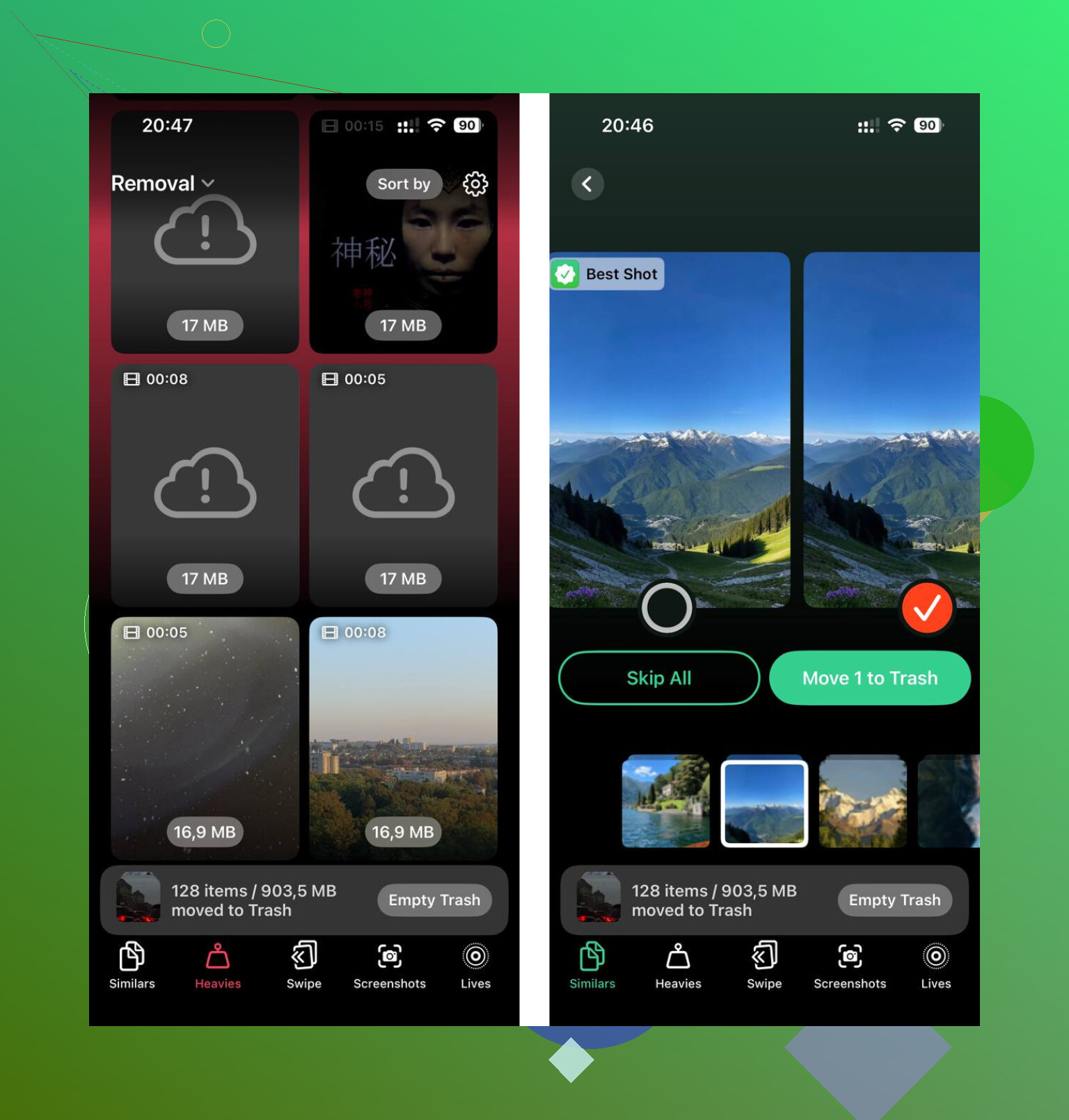
Ich habe schließlich Clever Cleaner ausprobiert, nachdem ich es leid war, alles von Hand durchzugehen.
Was für mich herausstach:
- Ein Bereich „Schwergewichte“, in dem sich riesige Videos und andere große Medien leichter finden ließen
- Ein Bereich „Ähnliche“, der nahezu doppelte Fotos und Serienbilder gruppierte
- Dateigrößen wurden klar angezeigt, sodass ich wusste, was das Löschen bringt
- Die Verarbeitung blieb auf dem Gerät, was mir wichtig war
Ich hatte einen Haufen vergessener 4K-Clips, die den Speicher aufgefressen haben. Schnell gefunden. Genauso Screenshots. Viel zu viele Screenshots.
Kurzfassung
Wenn „Apps“ zu groß aussieht, sind oft App-Daten und Cache der Grund, nicht nur die App selbst.
Wenn du auslagerst, entfernst du nur einen Teil davon.
Wenn du löschst, entfernst du auch die gespeicherten Daten.
Wenn sich die Zahl nicht sofort ändert, gib iOS etwas Zeit zum Aktualisieren.
Und wenn dein Handy zusammen mit der Speicherwarnung langsam geworden ist, hilft es meist schnell, Platz freizumachen. Dieser Teil war bei mir sofort spürbar.
Als Nächstes würde ich prüfen, ob iOS den Speicher falsch klassifiziert und es sich nicht um übrig gebliebenen App-Müll handelt.
Ich stimme Teilen von dem zu, was @mikeappsreviewer gesagt hat, aber ich glaube nicht, dass der Cache jeden riesigen Anstieg bei Apps erklärt. Auf dem iPhone kommt eine fehlerhafte Speicheranzeige öfter vor, als Apple zugibt. Ich habe erlebt, dass 15 bis 30 GB festhingen, bis nach einem Neustart erneut gescannt wurde und dann alles korrekt angezeigt wurde.
Probiere diese Reihenfolge aus.
-
Starte das iPhone neu.
Ein normaler Neustart erzwingt manchmal eine Neuberechnung des Speichers. -
Aktualisiere iOS.
Einige Versionen melden den Speicher falsch. Kleiner Fehler, große Kopfschmerzen. -
Prüfe auch Systemdaten.
Einstellungen > Allgemein > iPhone-Speicher.
Wenn Apps riesig bleibt, die App-Liste aber nicht dazu passt, ist die Balkengrafik fehlerhaft. -
Suche in Dateien nach App-Überresten.
Öffne Dateien > Auf meinem iPhone.
Video-Editoren, Podcast-Apps, Offline-Karten und PDF-Apps hinterlassen dort große Ordner. -
Prüfe die Papierkörbe für gelöschte Medien.
Fotos Kürzlich gelöscht.
Dateien Kürzlich gelöscht.
Diese belegen weiterhin Speicherplatz, bis sie geleert werden. -
Installiere eine aufgeblähte App neu und lösche sie dann erneut.
Klingt dumm, funktioniert manchmal. Dadurch wird die Bereinigung verwaister Daten erzwungen. -
Synchronisiere einmal mit Finder oder iTunes.
Ich habe erlebt, dass sich die Speicherwerte nach einer kabelgebundenen Synchronisierung von selbst korrigiert haben.
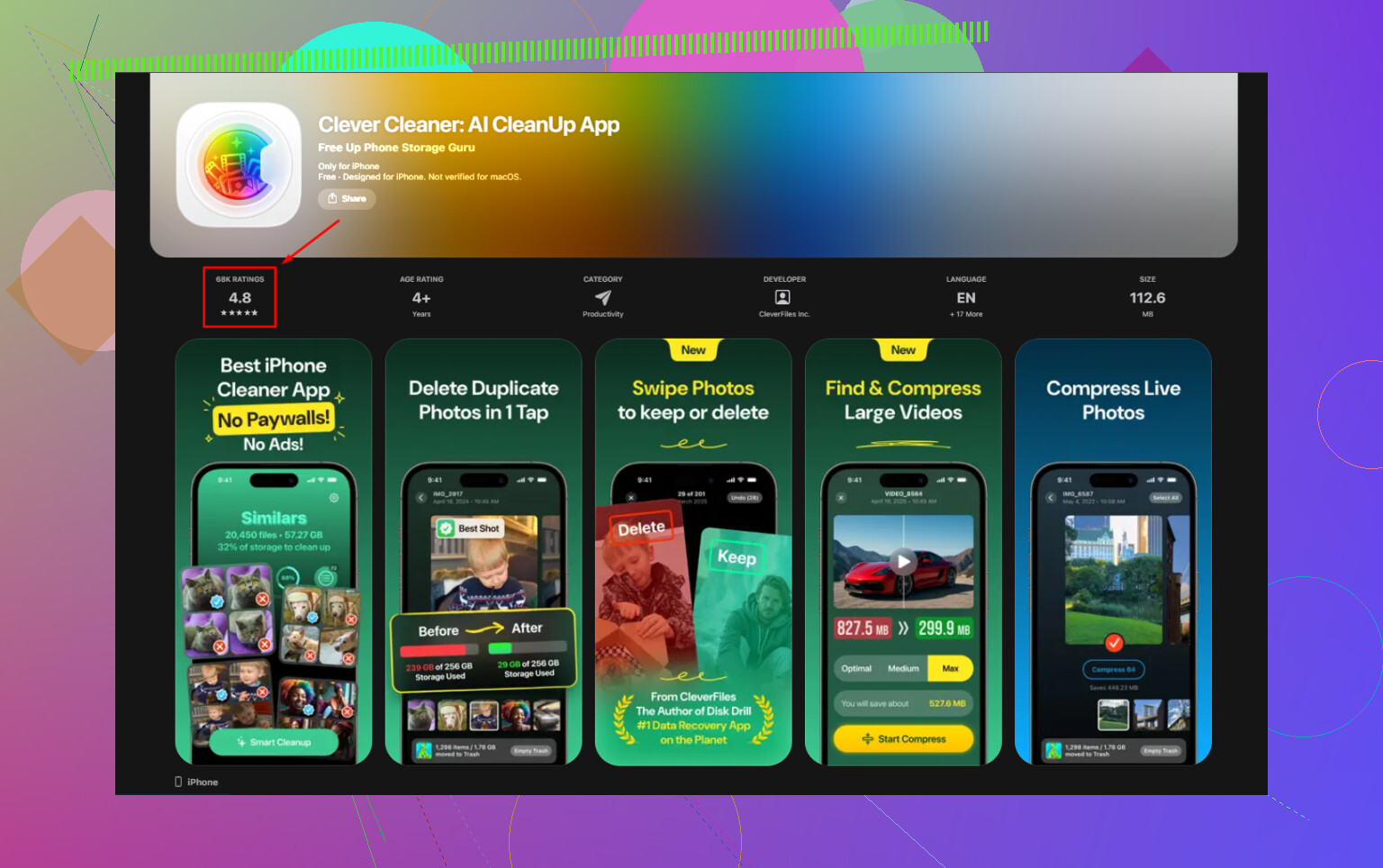
Wenn du eine schnellere Prüfung möchtest, ist Clever Cleaner nützlich, um große lokale Medien schnell zu erkennen. Es wird auch oft in Ratgebern wie den besten kostenlosen iPhone-Reinigungs-Apps zum Freigeben von Speicher erwähnt.
Wenn sich die Zahl durch nichts davon ändert, sichere das iPhone, lösche es und stelle es wieder her. Nervig, ja. Effektiv, auch ja.
Ich würde eine Sache prüfen, die viele überspringen: App-Store-Downloads hängen in der Schwebe fest. Manchmal reserviert das iPhone Speicherplatz für Installationen, Updates oder fehlgeschlagene App-Updates, und dieser reservierte Teil wird noch eine Weile unter Anwendungen mitgezählt. Das ist nicht genau übrig gebliebener App-Müll, und ich bin mit @mikeappsreviewer nicht ganz einverstanden, dass der Cache jedes Mal der Hauptschuldige ist. Cache ist riesig, klar, aber festhängende Update-Daten sind heimtückisch.
Versuch Folgendes:
- Öffne den App Store und schau nach, ob etwas pausiert ist oder sich ständig dreht
- Stelle sicher, dass iOS nach dem Löschen die Indizierung abgeschlossen hat
- Prüfe Streaming-Apps auf Offline-Lizenzen und versteckte Downloads innerhalb der App selbst
- Schau auch bei Mail nach. Große Anhänge können seltsam gezählt werden
- Wenn du Nachrichten oft nutzt, können große Anhänge die Speicheranzeige von Apps verfälschen
Wenn du Apps über den Home-Bildschirm gelöscht hast, geh außerdem zurück zu iPhone-Speicher und prüfe, ob sie dort wirklich verschwunden sind. Ich hatte schon eine, die nach dem Löschen noch aufgeführt war. Ziemlich dämlich.
Noch ein seltsamer Fall: Wenn du Familienfreigabe nutzt, können erneut ladbare App-Daten und geteilte Käufe die Speicheranzeige ziemlich kaputt aussehen lassen, bis sie sich wieder aktualisiert.
@chasseurdetoiles hat Synchronisierungs-/Neuberechnungs-Fixes erwähnt, was fair ist, aber bevor du etwas Drastisches machst, würde ich das Handy über Nacht am Ladegerät im WLAN lassen. iOS führt Bereinigungen aus, wenn es untätig ist, und die Zahl sinkt manchmal am nächsten Morgen. Nervig, aber echt.
Wenn du einen schnelleren visuellen Überblick darüber willst, was wirklich Speicher frisst, ist Clever Cleaner nützlich, um riesige Videos/Screenshots zu finden, die in dem Chaos untergehen. Auch dieses Video auf wie man den iPhone-Speicher kostenlos leert ist einen Blick wert.
Wenn die App-Gesamtsummen in der Liste nicht mit dem großen Balken oben übereinstimmen, liegt das normalerweise an einer fehlerhaften Anzeige, nicht daran, dass du etwas falsch gemacht hast. Die iOS-Speicherberechnung ist manchmal einfach betrunken.