Excluí vários aplicativos para liberar espaço, mas meu celular ainda mostra uma grande quantidade de armazenamento sendo usada por aplicativos. Não tenho certeza se dados em cache, arquivos restantes de aplicativos ou um bug do sistema estão causando isso. Preciso de ajuda para descobrir por que o uso de armazenamento ainda está tão alto e como realmente limpá-lo.
Por que “Aplicativos” fica enorme no iPhone
Isso aconteceu comigo também. Verifiquei o armazenamento, vi que “Aplicativos” estava ocupando uma quantidade absurda de espaço, apaguei algumas coisas e o número mal mudou. Depois, numa manhã, estava muito maior do que na noite anterior. Parecia quebrado.
O que o iPhone rotula como “Aplicativos” não são apenas os apps que você instalou. Geralmente ele junta algumas partes diferentes:
O que tem dentro de “Aplicativos”
-
Tamanho do App
Este é o próprio app, o pacote de código. -
Documentos e Dados
Seus logins, ajustes, arquivos salvos, conteúdo baixado, progresso em jogos e coisas parecidas. -
Arquivos de suporte do app
Recursos extras, arquivos de idioma, complementos, recursos locais. -
Cache
Esta é a parte que cresce rápido. Apps de redes sociais, apps de vídeo, navegadores e jogos guardam muitos dados temporários no seu telefone.
Então, se a barra aumenta de um dia para o outro, o cache costuma ser o motivo. Vi isso depois de muito rolar a tela e assistir a vídeos. O telefone também às vezes faz uma recontagem lenta, então os números de armazenamento atualizam com atraso e parecem aleatórios.
As fotos geralmente permanecem previsíveis. Os apps não. Quanto mais você os usa, mais lixo eles acumulam.
Por que descarregar não libera muito espaço
Essa parte me confundiu.
Se você usar “Desinstalar App”, o iPhone remove o pacote do app, mas mantém seus dados. Então, se um app tem 180 MB e o lixo armazenado dele tem 3,8 GB, descarregar remove apenas a parte de 180 MB. Você mantém a maior parte da bagunça.
Se você quiser recuperar todo o espaço, use “Apagar App”. Isso remove o app e os dados locais dele.
E sim, mesmo depois de apagar alguma coisa, as estatísticas de armazenamento às vezes demoram para atualizar. Tive que esperar um pouco antes de os números se estabilizarem. O iOS é lento nisso.
Como verificar quais apps estão inchados
Vá aqui:
Ajustes > Geral > Armazenamento do iPhone
Espere a lista terminar de carregar. Depois toque em um app. Normalmente você verá uma divisão entre:
- Tamanho do App
- Documentos e Dados
Essa tela mostra para onde foi o espaço. Se Tamanho do App for pequeno e Documentos e Dados forem enormes, o app está acumulando arquivos.
Como o pouco armazenamento afetou meu telefone
O meu ficou lento quando entrou na faixa de “quase cheio”.
Coisas que notei:
- A câmera demorava mais para abrir
- Os apps eram fechados com mais frequência
- Digitar parecia atrasado em alguns apps
- Salvar fotos travava
- A interface em geral parecia estranha
O iPhone precisa de espaço livre para arquivos temporários e tarefas em segundo plano. Quando o armazenamento fica apertado, tudo começa a parecer cansado. Eu sei que não é uma forma muito científica de dizer isso, mas foi essa a minha experiência.
O que eu fiz primeiro
Passei pela limpeza de sempre:
- apaguei mensagens antigas
- limpei os dados de sites do Safari
- removi downloads
- verifiquei o app Arquivos
- apaguei apps que eu mal usava
Ajudou um pouco. Não o suficiente.
Um app que usei para organizar a bagunça
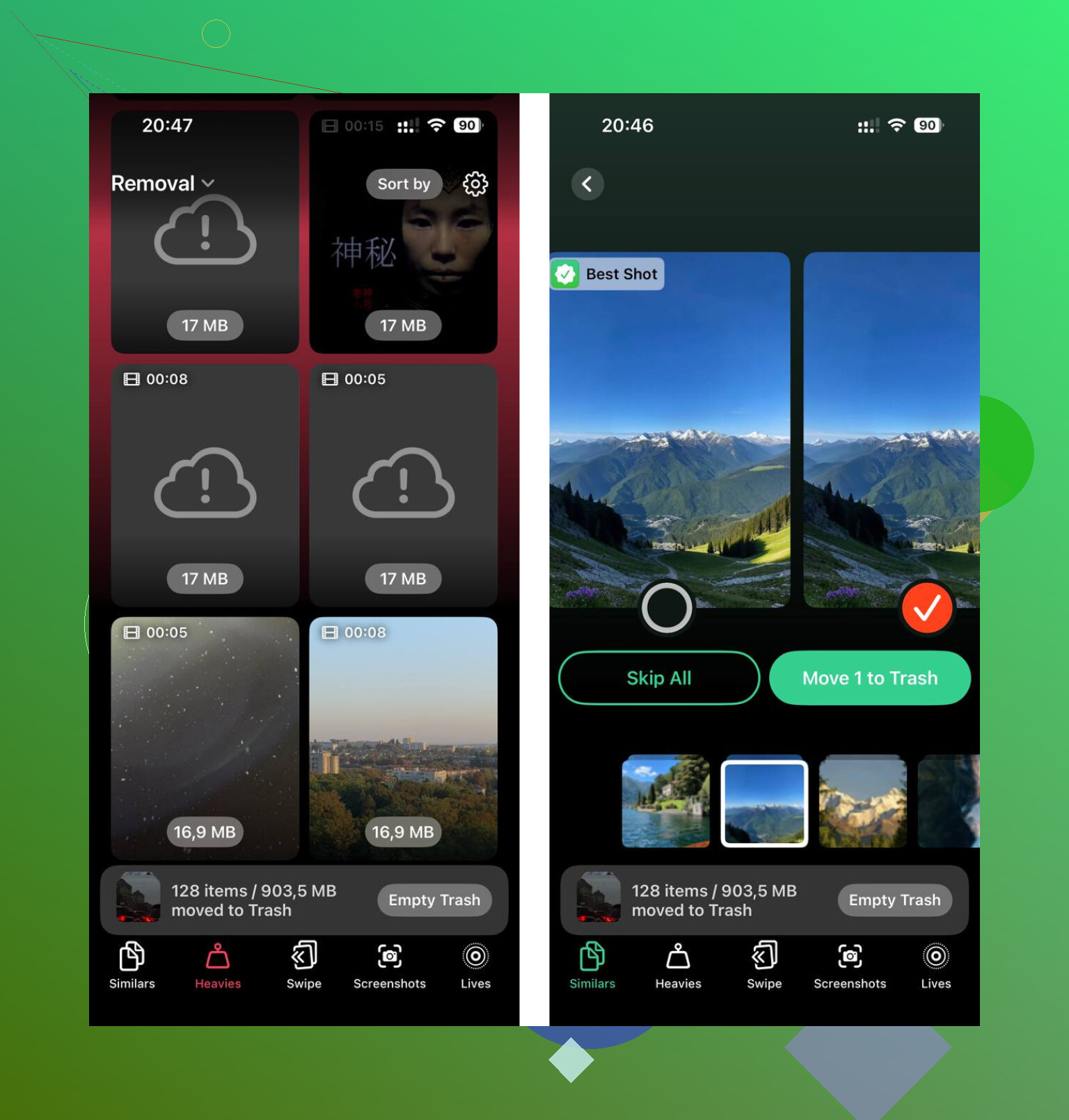
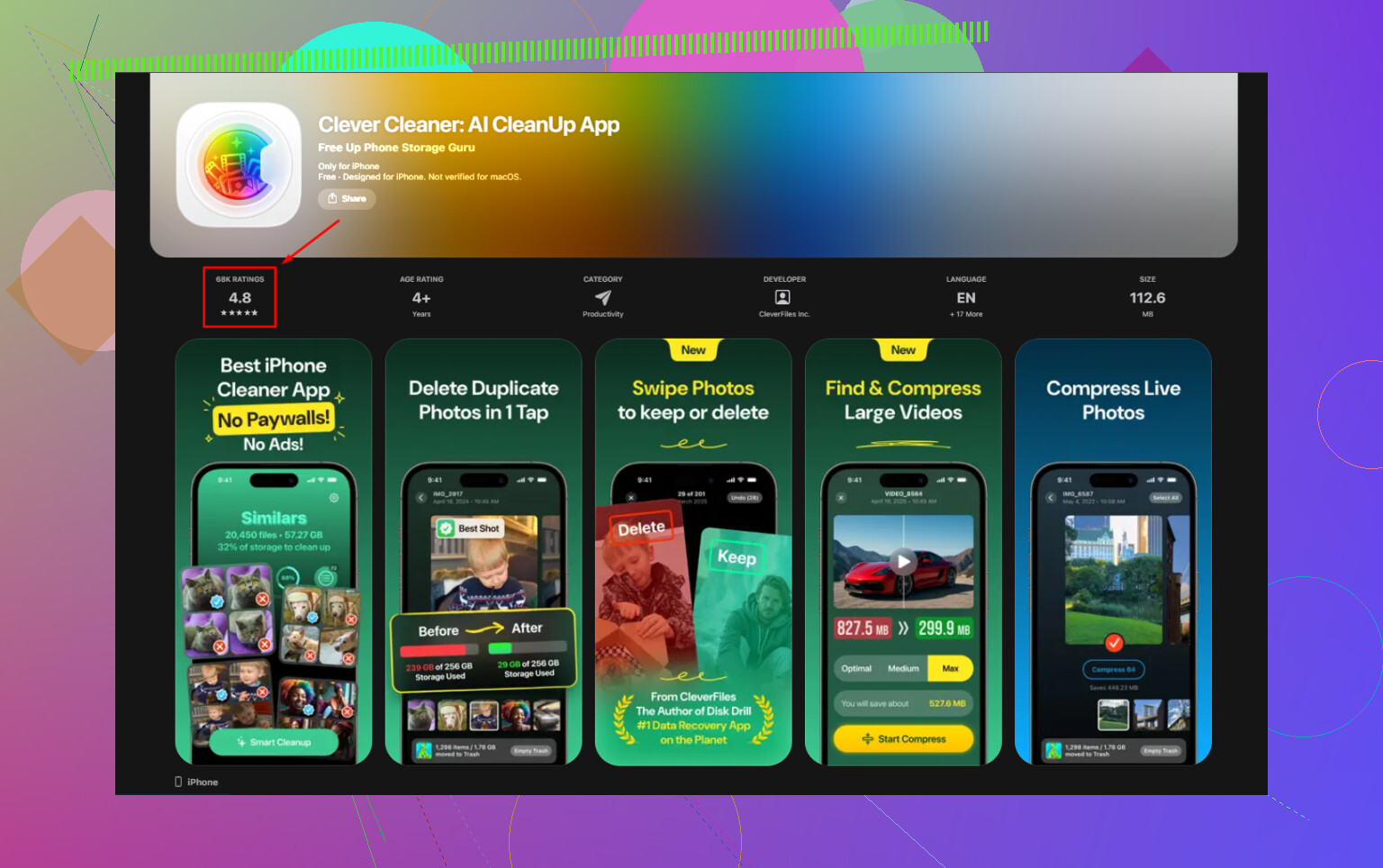
Acabei testando o Clever Cleaner depois de me cansar de vasculhar tudo manualmente.
O que se destacou para mim:
- Uma seção “Pesados”, que facilitou identificar vídeos enormes e outras mídias grandes
- Uma seção “Semelhantes”, que agrupou fotos quase duplicadas e sequências de fotos
- Os tamanhos dos arquivos eram mostrados com clareza, então eu sabia quanto economizaria ao apagar
- O processamento permanecia no dispositivo, o que era importante para mim
Eu tinha um monte de clipes em 4K esquecidos consumindo o armazenamento. Encontrei rápido. O mesmo com capturas de tela. Capturas de tela demais.
Versão curta
Se “Aplicativos” parece grande demais, muitas vezes são os dados do app e o cache, não apenas o app em si.
Se você descarregar, remove só uma parte.
Se você apagar, remove os dados armazenados também.
Se o número não mudar imediatamente, dê um tempo para o iOS atualizar.
E se o seu telefone ficou lento junto com o aviso de armazenamento, liberar espaço normalmente ajuda rápido. Essa parte foi imediata no meu.
O que eu verificaria em seguida é se o iOS está classificando o armazenamento de forma errada, e não restos de apps.
Concordo com partes do que @mikeappsreviewer disse, mas não acho que o cache explique todo pico enorme em Aplicativos. No iPhone, relatórios incorretos de armazenamento acontecem com mais frequência do que a Apple admite. Já vi de 15 a 30 GB ficarem travados até reiniciar e depois serem recalculados corretamente.
Tente nesta ordem.
-
Reinicie o telefone.
Às vezes, uma reinicialização simples força um recálculo do armazenamento. -
Atualize o iOS.
Algumas versões informam o armazenamento de forma errada. Bug pequeno, dor de cabeça grande. -
Verifique os Dados do Sistema também.
Ajustes > Geral > Armazenamento do iPhone.
Se Aplicativos continuar enorme, mas a lista de apps não fechar a conta, o gráfico de barras está errado. -
Procure restos de apps em Arquivos.
Abra Arquivos > No Meu iPhone.
Editores de vídeo, apps de podcast, mapas offline e apps de PDF deixam pastas grandes ali. -
Verifique as lixeiras de mídia excluída.
Apagados Recentemente do Fotos.
Apagados Recentemente do Arquivos.
Eles ainda ocupam espaço até serem esvaziados. -
Reinstale um app inchado e depois exclua-o de novo.
Parece bobo, mas às vezes funciona. Isso força a limpeza de dados órfãos. -
Sincronize com o Finder ou iTunes uma vez.
Já vi os números de armazenamento se corrigirem depois de uma sincronização por cabo.
Se você quiser uma auditoria mais rápida, o Clever Cleaner é útil para identificar mídias locais enormes rapidamente. Ele também é citado com frequência em guias como melhores apps gratuitos de limpeza para iPhone para liberar armazenamento.
Se nada disso mudar o número, faça backup do telefone, apague tudo e restaure. Chato, sim. Eficaz também, sim.
Eu verificaria uma coisa que as pessoas costumam ignorar: downloads da App Store presos no limbo. Às vezes, o iPhone reserva espaço para instalações, atualizações ou atualizações de apps que falharam, e esse espaço reservado ainda continua sendo contado em Aplicativos por um tempo. Não é exatamente lixo residual de app, e eu até discordo um pouco do @mikeappsreviewer sobre o cache ser sempre o principal vilão. O cache é enorme, claro, mas os dados de atualização travados são sorrateiros.
Tente isto:
- Abra a App Store e veja se algo está pausado ou girando
- Certifique-se de que o iOS terminou a indexação após as exclusões
- Verifique apps de streaming para licenças offline e downloads ocultos dentro do próprio app
- Olhe o Mail também. Anexos grandes podem ser contabilizados de forma estranha
- Se você usa muito o Mensagens, anexos grandes podem se misturar no relatório de armazenamento dos apps
Além disso, se você apagou apps da Tela Inicial, volte em Armazenamento do iPhone e confirme se eles realmente sumiram de lá. Já aconteceu comigo de um ainda aparecer listado depois de ser apagado. Bem ridículo.
Mais uma possibilidade estranha: se você estiver em um esquema de Compartilhamento Familiar, dados de apps que podem ser baixados novamente e compras compartilhadas podem fazer o relatório de armazenamento parecer meio quebrado até ele se atualizar.
O @chasseurdetoiles mencionou correções do tipo sincronização/recalcular, o que é justo, mas antes de fazer qualquer coisa drástica eu deixaria o celular carregando no Wi‑Fi durante a noite. O iOS faz tarefas de limpeza quando está ocioso, e às vezes o número cai na manhã seguinte. Irritante, mas real.
Se você quiser uma verificação visual mais rápida do que realmente está ocupando espaço, o Clever Cleaner é útil para encontrar vídeos/capturas de tela gigantes que acabam se misturando na bagunça. Além disso, este vídeo sobre como limpar o armazenamento do iPhone de graça vale a pena ver.
Se os totais dos apps na lista não baterem com a barra grande no topo, normalmente isso significa que o relatório está bugado, não que você fez algo errado. Às vezes a matemática de armazenamento do iOS simplesmente está bêbada.