Min Windows 10-dator har börjat gå långsamt, och Filutforskaren fryser ibland när jag öppnar min hårddisk. Jag är orolig att disken kan ha fel eller dåliga sektorer, men jag är inte säker på vilka Windows-verktyg som är säkra att använda eller om jag bör säkerhetskopiera allt först. Vad är det bästa sättet att kontrollera och reparera en hårddisk i Windows 10?
Ja, du kan ibland reparera en hårddisk i Windows 10, men börja inte med CHKDSK eller formatering om enheten innehåller filer du bryr dig om. De verktygen kan hjälpa, men de skriver också ändringar till disken. Om filsystemet redan är skadat kan det göra återställningen svårare.
Den säkrare ordningen är: få ut den viktiga datan först och försök sedan reparera enheten.
Vad du kan reparera beror på typen av problem. Om det är ett logiskt fel, som ett skadat filsystem, en RAW-partition eller korruption efter en krasch eller felaktig avstängning, kan Windows verktyg räcka. Om enheten klickar, kopplas från och till, visar massor av dåliga sektorer eller inte förblir ansluten, är det troligen ett hårdvarufel. Windows kan inte reparera det.
Kontrollera först hur enheten visas
Öppna Diskhantering med Win + X → Diskhantering.
Leta efter några saker:
- om enheten visar rätt storlek,
- om Windows ber dig att formatera den,
- om partitionen visas som RAW,
- om enheten visas överhuvudtaget.
Om Windows fortfarande ser rätt kapacitet är det vanligtvis ett ganska gott tecken. Det betyder att systemet fortfarande kan kommunicera med enheten, även om filsystemet är skadat.
Kopiera eller återställ filerna innan du försöker reparera något
Om det finns något viktigt på enheten, återställ det innan du kör reparationskommandon.
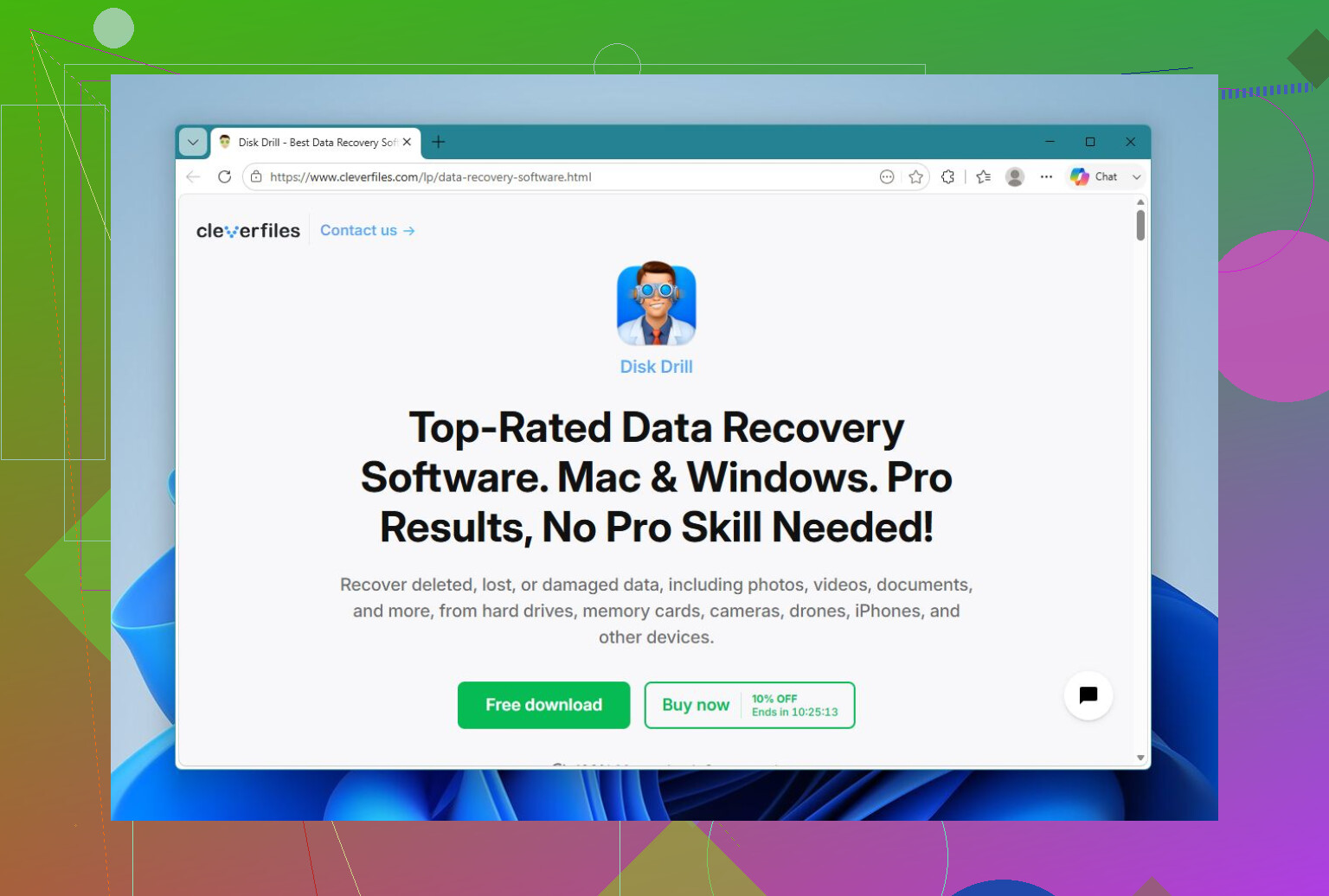
För Windows 10 är Disk Drill ett praktiskt alternativ eftersom det kan skapa en fullständig avbildning av enheten och sedan skanna den avbildningen i stället för att belasta originaldisken om och om igen. Det är viktigt om enheten är instabil eller börjar gå sönder.
Ett grundläggande arbetsflöde skulle vara:
- Installera Disk Drill någon annanstans, inte på den skadade enheten.
- Skapa en avbildning av den felaktiga enheten.
- Öppna avbildningen i Disk Drill.
- Kör Universal Scan.
- Förhandsgranska filerna som hittas.
- Återställ filerna till en annan enhet.
Förhandsgranskningen är användbar eftersom du kan kontrollera om filerna faktiskt är läsbara innan du lägger tid på att återställa dem. Gratisversionen för Windows låter dig återställa upp till 100 MB, vilket räcker för att testa det eller spara några små men viktiga filer.
Försök sedan att reparera den
När datan är säker kan du börja försöka reparera den.
CHKDSK
Om enheten fortfarande har ett läsbart filsystem, öppna Kommandotolken som administratör och kör:
chkdsk X: /r
Ersätt X med rätt enhetsbokstav.
Detta kontrollerar filsystemet, åtgärdar logiska fel och försöker återställa läsbar data från skadade sektorer. Se det bara inte som ett återställningsverktyg. Det ändrar filsystemet, så det är bättre att köra det efter att du har sparat det som är viktigt.
TestDisk
Om enheten har blivit RAW eller om partitionstabellen är skadad kan TestDisk vara ett bättre val. I vissa fall kan det återställa partitionen utan att formatera enheten.
SFC och DISM
Om problemet gäller din Windows 10-systemenhet efter en misslyckad uppdatering, krasch eller systemkorruption, prova även SFC och DISM. De reparerar egentligen inte den fysiska enheten. De reparerar Windows-filer och Windows komponentlager, så de är mer användbara när själva Windows är instabilt.
Formatera
Om återställningen är klar och enheten fortfarande inte fungerar som den ska, är formatering vanligtvis den renaste lösningen för logisk korruption. En snabbformatering skapar ett nytt filsystem. Om samma enhet blir korrupt igen efter det skulle jag sluta lita på den.
När du ska sluta reparera och ersätta den
Ersätt enheten om du ser saker som:
- klickande eller skrapande ljud,
- slumpmässiga frånkopplingar,
- att enheten försvinner från Diskhantering,
- att antalet dåliga sektorer ökar med tiden,
- att korruptionen kommer tillbaka efter reparationer.
Det tyder vanligtvis på fysisk försämring, inte ett engångsproblem i Windows.
Om enheten håller på att fallera fysiskt och filerna är värdefulla, fortsätt inte att experimentera med den. Ett professionellt dataåterställningslaboratorium är en bättre väg. De kan klona den felande enheten med specialiserad utrustning och arbeta från den kopian. Många välrenommerade laboratorier använder också en policy om “ingen data, ingen avgift”, så du betalar i allmänhet bara om de återställer något.
Så ja, Windows 10 kan reparera vissa hårddiskproblem. Gör det bara i rätt ordning: återställ dina filer först, reparera sedan enheten. Det ger dig bäst chans att åtgärda problemet utan att förvandla återställningsbar data till förlorad data.
Att Utforskaren fryser betyder inte automatiskt att enheten kan “repareras.” Det kan vara en dålig enhet, men det kan också vara en dålig SATA/USB-kabel, ett döende externt hölje, att Windows försöker skapa miniatyrbilder för en skadad mapp, eller att Utforskaren hänger sig medan den väntar på ett långsamt disksvar.
Innan du kör reparationskommandon skulle jag kontrollera enhetens hälsodata. Använd något som CrystalDiskInfo eller tillverkarens diagnosverktyg och titta på SMART-varningar, särskilt omallokerade sektorer, väntande sektorer, okorrigerbara fel och övergripande hälsostatus. Om dessa är dåliga eller blir sämre, slösa inte tid på att försöka “fixa” enheten med Windows. Kopiera det du kan, skapa en avbild om det behövs, och byt ut den. CHKDSK kan städa upp ett skadat filsystem, men det kan inte göra ett felande lagringsmedium friskt igen.
Om det är en extern enhet, prova först en annan kabel och USB-port. Om det är en intern enhet är det billigt att sätta i SATA-kabeln igen eller byta ut den, och det löser ibland konstiga frysningar. När dina data är säkra, kör sedan chkdsk X: /f först. Jag skulle inte hoppa direkt till /r om du inte är beredd att vänta länge och acceptera att det kommer att belasta disken genom att läsa hela ytan. Om filer är viktiga är en återställnings-/avbildning-först-metod som Disk Drill-arbetsflödet som nämns ovan mer rimlig än att upprepade gånger peta på samma instabila enhet från Windows Utforskaren.
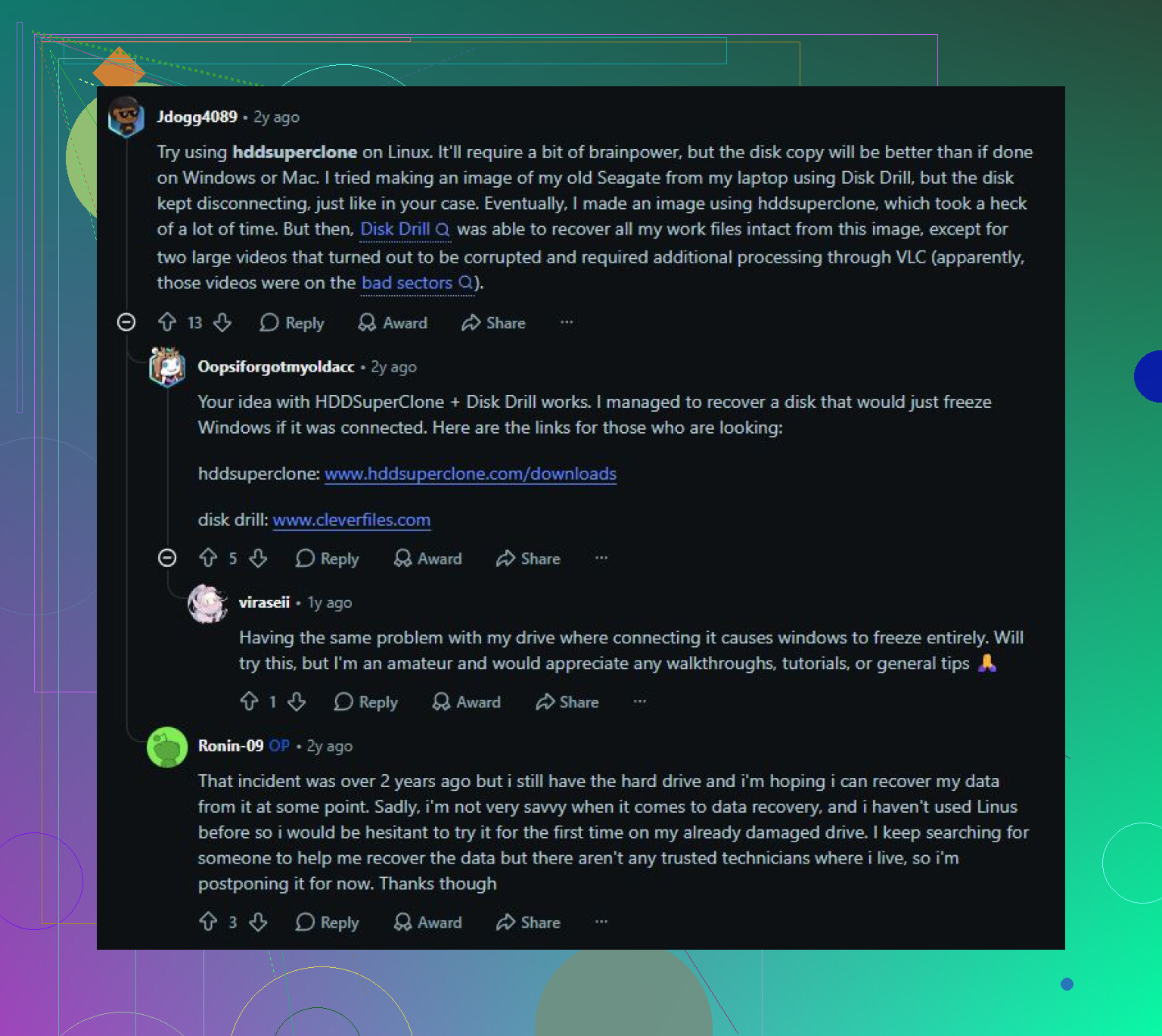
En enhet som får Explorer att frysa bara när du öppnar en viss mapp är ett annat problem än en enhet som får hela datorn att stanna upp varje gång den varvar upp. Innan du behandlar det som ett reparationsjobb skulle jag försöka skilja på att Explorer håller på att kvävas och att disken håller på att kvävas: stäng av miniatyrbilder, försök att öppna enheten från Kommandotolken och kontrollera i Loggboken under Windows-loggar > System efter varningar för Disk, Ntfs eller storahci. Om frysningarna sammanfaller med diskfel där skulle jag sluta bläddra i enheten på vanligt sätt och först kopiera eller skapa en avbild av det viktiga, som de andra sa. Om det inte finns några diskvarningar och det bara är en enda mapp full av mediefiler kan du ha att göra med en skadad fil, en förhandsgranskningshanterare eller miniatyrbildscachen snarare än en döende enhet. Windows kan reparera filsystemskador med CHKDSK, men det kan inte göra en mekaniskt opålitlig enhet till en som jag skulle lita på.
Om detta är din C:-enhet eller en separat dataenhet ändrar råden sig mycket.
Om det är en sekundär enhet, sluta öppna den i Utforskaren för tillfället. Utforskaren är ett uselt diagnosverktyg eftersom den försöker läsa ikoner, miniatyrbilder, metadata, mapphistorik och ibland förhandsgranskningsinformation innan du ens rör filerna. En disk som håller på att gå sönder kan se värre ut i Utforskaren än den gör från ett enkelt kopieringskommando. Om du kan, kopiera de viktiga mapparna från Kommandotolken eller PowerShell till en annan disk i stället för att klicka runt på enheten.
Som ett billigt första försök skulle jag prova att kopiera de allra viktigaste filerna innan du gör någon reparation:
robocopy X:\ImportantFolder D:\Recovered\ImportantFolder /E /R:1 /W:1
Ändra enhetsbokstäverna och mappnamnen, förstås. Delen /R:1 /W:1 gör att den inte försöker igen för alltid på en skadad fil. Det kommer inte att återställa allt från en skadad disk, men det kan få ut läsbara filer utan att du behöver sitta och vakta Utforskaren medan den hänger sig på en miniatyrbild eller en korrupt video.
Om det är din Windows-enhet skulle jag vara mer försiktig. Lägg inte timmar på att reparera samma disk som du aktivt har startat från om den får hela datorn att stanna upp. Det betyder att Windows, växlingsfilen, antivirus, indexering, uppdateringar och ditt reparationsverktyg alla kan använda enheten samtidigt. I så fall är det bättre att starta från en annan enhet, ett återställnings-USB eller ansluta disken till en annan dator och kopiera/skapa en avbild därifrån. Disk Drill eller ett annat avbildnings-/återställningsverktyg kan vara rimligt när vanlig kopiering fortsätter att misslyckas, men om filerna syns och kopieras utan problem är vanlig kopiering snabbare och gratis.
Efter att datan är säker kan Windows 10 sedan reparera vissa problem. chkdsk /f är det vanliga kommandot för att fixa filsystemet. /r är tyngre eftersom det skannar ytan och kan ta lång tid på en stor enhet. Jag skulle inte använda /r som första knapp att trycka på på en enhet som redan beter sig sjukt. Det är mer ett steg av typen jag har en säkerhetskopia och vill testa/rensa den här volymen, inte någon magisk återställning av hälsa.
Och förväxla inte Windows fixade fel med att enheten går att lita på igen. Om SMART visar väntande sektorer, omallokerade sektorer, okorrigerbara fel, eller om samma korruption kommer tillbaka efter formatering, pensionera enheten. För en SSD, kontrollera även SSD-hälsovertyget från tillverkaren, eftersom dåliga block och slitage hanteras annorlunda än på gamla roterande hårddiskar. Att reparera filsystemet kan göra Windows användbart igen, men det nollställer inte klockan på hårdvara som håller på att gå sönder.