Mitt iPhone-lagringsutrymme fortsätter att fyllas upp trots att jag inte har lagt till många appar, foton eller videor. Jag har redan raderat filer och rensat det jag kan, men det använda utrymmet kommer hela tiden tillbaka och nu börjar lagringsutrymmet ta slut för uppdateringar och vanlig användning. Jag behöver hjälp med att ta reda på vad som orsakar detta och hur jag kan frigöra utrymme permanent.
Jag råkade ut för detta på min egen iPhone för ett tag sedan. Utrymmet fortsatte att minska under dagar när jag knappt rörde den. Det var inte en enda stor fil som gömde sig någonstans. Det var en hög med småsaker som byggdes upp i bakgrunden, bit för bit, tills varningen om lagringsutrymme dök upp.
Kontrollera den största kategorin först
Innan du börjar ta bort slumpmässiga appar eller gamla foton, titta på lagringsöversikten.
Öppna Inställningar > Allmänt > iPhone-lagring och ge den en minut att läsa in. Du ser hur utrymmet är uppdelat mellan appar, bilder, meddelanden, iOS och systemfiler. Jag skulle börja med den del som ser störst ut, eftersom det slösar tid att jaga småsaker först.
Bilder tar oftast upp mest utrymme
På de flesta telefoner jag har kollat på var Bilder det största problemet.
Och det är inte alltid självklart varför. Biblioteket brukar fyllas med saker som detta:
- nästan identiska bilder från att man tog samma bild några gånger
- gamla skärmdumpar som du glömt fanns
- Live Photos
- seriebilder
- stora videofiler
Många öppnar albumet Dubbletter, rensar några exakta kopior och tror att de har löst det. Jag också. Det hjälpte inte mycket. Den större röran var alla nästan likadana bilder, som iPhone inte behandlar som dubbletter.
Om Bilder är problemet skulle jag börja här
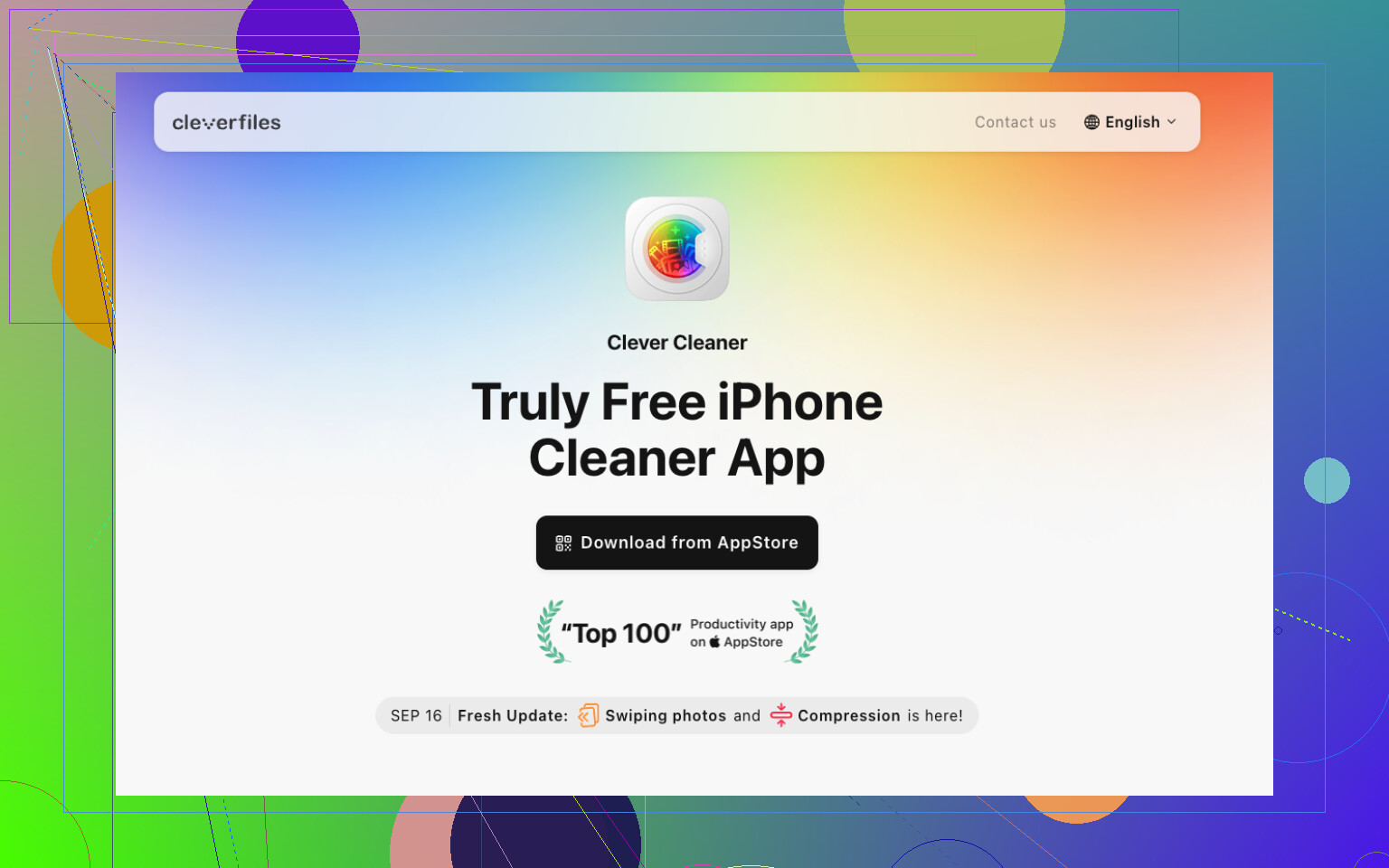
Om Bilder är din största kategori skulle jag börja med Clever Cleaner innan jag försökte gå igenom tusentals bilder för hand.
Det som stack ut för mig var dess fokus på sådant som vanligtvis tar upp utrymme först:
- liknande bilder
- dubbla bilder
- skärmbilder
- Live Photos
- stora mediefiler
Det som hjälpte mest var gruppering av liknande bilder. Den stannar inte vid exakta kopior. Den samlar bilder som ser tillräckligt lika ut för att vara från samma ögonblick och föreslår vilken som är värd att behålla. Apples inbyggda städverktyg tog mig inte lika långt där.
Jag gillade också att kunna granska allt själv. Ingenting försvann av sig självt. Jag kontrollerade varje omgång innan jag tog bort något, vilket är viktigt om du har bilder som du inte vill ska röras.
En sak till, Live Photos tar mer plats än folk tror. Varje bild innehåller en stillbild plus ett kort klipp. Jag rensade bort en hel del äldre Live Photos och fick tillbaka mer utrymme än jag hade väntat mig, ärligt talat.
Appar blir uppblåsta i det tysta
Bilder brukar vanligtvis få skulden först, men appar var det näst största problemet för mig.
Streamingtjänstappar, sociala appar och chattappar fortsätter att samla på sig cachefiler, nedladdningar och annan lagrad data. En app som ser liten ut vid installation kan växa till flera gigabyte efter tillräckligt mycket användning.
I iPhone-lagring skulle jag först kontrollera de största apparna. Om du hittar sådant du sällan öppnar är detta de uppenbara stegen:
- avlasta appen
- ta bort den
- installera om den för att rensa gammal cachelagrad data
Apple har också ett alternativ för Avlasta oanvända appar, vilket tar bort appar du inte använder ofta samtidigt som deras dokument och inställningar behålls.
Meddelanden ignoreras alltför ofta
Det här kommer smygande för många.
Gamla konversationer behåller foton, videor, GIF:ar, röstmeddelanden och slumpmässiga bilagor i flera år om du inte rensar dem. Jag har sett att enbart meddelandebilagor tar upp flera gigabyte. Om ditt lagringsutrymme är begränsat är gamla chattar värda att kontrollera.
Systemdata är irriterande, och du har inte mycket kontroll över den
Om Bilder och Appar ser bra ut men telefonen fortfarande känns full, titta på Systemdata.
Den här kategorin innehåller cachar, loggar, tillfälliga filer och annat skräp som iOS hanterar på egen hand. Ibland växer den långt mer än man skulle förvänta sig. Det finns inte mycket direkt kontroll över rensningen där, vilket är en del av varför detta blir frustrerande.
Den ordning jag skulle använda
Om jag gjorde detta från grunden skulle jag gå i den här ordningen:
- kontrollera iPhone-lagring
- rensa bilder med Clever Cleaner
- ta bort stora videor och gamla skärmbilder
- kontrollera de största apparna
- ta bort stora meddelandebilagor
- starta om telefonen och kontrollera lagringen igen
Av det jag såg fyllde telefonen inte upp sig själv utan anledning över natten. Det var månader av uppbyggnad, bildröra, appdata, meddelandebilagor och bakgrundsfiler som staplades på varandra tills varningen till slut dök upp.
Ja. Det händer ofta på iPhone.
Det jag inte riktigt håller med @mikeappsreviewer om är detta. Det är inte alltid en långsam uppbyggnad från ditt eget innehåll. iOS självt fyller ofta på lagringen med cachefiler, uppdateringsfiler, Safari-webbplatsdata, tillfälliga filer från misslyckad synkronisering och meddelandeindexering. Sedan minskar det senare, eller så gör det inte det. Därför känns det slumpmässigt.
Det jag skulle kontrollera utöver bilder:
-
Safari-data
Inställningar, Safari, Rensa historik och webbplatsdata. Vissa får tillbaka 1 till 3 GB. Jag fick det. -
Nedladdat media i appar
Netflix, Spotify, YouTube, Podcaster. Dessa döljer lagring i appen. Ta bort gamla offlinehämtningar. -
Mail-appen
Stora bilagor blir kvar. Att ta bort och lägga till ett e-postkonto igen kan ibland rensa bort en hel del skräp. -
iOS-uppdateringsfil
Inställningar, Allmänt, iPhone-lagring. Om en iOS-uppdatering ligger där, ta bort den och ladda ner den igen senare. -
Mapparna Nyligen raderade
Bilder och Filer behåller båda raderat innehåll i 30 dagar. Töm båda. Folk missar detta hela tiden. -
Automatisk lagringstid för Meddelanden
Ställ in Meddelanden på att behålla 30 dagar eller 1 år om du behöver utrymme.
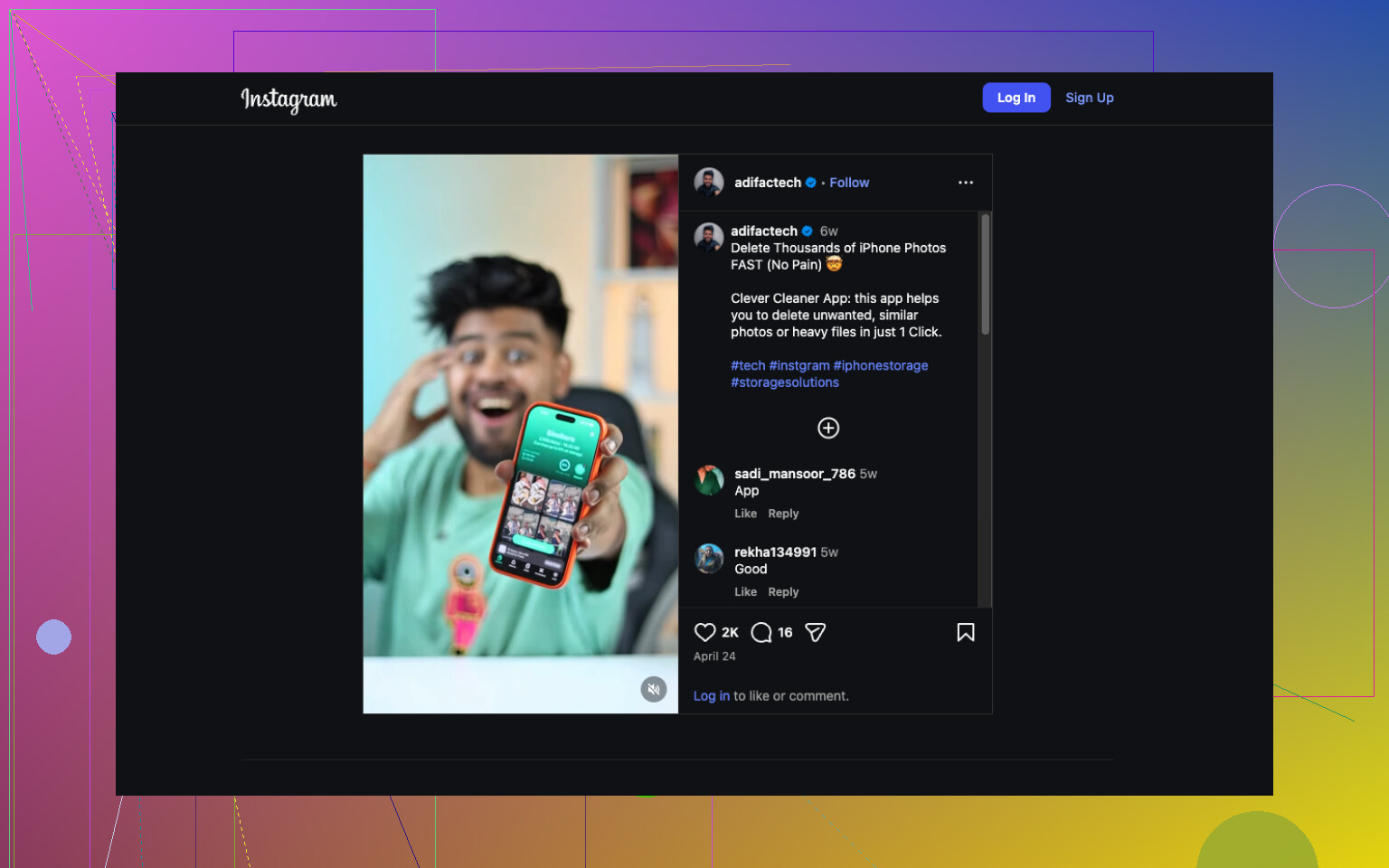
Om Bilder fortfarande är huvudproblemet är Clever Cleaner rimligt. Det är en bra app för att rensa iPhone-lagring och hitta liknande bilder, skärmbilder och tunga mediefiler snabbare än att göra det för hand.
Det här klippet visar ett snabbt sätt att frigöra iPhone-lagring utan att gå igenom varje album, se hur du snabbt rensar iPhone-lagring.
Om Systemdata är det som exploderar är den fula lösningen att säkerhetskopiera, radera, återställa. Irriterande, ja. Men det fungerar oftare än Apple erkänner.
Japp, det är ganska normalt, men utan anledning brukar oftast vara att iPhone är dålig på att visa den verkliga anledningen.
Jag håller mest med @mikeappsreviewer och @andarilhonoturno, men jag skulle invända mot en sak: att radera saker frigör inte alltid utrymme direkt. iOS behåller ibland det utrymmet för indexering, synkronisering eller cache-rensning, så det ser ut som att inget ändrades. Sjukt irriterande.
Några saker folk missar som egentligen inte betonades nog:
- Röstmemon kan bli enorma om du spelar in mycket
- WhatsApp/Telegram-lagring måste rensas inne i appen, inte bara från iPhone-lagring
- Delade album och synkade medier från iCloud kan förvirra siffrorna
- Hämtningar i appen Filer från iCloud Drive, Google Drive, Dropbox osv. kan ligga kvar lokalt och ta upp utrymme
Kolla också om du har Apple Music inställt på att ladda ner låtar automatiskt. Den grejen hände mig en gång och jag kände mig rätt dum lol.
Om bilder fortfarande är den största boven, är Clever Cleaner förmodligen det snabbaste sättet att sortera liknande bilder, skärmbilder, Live Photos och stora mediefiler utan att göra allt manuellt. Det är mer användbart än att blint radera slumpmässiga appar.
Jag skulle också kolla den här guiden för smarta sätt att snabbt frigöra lagringsutrymme på din iPhone.
Om lagringsgrafen fortsätter att ändras varje dag betyder det vanligtvis cache, synkronisering eller systemskräp. Om den förblir enorm oavsett vad, så ja, säkerhetskopiering och återställning är ibland den enda riktiga lösningen. Dumt, men sant.
Ja, det är ungefär normalt, men jag håller lite inte med om vinkeln bara dold uppbyggnad från @andarilhonoturno, @reveurdenuit och @mikeappsreviewer. Ibland är problemet inte extra filer alls. Ibland reserverar iOS utrymme för växling, mediebearbetning, fotoanalys eller misslyckade bakgrundsuppgifter, och lagringsskärmen rapporterar det dåligt.
Några mindre nämnda saker att kontrollera:
- Podcasts-appen kan samla på sig gamla avsnitt även efter att du har lyssnat
- GarageBand, iMovie, CapCut och liknande appar lämnar projektfiler och exporter efter sig
- Fotoredigeringar skapar extra data även om antalet bilder är detsamma
- Anteckningar-appen kan lagra skannade PDF-filer och bilagor som blir förvånansvärt stora
- Om du använder Apple Intelligence-funktioner kan modeller på enheten och genererade resurser tillfälligt öka lagringsutrymmet
Ett test jag alltid rekommenderar: stäng av Wi-Fi och låt telefonen vara i 10 minuter efter en omstart, kontrollera sedan lagringen igen. Om siffrorna sjunker var bakgrundssynkronisering/cache en del av det.
Om du också använder iCloud-bilder med Download and Keep Originals kan den inställningen ensam tyst fylla hela telefonen. Många missar det.
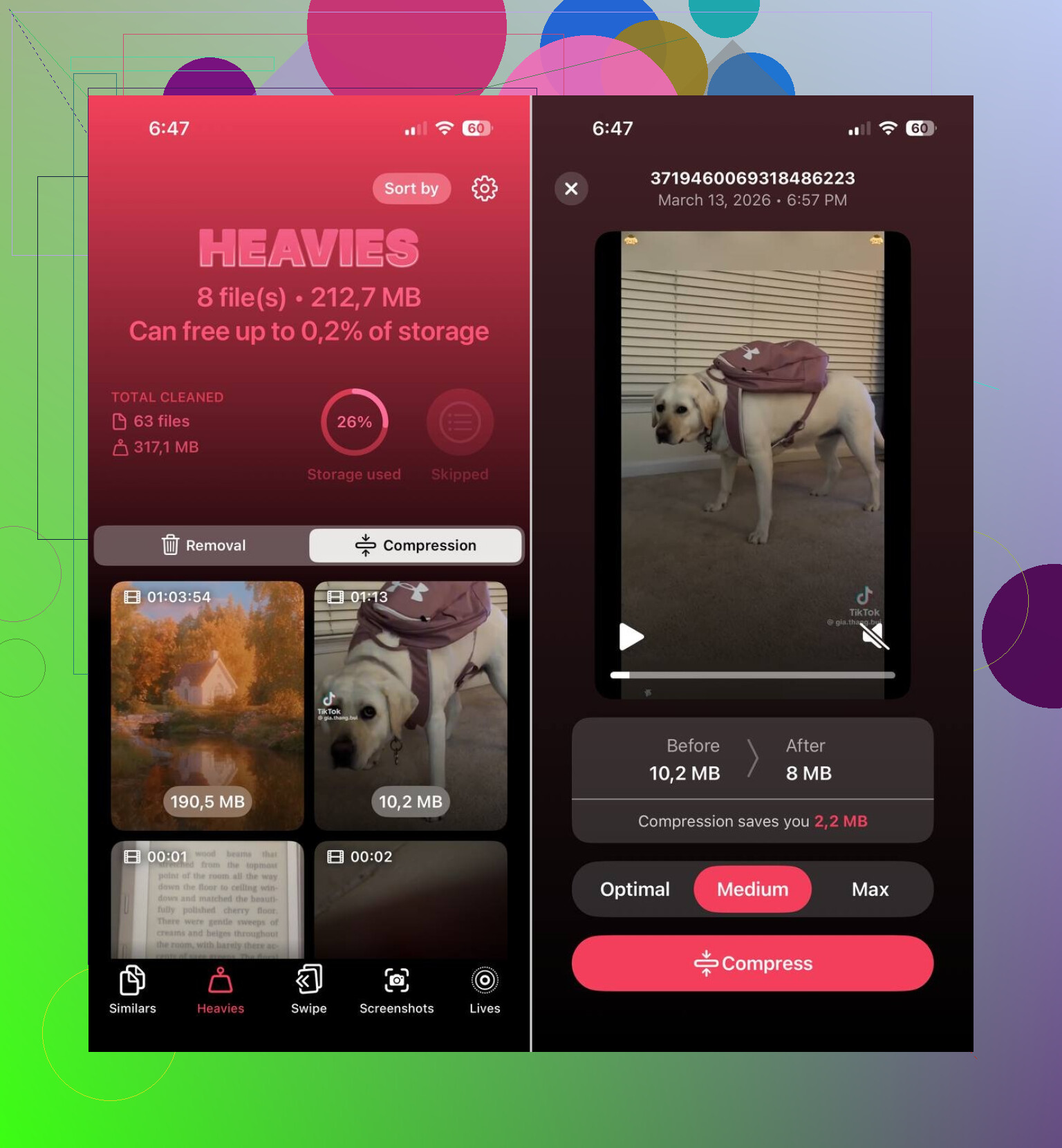
Om bildröra fortfarande är huvudboven är Clever Cleaner värd att titta på.
Fördelar:
- bra på att hitta liknande bilder, inte bara exakta dubbletter
- enklare än att gräva igenom flera års skärmbilder manuellt
- användbar för att snabbt hitta stora mediefiler
Nackdelar:
- du behöver fortfarande granska resultaten noggrant
- inte till så mycket hjälp om Systemdata är det verkliga problemet
- vissa förväntar sig omedelbara mirakel och det är inte så
Så ja, utan anledning händer, men vanligtvis är det en av tre saker: dålig lagringsrapportering, bakgrundsbearbetning eller appar som lagrar data på ställen som Apple inte gör uppenbara.