Mi archivo PST de Outlook desapareció después de mover algunas carpetas y reiniciar mi PC. Ahora no se muestran mis correos electrónicos, contactos ni elementos del calendario, y no puedo abrir el archivo de datos desde Outlook. Necesito ayuda con la recuperación del archivo PST de Outlook, cómo encontrar un archivo PST perdido y la forma más segura de restaurar los datos de mi buzón sin empeorar las cosas.
Perder un archivo PST se siente fatal enseguida, especialmente si se borró mientras estabas limpiando Documentos, Descargas o la carpeta Archivos de Outlook. Me pasó una vez durante una limpieza nocturna de carpetas y el daño parecía peor de lo que era.
Lo primero: deja de usar la PC para cualquier cosa extra. No descargues nada. No instales herramientas. No sigas moviendo archivos. Cuando Windows elimina un archivo, a menudo solo quita el puntero y marca el espacio como libre. Es posible que tu PST siga ahí hasta que nuevos datos se escriban encima.
Empieza por los lugares fáciles
Revisa la Papelera de reciclaje. Una eliminación normal suele terminar allí. Si usaste Shift+Delete, no esperes milagros de la Papelera.
Luego revisa cualquier servicio de sincronización vinculado a la carpeta. OneDrive, Dropbox y aplicaciones similares suelen conservar los elementos eliminados y las versiones anteriores durante un tiempo. No te fíes de la vista de la carpeta en el Explorador de archivos. Inicia sesión en el sitio web del proveedor y revisa allí la papelera o la sección de archivos eliminados.
Prueba el historial de carpetas de Windows y las versiones anteriores
Yo comprobaría esto antes de ejecutar software de recuperación.
Ve a la carpeta donde estaba el PST. Una ruta común es:
C:\Users\YourName\Documents\Outlook Files
Haz clic derecho en la carpeta, elige “Restaurar versiones anteriores” y luego busca una copia de antes de que el archivo desapareciera. Si ves una, ábrela y copia el PST en otro lugar. No lo restaures primero sobre la misma ubicación. Cópialo fuera.
Usa software de recuperación si los lugares normales están vacíos
Si el archivo ya no está en la Papelera, ya no está en la papelera de la nube y no hay ninguna versión anterior útil, yo pasaría a un escaneo de recuperación de archivos.
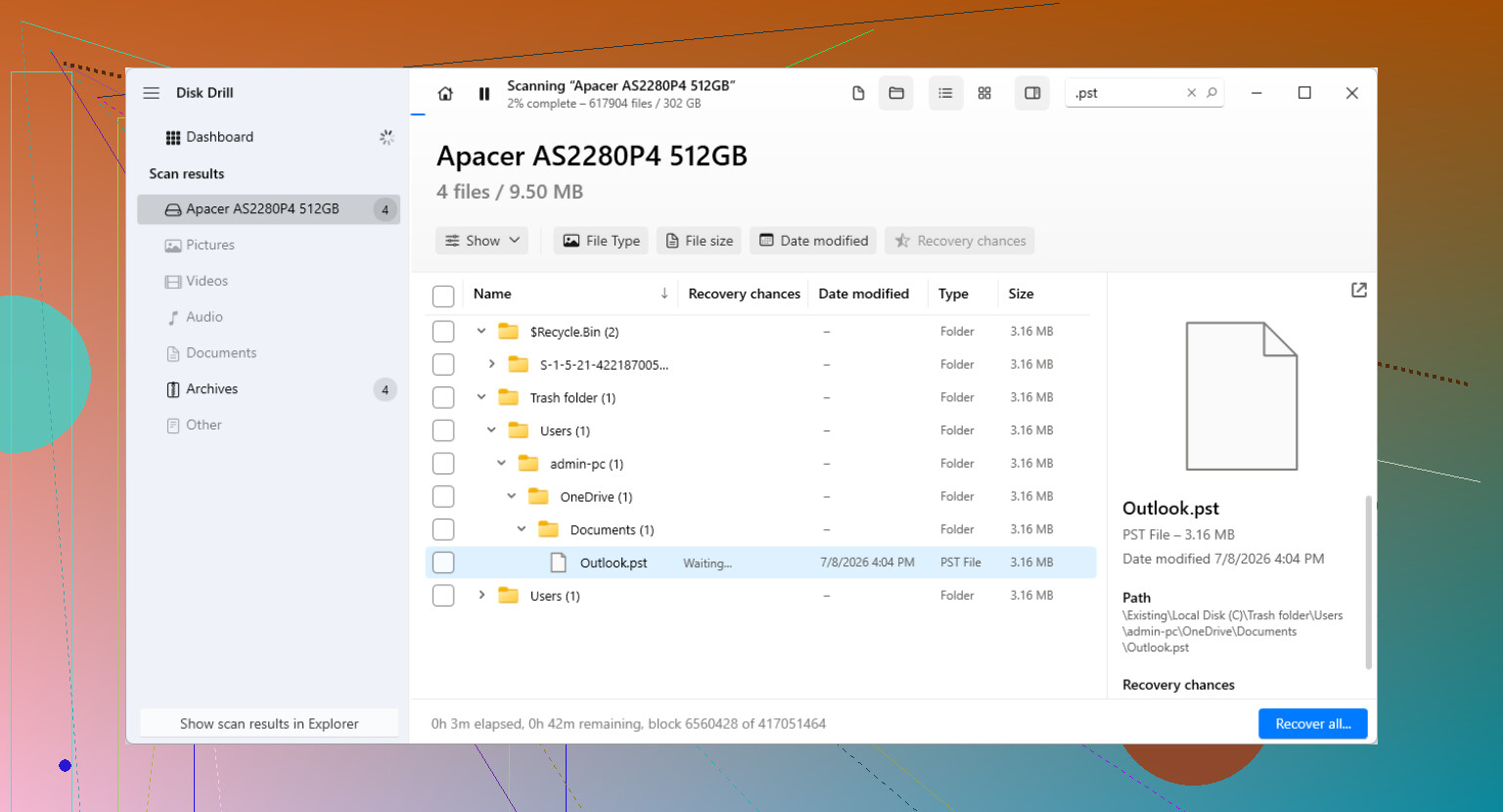
Disk Drill es una opción para esto. La parte útil es simple. Escanea más allá de lo que Windows está dispuesto a mostrarte.
La parte en la que la gente se equivoca es la instalación. Si el PST perdido estaba en C:, no instales software de recuperación en C: si tienes cualquier otra opción. Usa otra unidad o ejecútalo desde almacenamiento externo. Cuanto menos se escriba en la unidad con el problema, mejores serán tus probabilidades.
Lo que yo haría:
Instala la aplicación de recuperación en una unidad diferente si es posible.
Escanea la unidad donde se eliminó el PST, a menudo C:.
Filtra o busca .pst en los resultados.
Compara los tamaños de archivo. Esto importa más de lo que la gente cree. A Outlook le gusta generar a veces un PST nuevo y vacío, y esos son pequeños. Tu archivo de correo antiguo suele ser mucho más grande.
Recupera el archivo en una carpeta o unidad diferente. No lo vuelvas a poner en el mismo lugar todavía.
Abra el archivo recuperado correctamente en Outlook
Esta parte suele confundir a la gente. Es posible que Outlook ya haya creado un nuevo archivo de datos en blanco, por lo que el buzón parece vacío y usted piensa que la recuperación falló. No siempre falló. Outlook a menudo creó un archivo de reemplazo sin ninguna de sus carpetas antiguas.
Abra Outlook y luego vaya aquí:
Archivo > Abrir y exportar > Abrir archivo de datos de Outlook
Seleccione el PST recuperado. Si es el correcto, sus carpetas antiguas deberían aparecer en el panel izquierdo. Después de confirmar que el correo está allí, vaya a Configuración de la cuenta y cambie Outlook para que use el PST recuperado como archivo de datos predeterminado si es necesario.
Si tu cuenta usa IMAP, es posible que parte del correo vuelva por sí solo
En Gmail, Yahoo, Comcast y otras cuentas IMAP, gran parte de tu correo vive en el servidor de correo. Volver a agregar la cuenta a menudo reconstruye el buzón sincronizado mediante un nuevo archivo OST.
Aun así, no cuentes con esto para todo. Las carpetas de archivo local, las carpetas personalizadas, el correo importado y cualquier cosa almacenada solo dentro del PST no volverán desde el servidor. He visto a personas volver a conectar Gmail y pensar que todo está bien, y luego notar que faltan diez años de archivos locales antiguos. Es un problema diferente.
Después de recuperarlo
Una vez que el PST vuelva a estar a salvo, configura algún tipo de rutina de copia de seguridad. Mantén el archivo en una carpeta incluida en las copias de seguridad. Cópialo a una unidad externa de vez en cuando. Exporta una copia de seguridad según un horario si sabes que no recordarás hacer copias manuales.
Los archivos PST suelen contener años de correos, recibos, archivos adjuntos y cosas antiguas aleatorias que solo necesitas una vez cada dos años. Tener solo una copia es buscarse problemas.
Si el análisis de recuperación muestra un PST grande, yo restauraría ese primero y lo probaría en Outlook antes de tocar los más pequeños.
Antes de buscar la recuperación de archivos, comprueba si Outlook está apuntando al archivo equivocado. Esto sucede mucho después de mover carpetas.
Abre el Panel de control, luego Correo, luego Archivos de datos. Mira la ruta completa del PST predeterminado. Si la ruta muestra una carpeta que ya no existe, Outlook está cargando una referencia rota, no tu correo antiguo. Usa Agregar para buscar el PST movido si todavía lo ves en algún lugar del disco. La búsqueda de Windows de *.pst en toda la PC ayuda aquí.
No estoy del todo de acuerdo con @mikeappsreviewer en un punto. Yo también comprobaría si hay un PST de Autoarchivar, no solo el archivo principal faltante. Outlook a menudo almacena correos antiguos en un segundo PST y la gente olvida que existe. Busca archivos como archive.pst, outlook.pst o cualquier cosa grande, como 1 GB o más. El tamaño importa.
Si encuentras un PST pero Outlook se niega a abrirlo, ejecuta la Herramienta de reparación de la bandeja de entrada, scanpst.exe. Rutas comunes:
C:\Program Files\Microsoft Office\root\Office16
C:\Program Files (x86)\Microsoft Office\root\Office16\
Primero haz una copia del PST. Luego ejecuta scanpst en la copia. Si scanpst falla o el archivo ya no está, Disk Drill es un buen siguiente paso para la recuperación de archivos PST de Outlook. Recupera en otra unidad y luego adjunta el archivo recuperado en Outlook.
También vale la pena comprobar:
Archivo, Configuración de la cuenta, Archivos de datos
Archivo, Abrir y exportar, Importar/Exportar
C:\Users\YourName\AppData\Local\Microsoft\Outlook
C:\Users\YourName\Documents\Outlook Files
Si tu cuenta era POP, tu correo estaba en el PST. Si era IMAP o Microsoft 365, el correo podría resincronizarse, pero los contactos y los datos del calendario almacenados localmente aún necesitan el archivo antiguo.
Para más información, este hilo sobre recuperación de archivos PST de Outlook es útil:
discusión sobre cómo recuperar un archivo PST de Outlook eliminado permanentemente
Yo haría primero una comprobación que ni @mikeappsreviewer ni @himmelsjager realmente insistieron lo suficiente: asegúrate de que el PST no solo se haya desvinculado de tu perfil de Outlook.
Los perfiles de Outlook se comportan de forma extraña después de mover carpetas. A veces el archivo sigue existiendo, pero Outlook sigue apuntando a la ruta antigua y actúa como si tu correo hubiera desaparecido en el vacío. Ve a Panel de control > Correo > Mostrar perfiles > Propiedades > Archivos de datos y mira qué ruta espera. Si esa ruta ya no existe, crea un nuevo perfil de Outlook y adjunta cualquier PST que encuentres allí. Un perfil nuevo soluciona una cantidad sorprendente de casos de PST perdido.
Comprueba también esto en la búsqueda del Explorador de archivos, pero busca también por tamaño:
*.pst- ordenar por Fecha de modificación
- busca cualquier cosa de más de unos pocos MB
Por qué importa el tamaño: si Outlook creó un PST nuevo en blanco después del reinicio, a menudo será muy pequeño. Tu archivo real de buzón normalmente es mucho más grande.
Hay una cosa en la que discrepo un poco con las otras respuestas: no te lances de inmediato a importar/exportar si recuperas el archivo. Abre primero el PST directamente e inspecciónalo. Importarlo demasiado pronto puede duplicar carpetas y empeorar el desorden.
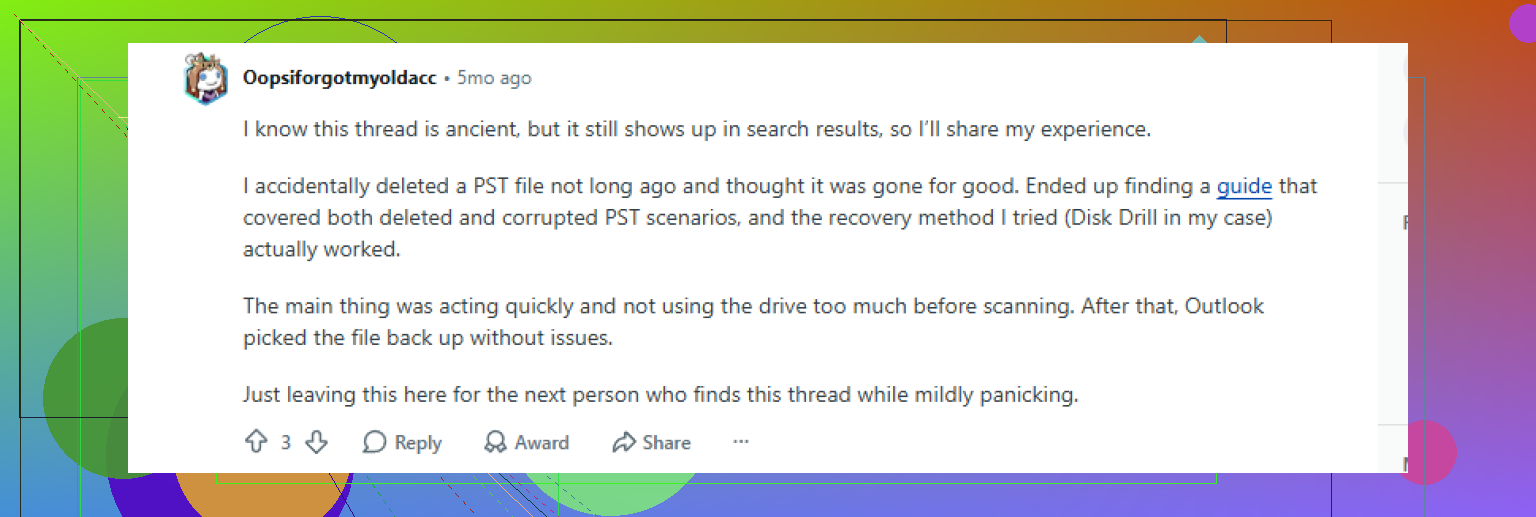
Si encuentras el PST pero da errores, cópialo a un lugar seguro e intenta usar scanpst.exe solo sobre la copia. Si no lo encuentras en absoluto, entonces sí, el software de recuperación de archivos PST de Outlook pasa a ser el siguiente paso, y Disk Drill es una de las opciones más prácticas porque puede escanear archivos PST eliminados y permitirte recuperarlos en otra unidad.
Otro aspecto que la gente pasa por alto: comprueba si tus contactos/calendario estaban realmente vinculados a la cuenta de correo, no solo al PST. Si era Exchange, Microsoft 365 o IMAP más contactos/calendario del lado del servidor, parte de ello puede volver después de reconstruir el perfil de Outlook. Si era POP, entonces sí, el PST es básicamente todo el asunto.
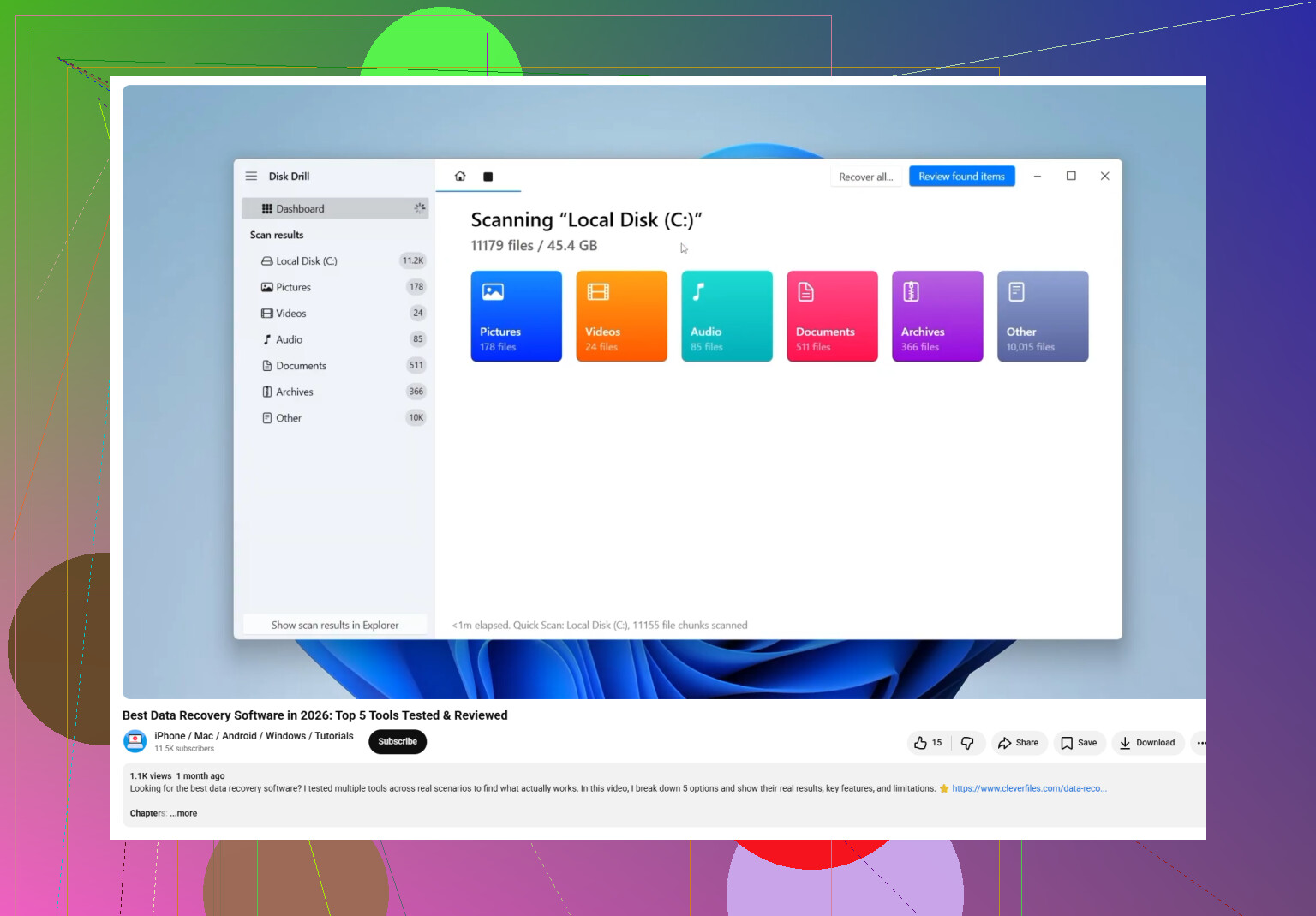
Para cualquiera que esté investigando el mejor software para recuperar un archivo PST de Outlook perdido o eliminado, este video es un buen punto de partida:
mejores opciones de software de recuperación de PST para pérdida de datos de Outlook
Así que mi orden sería:
- Comprobar la ruta del perfil de Outlook
- Buscar en todo el PC PST grandes
- Crear un nuevo perfil de Outlook y adjuntar los PST encontrados
- Reparar la copia con scanpst si hace falta
- Usar Disk Drill si el archivo realmente desapareció
Si quieres, publica el mensaje exacto de error de Outlook y si la cuenta era POP, IMAP o Microsoft 365. Eso cambia mucho la ruta de recuperación.
Yo añadiría un ángulo que los demás apenas tocaron: la indexación de Windows y la corrupción del perfil pueden hacer que un PST parezca perdido aunque el archivo siga estando bien.
Antes de hacer recuperación, prueba esto:
Win + R→outlook.exe /safe- Si Outlook se abre, crea un nuevo perfil de correo y no reutilices el anterior
- En Panel de control > Correo, establece el nuevo perfil como predeterminado y luego adjunta cualquier PST que encuentres
No estoy del todo de acuerdo con lanzarse a las herramientas de recuperación demasiado pronto. Si el reinicio dañó el perfil de Outlook, la recuperación de archivos no lo solucionará. Revisa también Visor de eventos > Registros de Windows > Aplicación para ver errores de Outlook o del disco justo después del reinicio. Si ves advertencias del sistema de archivos, eso apunta más a una pérdida o corrupción real del archivo.
Otra comprobación que a menudo se pasa por alto:
chkdsk /scanen la unidad- Historial de archivos / software de copia de seguridad del sistema
- Historial de versiones de OneDrive si Documentos estaba sincronizado
Sobre Disk Drill en concreto:
Ventajas
- Bueno para encontrar archivos
.psteliminados por firma - Filtrado sencillo por tipo/tamaño de archivo
- Útil si el PST realmente se eliminó o si la carpeta fue borrada
Desventajas
- La calidad de la recuperación depende de si los sectores fueron sobrescritos
- Los PST grandes pueden recuperarse parcialmente y aun así necesitar reparación
- Los mejores resultados suelen requerir recuperar en otra unidad
Así que mi orden sería: prueba del perfil, Modo seguro, perfil nuevo, registros de eventos, comprobación del disco, copias de seguridad y luego Disk Drill si el archivo realmente ha desaparecido. @himmelsjager, @hoshikuzu y @mikeappsreviewer ya cubrieron bien las rutas comunes de PST y la parte de ScanPST, así que yo me centraría primero en descartar un fallo del perfil.