Meu arquivo PST do Outlook está faltando depois que movi algumas pastas e reiniciei meu PC. Agora meus e-mails, contatos e itens do calendário não estão aparecendo, e não consigo abrir o arquivo de dados no Outlook. Preciso de ajuda com a recuperação de arquivo PST do Outlook, como encontrar um arquivo PST perdido e a maneira mais segura de restaurar os dados da minha caixa de correio sem piorar a situação.
Perder um arquivo PST é uma sensação ruim logo de cara, especialmente se ele foi apagado enquanto você estava limpando Documentos, Downloads ou a pasta Arquivos do Outlook. Fiz isso uma vez durante uma limpeza noturna de pastas, e o estrago parecia pior do que realmente era.
Primeira coisa: pare de usar o PC para qualquer coisa extra. Não baixe nada. Não instale ferramentas. Não continue movendo arquivos de um lado para o outro. Quando o Windows exclui um arquivo, muitas vezes ele apenas remove o ponteiro e marca o espaço como livre. Seu PST ainda pode estar lá até que novos dados sejam gravados por cima dele.
Comece pelos locais mais fáceis
Verifique a Lixeira. Uma exclusão normal costuma ir parar lá. Se você usou Shift+Delete, não espere milagres da Lixeira.
Depois, veja qualquer serviço de sincronização vinculado à pasta. OneDrive, Dropbox e aplicativos semelhantes geralmente mantêm itens excluídos e versões anteriores por algum tempo. Não confie na visualização da pasta no Explorador de Arquivos. Entre no site do provedor e verifique a lixeira ou a área de arquivos excluídos por lá.
Experimente o histórico de pastas e as versões anteriores do Windows
Eu verificaria isso antes de executar um software de recuperação.
Vá até a pasta onde o PST estava. Um caminho comum é:
C:\Users\YourName\Documents\Outlook Files
Clique com o botão direito na pasta, escolha “Restaurar versões anteriores” e procure uma cópia de antes de o arquivo desaparecer. Se encontrar uma, abra-a e copie o PST para outro lugar. Não restaure primeiro sobre o mesmo local. Copie-o para fora.
Use um software de recuperação se os locais normais estiverem vazios
Se o arquivo sumiu da Lixeira, sumiu da lixeira da nuvem e não houver uma versão anterior útil, eu passaria para uma verificação de recuperação de arquivos.
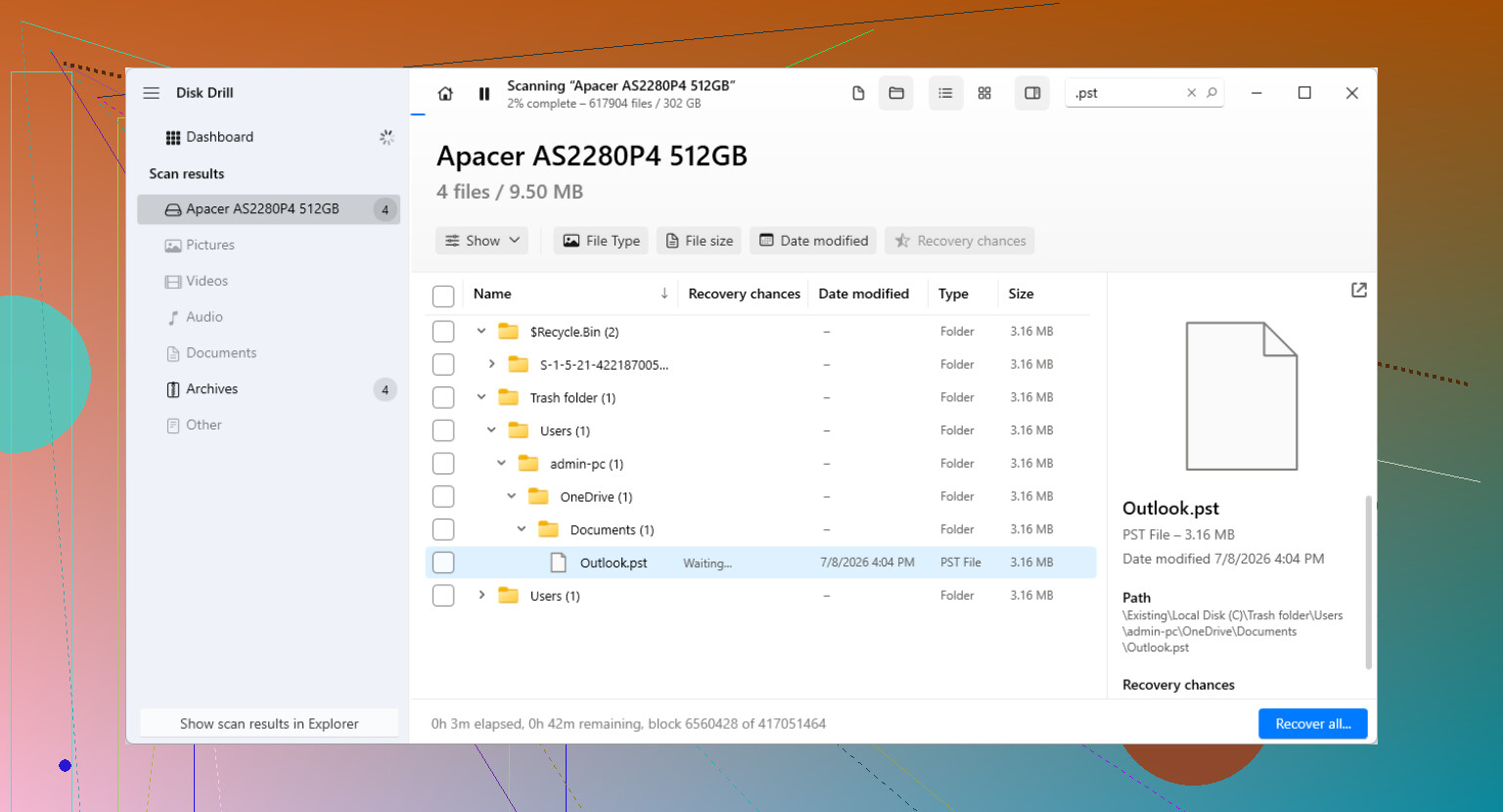
Disk Drill é uma opção para isso. A parte útil é simples. Ele faz uma varredura além do que o Windows está disposto a mostrar.
A parte em que as pessoas erram é a instalação. Se o PST perdido estava em C:, não instale o software de recuperação em C: se você tiver qualquer outra opção. Use outra unidade ou execute-o a partir de um armazenamento externo. Quanto menos gravação na unidade com problema, melhores são suas chances.
O que eu faria:
Instale o aplicativo de recuperação em uma unidade diferente, se possível.
Faça uma varredura na unidade em que o PST foi excluído, geralmente C:.
Filtre ou pesquise os resultados por .pst.
Compare os tamanhos dos arquivos. Isso importa mais do que as pessoas pensam. O Outlook às vezes gosta de gerar um PST vazio e novo, e esses são pequenos. Seu arquivo de e-mails antigo geralmente é muito maior.
Recupere o arquivo para uma pasta ou unidade diferente. Não o coloque de volta no mesmo lugar ainda.
Abra o arquivo recuperado da maneira correta no Outlook
É nessa parte que muita gente se confunde. O Outlook pode já ter criado um novo arquivo de dados em branco, então a caixa de correio parece vazia e você acha que a recuperação falhou. Nem sempre ela falhou. O Outlook frequentemente criou um arquivo de substituição sem nenhuma das suas pastas antigas.
Abra o Outlook e depois vá até aqui:
Arquivo > Abrir e Exportar > Abrir Arquivo de Dados do Outlook
Selecione o PST recuperado. Se for o arquivo certo, suas pastas antigas devem aparecer no painel esquerdo. Depois de confirmar que os e-mails estão lá, acesse Configurações da Conta e altere o Outlook para usar o PST recuperado como arquivo de dados padrão, se necessário.
Se sua conta usa IMAP, alguns e-mails podem voltar sozinhos
Para Gmail, Yahoo, Comcast e outras contas IMAP, grande parte dos seus e-mails fica no servidor de e-mail. Adicionar a conta novamente muitas vezes reconstrói a caixa de correio sincronizada por meio de um novo arquivo OST.
Ainda assim, não conte com isso para tudo. Pastas de arquivo local, pastas personalizadas, e-mails importados e qualquer coisa armazenada apenas dentro do PST não voltarão do servidor. Já vi pessoas reconectarem o Gmail e acharem que está tudo bem, depois perceberem que dez anos de arquivos locais antigos estão faltando. É outro problema.
Depois de recuperá-lo
Assim que o PST estiver seguro novamente, configure algum tipo de rotina de backup. Mantenha o arquivo em uma pasta incluída nos backups. Copie-o para uma unidade externa de vez em quando. Exporte um backup em uma programação regular se você sabe que não vai se lembrar de fazer cópias manuais.
Os arquivos PST costumam armazenar anos de e-mails, recibos, anexos e coisas antigas aleatórias de que você só precisa uma vez a cada dois anos. Manter apenas uma cópia é pedir para ter dor de cabeça.
Se a verificação de recuperação mostrar um PST grande, eu restauraria esse primeiro e o testaria no Outlook antes de mexer nos menores.
Antes de correr atrás da recuperação de arquivos, verifique se o Outlook está apontando para o arquivo errado. Isso acontece muito depois de mover pastas.
Abra o Painel de Controle, depois Email, depois Arquivos de Dados. Veja o caminho completo do PST padrão. Se o caminho mostrar uma pasta que não existe mais, o Outlook está carregando uma referência quebrada, não seus e-mails antigos. Use Adicionar para localizar o PST movido se você ainda o encontrar em algum lugar no disco. A pesquisa do Windows por *.pst em todo o PC ajuda aqui.
Discordo um pouco de @mikeappsreviewer em um ponto. Eu verificaria também se há um PST de AutoArquivamento, não apenas o arquivo principal ausente. O Outlook costuma armazenar e-mails mais antigos em um segundo PST e as pessoas esquecem que ele existe. Procure por arquivos como archive.pst, outlook.pst ou qualquer arquivo grande, como 1 GB ou mais. O tamanho importa.
Se você encontrar um PST, mas o Outlook se recusar a abri-lo, execute a Ferramenta de Reparo da Caixa de Entrada, scanpst.exe. Caminhos comuns:
C:\Program Files\Microsoft Office\root\Office16
C:\Program Files (x86)\Microsoft Office\root\Office16\
Faça uma cópia do PST primeiro. Depois execute o scanpst na cópia. Se o scanpst falhar ou o arquivo tiver sumido, o Disk Drill é um próximo passo sólido para recuperação de arquivo PST do Outlook. Recupere para outra unidade e depois anexe o arquivo recuperado no Outlook.
Também vale verificar:
Arquivo, Configurações da Conta, Arquivos de Dados
Arquivo, Abrir e Exportar, Importar/Exportar
C:\Users\YourName\AppData\Local\Microsoft\Outlook
C:\Users\YourName\Documents\Outlook Files
Se sua conta era POP, seus e-mails ficavam no PST. Se era IMAP ou Microsoft 365, os e-mails podem sincronizar novamente, mas os contatos e os dados do calendário armazenados localmente ainda precisam do arquivo antigo.
Para leitura extra, este tópico sobre recuperação de arquivo PST do Outlook é útil:
discussão sobre recuperar um arquivo PST do Outlook excluído permanentemente
Eu faria uma verificação primeiro que nem @mikeappsreviewer nem @himmelsjager realmente insistiram o suficiente: certifique-se de que o PST não foi apenas desanexado do seu perfil do Outlook.
Os perfis do Outlook ficam estranhos após mover pastas. Às vezes o arquivo ainda existe, mas o Outlook continua apontando para o caminho antigo e age como se o seu e-mail tivesse sumido no vazio. Vá em Painel de Controle > Email > Mostrar Perfis > Propriedades > Arquivos de Dados e veja qual caminho ele espera. Se esse caminho não existir mais, crie um novo perfil do Outlook e anexe qualquer PST que encontrar lá. Um perfil novo corrige um número surpreendente de casos de PST desaparecido.
Verifique também isto na pesquisa do Explorador de Arquivos, mas pesquise por tamanho também:
*.pst- classifique por Data de Modificação
- procure qualquer coisa maior que alguns MB
Por que o tamanho importa: se o Outlook criou um novo PST em branco após a reinicialização, ele geralmente será pequeno. O arquivo real da sua caixa de correio normalmente é bem maior.
Uma coisa de que discordo um pouco nas outras respostas: não corra direto para importar/exportar se recuperar o arquivo. Abra o PST diretamente primeiro e inspecione-o. Importar cedo demais pode duplicar pastas e piorar a bagunça.
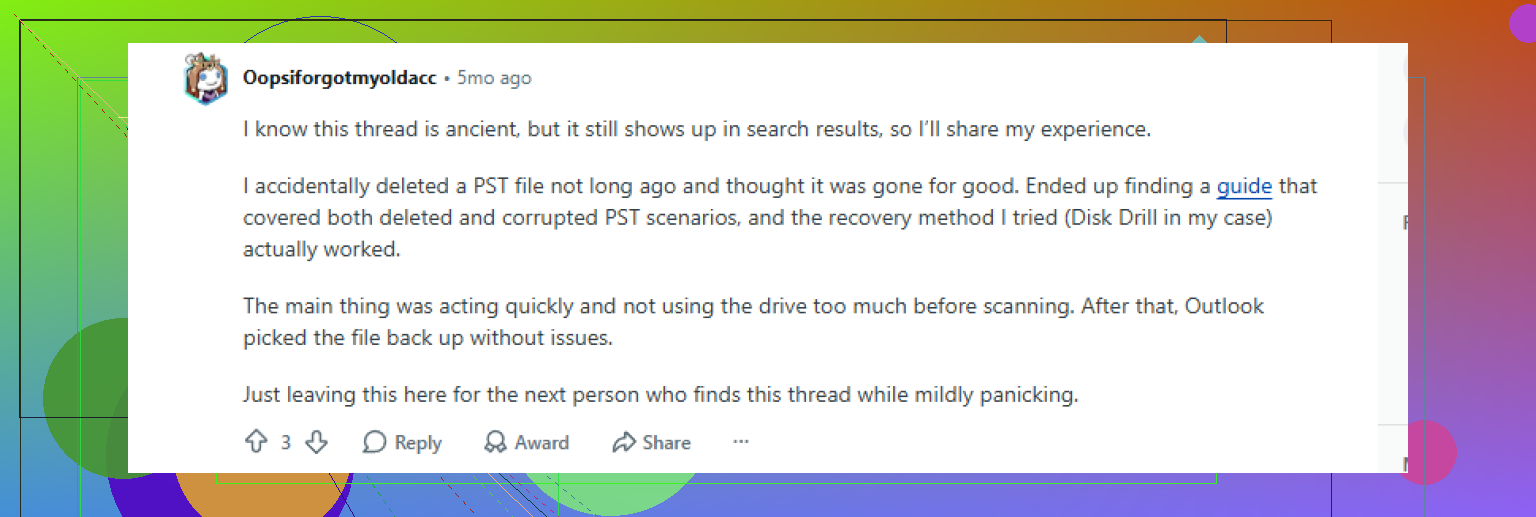
Se você encontrar o PST mas ele apresentar erro, copie-o para algum lugar seguro e tente o scanpst.exe apenas na cópia. Se você não o encontrar de jeito nenhum, então sim, um software de recuperação de arquivos PST do Outlook passa a ser o próximo passo, e o Disk Drill é uma das opções mais práticas porque pode procurar arquivos PST excluídos e permitir recuperá-los para outra unidade.
Outro ponto que as pessoas deixam passar: verifique se seus contatos/calendário estavam realmente vinculados à conta de caixa de correio, e não apenas ao PST. Se isso era Exchange, Microsoft 365 ou IMAP com contatos/calendário no servidor, parte disso pode voltar após reconstruir o perfil do Outlook. Se era POP, então sim, o PST é basicamente tudo.
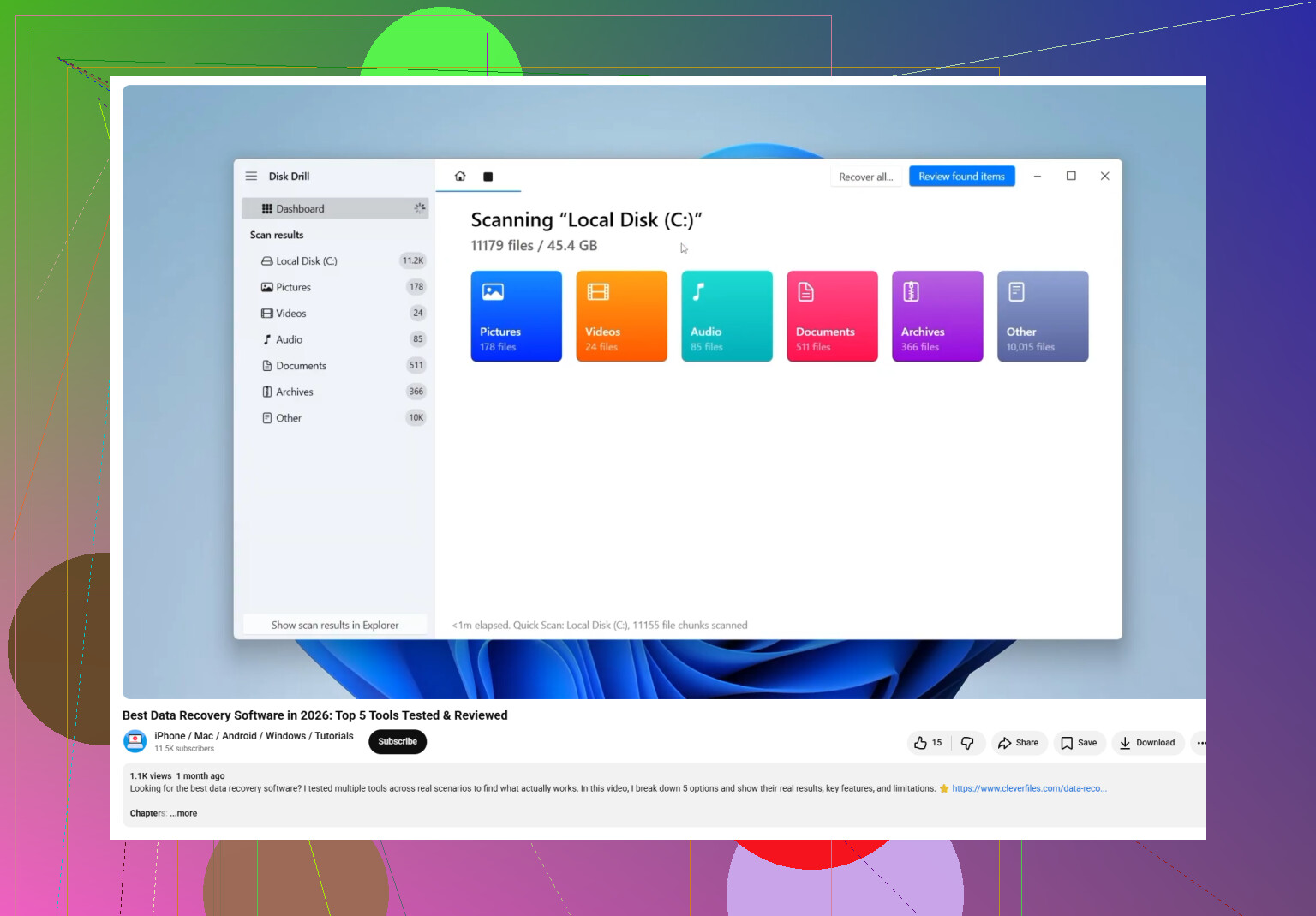
Para quem está pesquisando o melhor software para recuperar um arquivo PST do Outlook perdido ou excluído, este vídeo é um bom ponto de partida:
melhores opções de software de recuperação de PST para perda de dados do Outlook
Então minha ordem seria:
- Verificar o caminho do perfil do Outlook
- Pesquisar no PC inteiro por PSTs grandes
- Criar um novo perfil do Outlook e anexar os PSTs encontrados
- Reparar a cópia com scanpst se necessário
- Usar o Disk Drill se o arquivo realmente tiver sumido
Se quiser, poste a mensagem de erro exata do Outlook e se a conta era POP, IMAP ou Microsoft 365. Isso muda bastante o caminho da recuperação.
Eu acrescentaria um ponto que os outros mal tocaram: a indexação do Windows e a corrupção do perfil podem fazer um PST parecer “ausente” quando o arquivo ainda está intacto.
Antes de fazer a recuperação, tente isto:
Win + R→outlook.exe /safe- Se o Outlook abrir, crie um novo perfil de email e não reutilize o antigo
- Em Painel de Controle > Email, defina o novo perfil como padrão e depois anexe qualquer PST que você localizar
Discordo um pouco de partir para ferramentas de recuperação cedo demais. Se a reinicialização danificou o perfil do Outlook, a recuperação de arquivos não vai corrigir isso. Verifique também Visualizador de Eventos > Logs do Windows > Aplicativo em busca de erros do Outlook ou do disco logo após a reinicialização. Se você vir avisos do sistema de arquivos, isso aponta mais para perda/corrupção real do arquivo.
Outra verificação frequentemente ignorada:
chkdsk /scanna unidade- Histórico de Arquivos / software de backup do sistema
- Histórico de versões do OneDrive se Documentos estava sincronizado
Sobre o Disk Drill especificamente:
Prós
- Bom para encontrar arquivos
.pstexcluídos por assinatura - Filtragem simples por tipo/tamanho de arquivo
- Útil se o PST foi realmente excluído ou se a pasta foi apagada
Contras
- A qualidade da recuperação depende de os setores terem sido sobrescritos ou não
- PSTs grandes podem ser recuperados parcialmente e ainda precisar de reparo
- Os melhores resultados normalmente exigem recuperar para outra unidade
Então minha ordem seria: teste de perfil, Modo de Segurança, novo perfil, logs de eventos, verificação de disco, backups e depois Disk Drill se o arquivo realmente tiver sumido. @himmelsjager, @hoshikuzu e @mikeappsreviewer já cobriram bem os caminhos comuns de PST e a parte do ScanPST, então eu focaria primeiro em descartar falha de perfil.