Jag råkade trycka på radera och tog bort viktiga videor från mitt SD-kort innan jag hann säkerhetskopiera dem. Jag slutade använda kortet direkt eftersom jag är orolig för att filerna kan skrivas över. Jag behöver hjälp med att ta reda på det bästa sättet att återställa raderade videor från ett SD-kort och vilken återställningsprogramvara eller vilka steg som faktiskt fungerar.
Jag förlorade en gång ett klipp från ett SD-kort efter att ha frigjort utrymme för snabbt. Det som spelade roll var vad jag gjorde under nästa minut. Om du raderade en video är ditt bästa drag att sluta röra kortet direkt.
Det som vanligtvis händer är enkelt. Kameran eller kortet raderar inte videodatan på plats. Det markerar utrymmet som ledigt. Ditt gamla material ligger ofta kvar där tills nya inspelningar hamnar ovanpå det. Om du fortsätter filma minskar dina chanser snabbt.
Första saken, låt kortet vara
Gör detta först:
- Sluta spela in.
- Ta inte heller några bilder.
- Formatera inte kortet.
- Ta ut det ur kameran.
Jag ser hela tiden att folk förlorar material som hade gått att återställa eftersom de fortsatte använda kortet för ett till testklipp. Dåligt drag. När sektorer skrivs över har programvara mindre att arbeta med.
Kontrollera om datorn fortfarande ser kortet
Sätt i kortet i en kortläsare och anslut den till datorn.
Om Windows säger att kortet behöver formateras, eller visar det som RAW, få inte panik än. Återställningsappar kan ofta fortfarande läsa enheten och skanna rådata. Det viktiga är att den upptäcks. Om datorn ser lagringsenheten har du fortfarande en möjlighet.
Om kortet inte visas alls skulle jag stanna där. Att koppla ur och återansluta tio gånger löser sällan något användbart. Då börjar en återställningsverkstad bli mer rimlig.
Börja med programvara
För raderade videofiler skulle jag börja med Disk Drill.
Anledningen är dess läge Advanced Camera Recovery. Många kameror skriver inte långa videor i ett enda prydligt block. De sprider delar av filen över kortet. Jag såg detta särskilt med actionkameror och drönare. En vanlig skanning kan hitta fragment men misslyckas med att återskapa en spelbar video.
Det här läget skapades för fragmenterat kameramaterial. Det försöker sätta ihop videon igen på ett sätt som vanlig filåterställning ofta missar. Användbart om dina klipp kom från GoPro, DJI, Sony, Canon, Nikon, Fujifilm, Insta360, dashcams och liknande utrustning.
Grundläggande återställningsflöde
- Anslut kortet med en kortläsare.
- Öppna Disk Drill.
- Välj minneskortet.
- Välj Advanced Camera Recovery.
- Kör skanningen.
- Förhandsgranska det som hittas.
- Spara återställda videor till en annan enhet.
Återställ inte filer tillbaka till samma kort. Jag gjorde detta för flera år sedan med foton. Det gick dåligt.
Om det första verktyget missar saker, prova ett annat
Ingen enskild återställningsapp får med allt. Jag har varit med om att ett verktyg missat klipp och att ett annat hittat dem på samma kort.
- PhotoRec. Gratis, stabilt, fult. Det återställer ofta filer utan ursprungliga namn eller mappstruktur.
- R-Studio. Bra alternativ för djupskanning. Det tar lite tid att lära sig, och gränssnittet är inte användarvänligt.
- DiskGenius. Värt ett försök om kortet har filsystemsskador eller konstiga partitionsproblem.
Olika verktyg tittar på kortet på olika sätt. En andra skanning hittar ibland mer, eller hittar en renare version av samma video.
Om materialet är viktigt, skapa först en avbildning
Om det här är bröllopsmaterial, betalt kundarbete, familjefilmer eller något annat du inte vill chansa med, skapa en fullständig diskavbildning före återställning.
En byte-för-byte-avbildning ger dig en frusen kopia av kortet i dess nuvarande skick. Sedan skannar du kopian i stället för att belasta originalkortet om och om igen. Detta är en av få vanor från återställningsproffs som känns helt rimliga direkt när du provar själv.
Vet när du ska sluta göra det själv
Programvara fungerar oftast bäst för logiska problem som dessa:
- Raderade videor.
- Oavsiktlig formatering.
- Korruption i filsystemet.
- RAW-kortstatus.
- Saknade filer på ett kort som fortfarande verkar friskt.
Jag skulle i stället titta på en återställningstjänst om du märker något av detta:
- Kortet är böjt, sprucket eller på annat sätt skadat.
- Det blir varmt utan någon bra anledning.
- Din dator upptäcker det inte alls.
- Kortet kopplas från under skanningar.
- Materialet är viktigt nog för att ett misslyckat gör-det-själv-försök skulle vara ett hårt slag.
När hårdvaruproblem dyker upp blir återställning hemma mer riskfylld. Att fortsätta med skanning efter skanning på ett felande kort gör ibland situationen värre.
Kort version. Sluta använda kortet, kontrollera om datorn upptäcker det, skanna det med återställningsprogram, spara resultaten någon annanstans och fortsätt inte att experimentera om kortet verkar fysiskt instabilt. Den ordningen gav mig bäst resultat när jag var tvungen att hantera sådant här.
Du gjorde den viktigaste delen rätt. Du slutade använda SD-kortet.
Jag håller med @mikeappsreviewer om det. Jag skiljer mig dock på en punkt. Om kortet visar RAW eller ber om formatering skulle jag inte skynda mig att prova flera skanningar på originalkortet först. Jag skulle skapa en avbild av kortet innan något annat om videorna är viktiga. En dålig läsning på ett instabilt kort och det blir rörigare.
Min ordning skulle vara:
- Lås SD-kortet, om det har den lilla skrivskyddsbrytaren.
- Använd en ordentlig kortläsare, inte kameran via USB.
- Kontrollera att SMART inte finns på de flesta SD-kort, så håll utkik efter långsamma läsningar, frånkopplingar eller I/O-fel.
- Klona kortet till en avbildsfil med något stabilt.
- Kör återställning på avbilden, inte på kortet.
För kloning skulle jag på Windows använda USB Image Tool eller HDD Raw Copy Tool. På Mac eller Linux är ddrescue det säkrare valet om läsningar misslyckas. Detta spelar större roll än folk tror. Om ditt kort har svaga sektorer slukar upprepade skanningar tid och belastar det.
För återställning är Disk Drill ett bra förstaval för raderade videor från SD-kort, särskilt om materialet kom från en kamera, drönare eller actionkamera. Om det hittar flera versioner av samma klipp, återställ allihop till din dator. Kontrollera filstorlek, längd och uppspelning i VLC. Större fil betyder inte alltid bättre fil. Det lärde jag mig den irriterande vägen.
En sak till som folk hoppar över. Om den återställda videon inte går att spela upp, prova reparationsverktyg för skadade MP4- eller MOV-huvuden. Återställning efter radering och videoreparation är två olika steg. En fil som återställts till 90 procent kan fortfarande behöva repareras innan den går att öppna.
Om kortet kopplas från, blir varmt eller försvinner från Diskhantering, sluta med gör-det-själv. Det pekar mer på hårdvarufel än enkel radering.
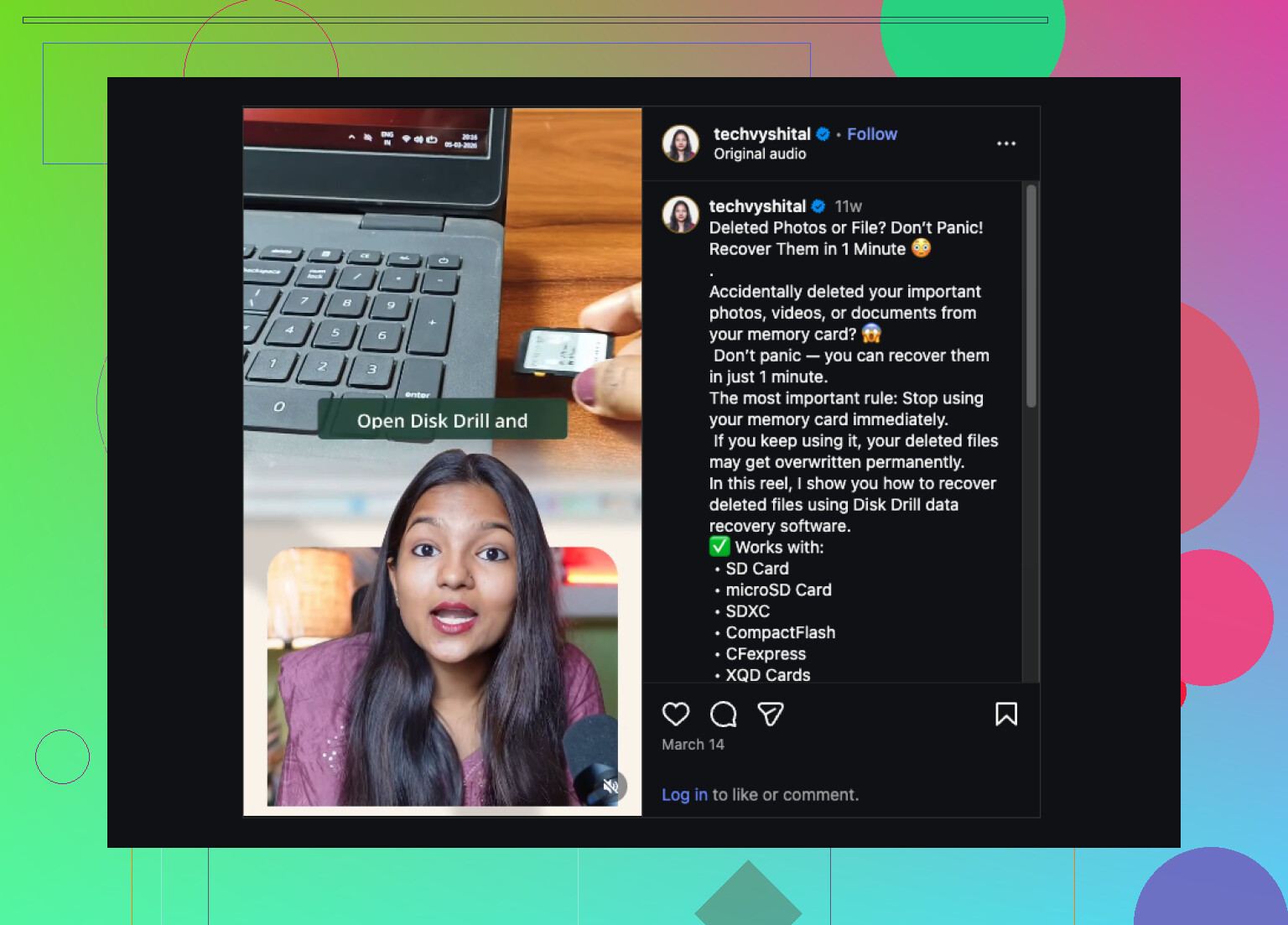
Dessutom förklarar detta korta klipp återställning av videor från minneskort på enkel engelska:
titta på denna Instagram Reel om att återställa raderade videor från ett minneskort
En sak jag skulle lägga till till det som @mikeappsreviewer och @techchizkid sa: kontrollera först kortet i själva kameran, men bara för uppspelning, inte inspelning eller formatering. Vissa kameror gör någon konstig mjuk radering/databasuppdatering och ett klipp kan fortfarande visas vid uppspelning även när kortet ser fel ut på en PC. Om det finns där, kopiera ut det med kamerans exportfunktion om sådan finns. Om inte, gå vidare till en kortläsare.
Jag skulle inte heller haka upp mig på filnamn. Vid återställning av raderad video från SD-kort är namn/mappar ofta förstörda, men själva videon kan fortfarande vara helt okej. Prioritera återställningsbarhet framför ordning.
Disk Drill är rimligt här, särskilt för kameramaterial, men jag skulle sortera resultaten efter filtyp + storlek och återställa de största sannolika träffarna först. Testa sedan i VLC. Om klippet hittas men inte går att öppna betyder det inte alltid total förlust. Ibland finns videodatan där och bara behållaren/huvudet är skadat.
Också en liten men viktig sak: om detta spelades in på exFAT och raderingen skedde i kameran, finns det en chans att filsystemets metadata ändrades på ett sätt som gör undelete svagare än signaturbaserad carving. Få alltså inte panik om den första genomgången ser rörig ut.
För fler praktiska tips om återställning av raderad video från SD-kort och användarupplevelser, kolla denna verklighetsnära diskussion om återställning av raderad video.
Om kortet börjar bete sig långsamt, ge läsfel eller monteras/avmonteras slumpmässigt, sluta hålla på med det. Det är punkten där gör det själv går från kanske återställningsbart till hoppsan jag gjorde det värre. Lite surt, men sant.