Jag råkade av misstag radera viktiga foton och videofiler från mitt SD-kort när jag använde min Mac, och jag behöver hjälp att ta reda på det bästa sättet att återställa dem innan de skrivs över. Jag letar efter säkra metoder för återställning av SD-kort på Mac, inklusive rekommendationer för programvara eller inbyggda alternativ som kan hjälpa till att återställa raderade filer.
Jag har varit med om det här, och ja, det känns snabbt riktigt dåligt. Du avslutar en fotografering, sätter SD-kortet i din Mac, och Finder visar ett tomt kort. Eller så tänkte du ta bort en enda dålig bildruta och raderade allt. Samma röra oavsett.
Första saken, sluta röra kortet. Ta ut det ur kameran. Koppla ur det från din Mac. När filer raderas markerar macOS vanligtvis utrymmet som ledigt och låter datan ligga kvar där tills något nytt hamnar ovanpå den. Om du fortsätter fotografera, importera, kopiera eller prova slumpmässiga lösningar ökar du risken att skriva över det du vill få tillbaka. Efter överskrivning är det kört.
Innan du installerar något, kontrollera de enkla sakerna.
Titta på låsreglaget på sidan av SD-kortet. Om det har glidit till Lock kan Macen bete sig konstigt, misslyckas med att skriva eller verka som att kortet är trasigt. Prova sedan en annan kortläsare, en annan kabel om du använder en, eller en annan USB-port. Jag har slösat bort en timme på att skylla på ett kort när det verkliga problemet var en usel kortläsare.
Kolla också kortets egen dolda papperskorgsmapp. På macOS hamnar filer som raderas från flyttbara medier ofta i en dold mapp på själva kortet som heter .Trashes, inte i den vanliga papperskorgen på din Mac.
Öppna kortet i Finder och tryck sedan på Command + Shift + . för att visa dolda filer. Se om en nedtonad mapp med namnet .Trashes visas. Om den gör det, öppna den och titta runt. Jag fick en gång tillbaka en hel uppsättning kundbilder på det sättet, utan någon skanning alls, vilket kändes nästan löjligt efter all panik.
Om kortet inte visas i Finder, öppna Skivverktyg från Spotlight. Kontrollera sidofältet. Om kortet visas men ser nedtonat ut, prova Montera. Om det visas men verkar instabilt finns Första hjälpen där, men jag skulle vara försiktig. Reparationsverktyg kan ibland flytta runt saker tillräckligt mycket för att göra senare återställning svårare. Jag lärde mig det på det irriterande sättet.
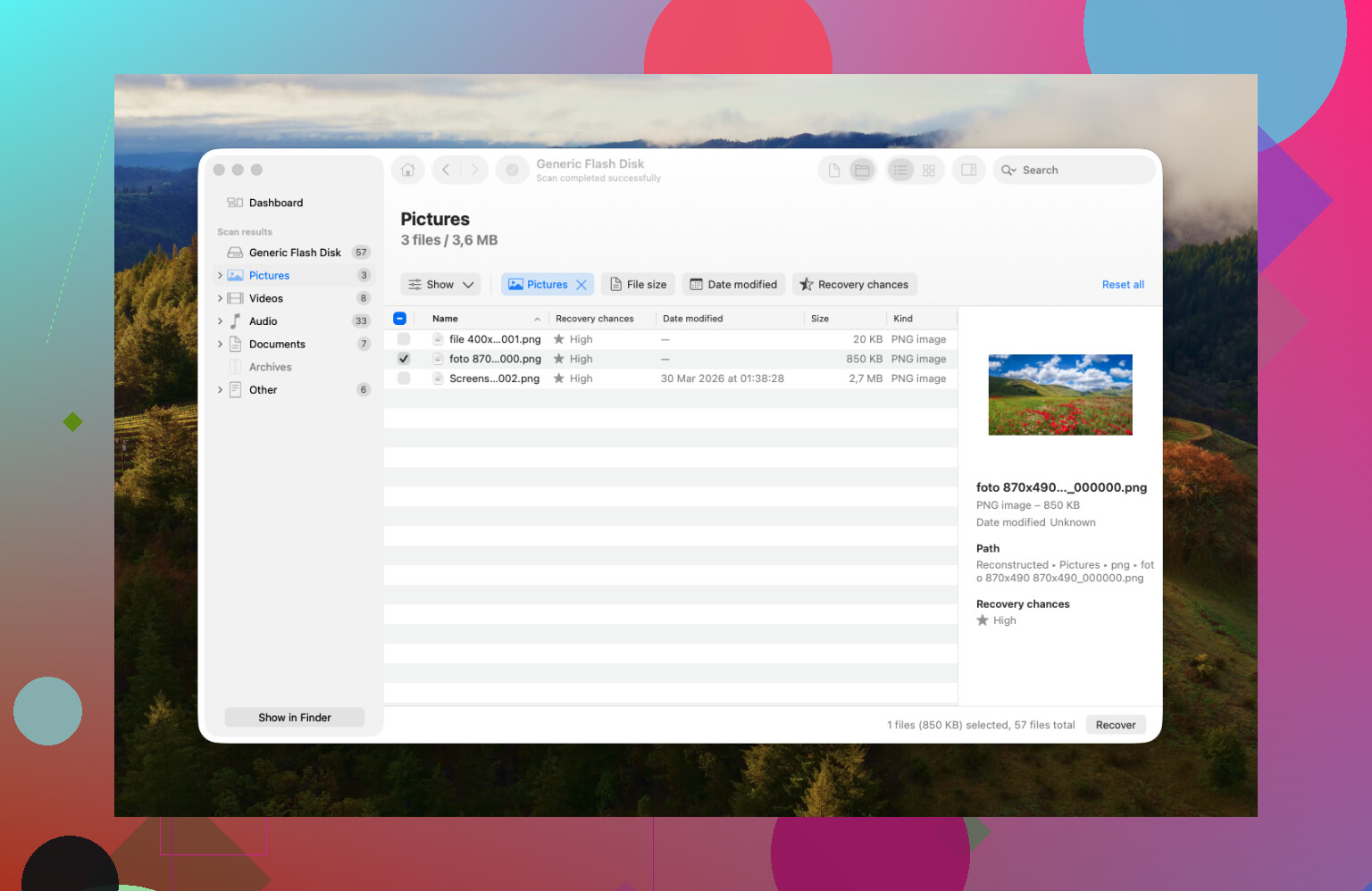
När Macens inbyggda verktyg inte tar dig någonstans är återställningsprogram vanligtvis nästa steg. Jag har testat en hög av dem genom åren, och för Mac-användare brukar jag hänvisa folk till Disk Drill.
Huvudskälet är att det passar bra med macOS och inte känns klumpigt. Funktionen jag skulle använda först på ett opålitligt kort är Byte-to-Byte backup. Den klonar hela SD-kortet till en avbildsfil, och sedan skannar du avbilden i stället för att belasta originalkortet i en timme. Om kortet börjar ge upp spelar det här stor roll. Vissa kort håller sig precis tills du gör en lång skanning och lägger sedan av.
Om du fotograferar eller filmar finns det en annan anledning till att folk lutar åt det hållet. Vanliga återställningsappar får ofta tillbaka videofiler i bitar, särskilt från actionkameror och drönare. Du får tillbaka en fil, men den går inte att spela upp, eller så öppnas den till en svart skärm. Disk Drill har ett läge för Advanced Camera Recovery för fragmenterat material, inklusive sådant från GoPro och DJI. Det brukar fungera bättre med de där röriga filstrukturerna. Du kan skanna först och se vad som dyker upp innan du betalar, vilket hjälper om du försöker att inte kasta pengar på ett dött kort.
Om pengarna är knappa och du inte har något emot att göra saker den svåra vägen är PhotoRec fortfarande värt en titt. Det är gratis och har öppen källkod. Nackdelen är rätt tuff. Inget polerat Mac-gränssnitt, mest terminalstyrt, och återställda filer kommer vanligtvis tillbaka med generiska namn som File001.jpg, File002.jpg och så vidare. Om kortet hade några tusen bilder blir sorteringen efteråt ful. Men för att vara gratis ger det resultat tillräckligt ofta.
Några saker jag skulle hålla mig till härifrån:
- Återställ inte filer till samma SD-kort. Spara dem på din Mac eller på en extern enhet. Att skriva tillbaka återställda filer till källkortet är så folk förstör andra halvan av en återställning.
- Mata ut kortet korrekt. Jag vet, ingen gillar att vänta. Men att dra ut ett kort medan macOS fortfarande indexerar eller läser miniatyrbilder är ett av de enklaste sätten att skada det.
- Formatera kortet i kameran efter att återställningen är klar. När dina filer är säkra, använd kamerans eget formateringsalternativ i stället för Skivverktyg. Enligt min erfarenhet fungerar kameror bättre när de skapar sin egen filstruktur.
Så, den korta versionen. Sluta använda kortet, kontrollera .Trashes, titta i Skivverktyg och gå sedan vidare till återställningsprogram om det behövs. Om du undviker att skriva något nytt till det är dina chanser fortfarande ganska goda.
Om filerna raderades medan kortet var monterat på din Mac skulle jag kontrollera ytterligare ett ställe innan jag gör en fullständig skanning. Öppna Terminal och kör mdls på en känd filsökväg om du fortfarande har någon gammal alias- eller förhandsvisningsreferens. Spotlight-metadata behåller ibland tillräckligt med information för att bekräfta vad som fanns på kortet och vilka filtyper som bör prioriteras först. Det återställer inte data, men sparar tid.
Jag håller lite inte med @mikeappsreviewer om Första hjälpen. Jag skulle hoppa över det i början om radering är huvudproblemet. Reparationsverktyg är till för filsystemsproblem, inte för att återskapa raderade filer. Om kortet är läsbart, skanna först. Reparera senare.
Min ordning skulle vara:
- Sätt SD-kortet i skrivskyddat läge med låsreglaget.
- Skapa en fullständig avbild av kortet.
- Skanna avbilden, inte kortet.
- Återställ till din Macs interna enhet eller en annan extern enhet.
- Sortera resultaten efter ursprunglig mappstruktur först, rå signaturskanning i andra hand.
På Mac är Disk Drill ett bra val för detta eftersom det hanterar avbildning och återställning av SD-kort i en och samma app. Om det du har raderat inkluderar MP4- eller MOV-klipp, prova filsystemsskanningsresultaten före rå återställning. Videonamn och mappsökvägar spelar roll, och rå återställning ger ofta trasiga klipp eller inga namn. Har varit där, det suger.
Om ditt SD-kort kom från en kamera, kontrollera mönstren för mapparna DCIM och MISC i de återställda resultaten. Kameror lagrar ofta sidecar-filer, miniatyrbilder och klippindex där. De hjälper dig att identifiera kompletta uppsättningar snabbare.
För en tydlig genomgång säger den här sidtiteln det bättre för sökbarhet och läsbarhet, SD-kortsåterställning på Mac, så återställer du raderade bilder och videor från macOS. Den här videon är också bra om du vill se stegen: se hur du återställer raderade filer från SD-kort på Mac
En sista sak. Om kortet är exFAT och din Mac gav några skrivfel före raderingen, sluta pilla med det och avbilda det först. exFAT blir snabbt riktigt illa när det börjar fallera.

Jag skulle lägga till en sak som varken @mikeappsreviewer eller @byteguru egentligen betonade tillräckligt: kontrollera om din kameraapp eller appen Bilder redan importerade förhandsvisningar/kopior innan du får panik. Många tror att SD-kortet är den enda kopian och upptäcker sedan att bilderna ligger i Bilder, Lightrooms cache eller en gammal importmapp på Macen. Sök först efter filändelse och datum. Tråkigt steg, men det sparar tid.
Jag håller också inte riktigt med om fixeringen vid dolda mappar. Visst, .Trashes är värt en snabb titt, men om kortet raderades inifrån en kameraapp eller om filsystemet blev konstigt kanske den mappen absolut inte säger dig någonting. Jag skulle inte lägga för mycket tid där.
Det jag skulle göra:
- Sluta använda SD-kortet.
- Använd en annan lagringsenhet för alla återställda filer.
- Kontrollera din Mac efter importerade kopior, cacher och tillfälliga bibliotek.
- Om kortet är fysiskt okej, skapa en avbild först.
- Skanna avbilden med Disk Drill eller en annan app för återställning.
Disk Drill är vettigt på Mac eftersom det inte är jobbigt att använda, och det hanterar raderade foton/videor från SD-kort ganska bra. Om dina klipp är viktigare än bilderna, förhandsgranska allt som går att återställa innan du återställer allt. Videoåterställning kan se lyckad ut och ändå vara halvtrasig. Irriterande, men sant.
Om kortet dessutom börjar koppla från slumpmässigt, sluta med gör det själv-grejer och överväg ett proffslabb. Det är gränsen där programvara ofta slutar hjälpa.
Om du vill ha en läsbar tråd om samma typ av problem är denna användbar: Återställning av SD-kort på Mac för raderade foton och videor