Jag råkade radera några viktiga filer från en APFS-formaterad Mac-enhet och har ingen Time Machine-säkerhetskopia. Jag försöker hitta det säkraste sättet att återställa raderade APFS-filer utan att skriva över data eller göra återställningen svårare. Vilka verktyg eller steg bör jag prova först?
Sluta använda den APFS-enheten först. Det är viktigare än vilken återställningsapp du väljer. När en mapp tas bort och Papperskorgen töms kan datan fortfarande ligga kvar på enheten ett tag, men macOS kan skriva över den när som helst. Att kopiera nya filer till samma disk gör bara återställning mindre sannolik.
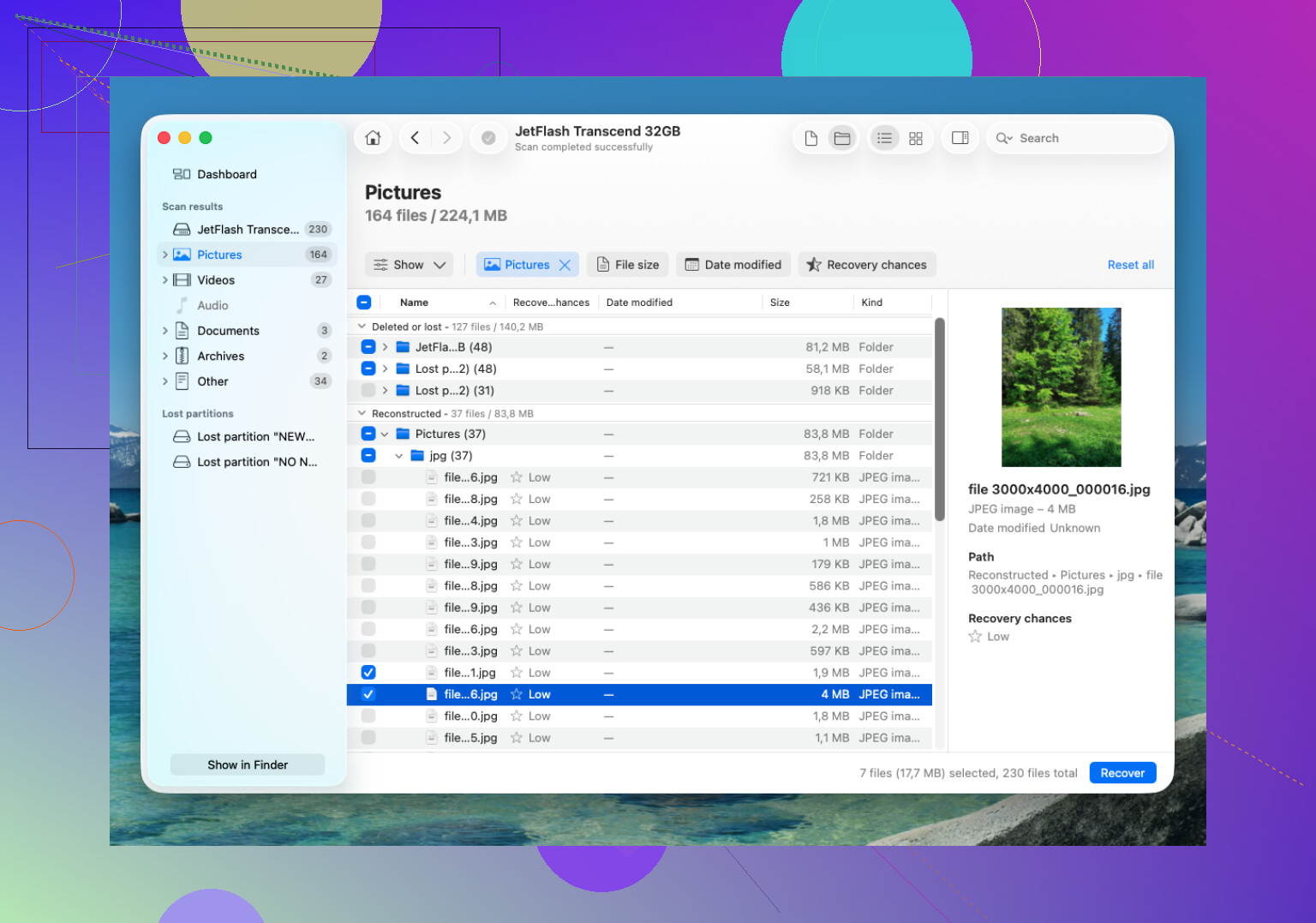
För en app för APFS-återställning är Disk Drill den jag skulle prova först. APFS kan vara besvärligt vid återställning, och många verktyg plockar bara ut slumpmässiga filer med generiska namn. Disk Drill brukar hantera APFS-metadata bättre, så det finns större chans att få tillbaka de ursprungliga filnamnen och mappstrukturen.
Grundläggande arbetsflöde:
- Installera Disk Drill på en annan enhet, inte på APFS-enheten du försöker återställa från.
- Anslut den externa APFS-enheten till din Mac. Om de saknade filerna fanns på den interna enheten, ge Disk Drill fullständig skivåtkomst när macOS frågar.
- Välj APFS-volymen och klicka på Sök efter förlorad data.
- Låt skanningen köras hela vägen. Större enheter kan ta lång tid, men om du stoppar tidigt kan återställningsbara filer missas.
- Förhandsgranska filerna innan du återställer dem, särskilt bilder, videor och dokument.
- Återställ filerna till en annan enhet. Spara dem inte tillbaka på samma APFS-disk.
Om du har en Time Machine-säkerhetskopia, kontrollera den först. Titta också efter APFS-ögonblicksbilder, eftersom macOS ibland kan ha lokala ögonblicksbilder tillgängliga även om din säkerhetskopieringsdisk inte är ansluten just nu. Om den borttagna mappen finns i en av dessa ögonblicksbilder är det vanligtvis renare än att använda återställningsprogram.
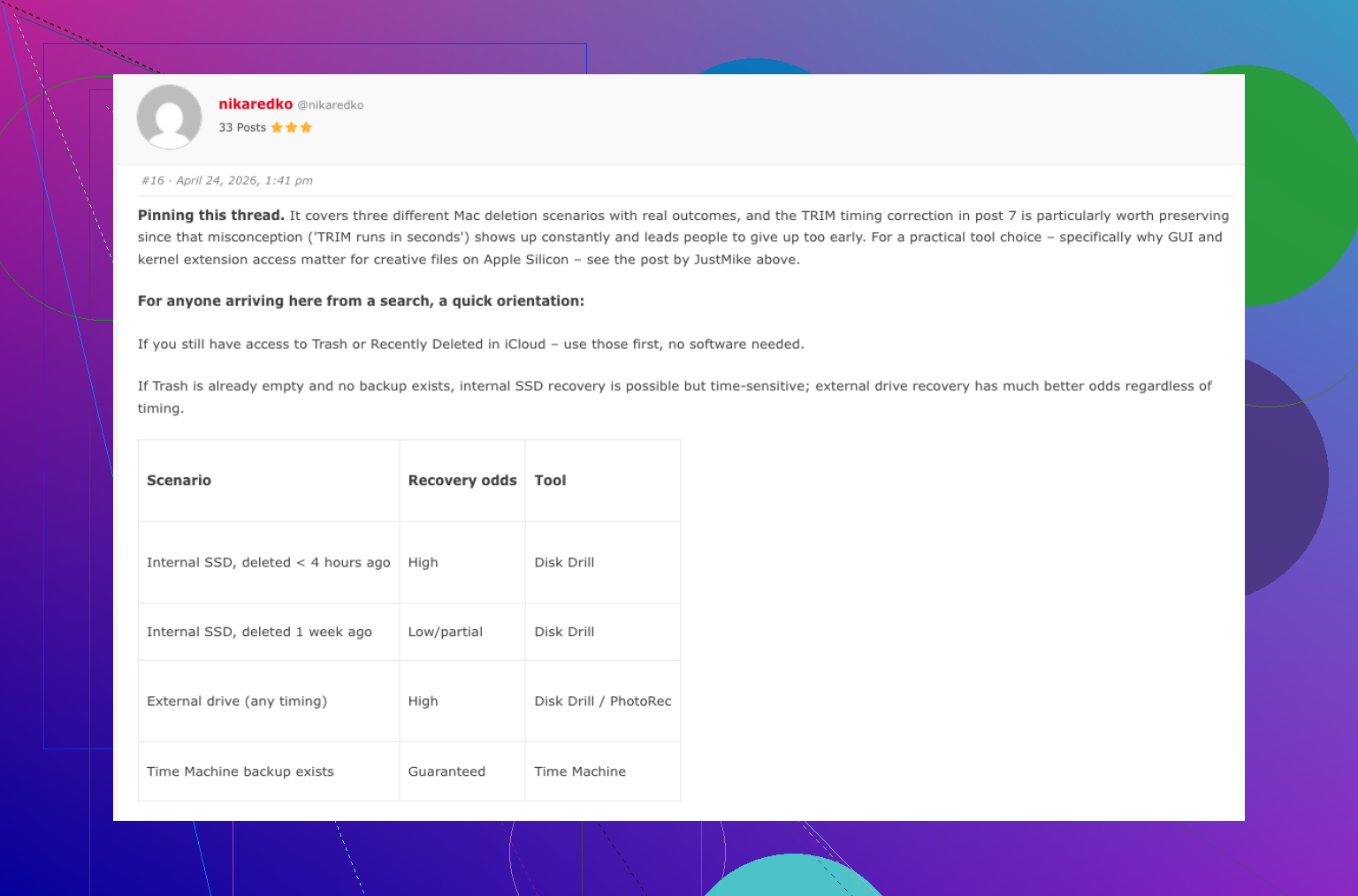
Den stora haken är TRIM, särskilt om detta var en SSD. TRIM kan permanent rensa borttagna block i bakgrunden, och när det väl har hänt kommer återställningsprogram inte att kunna få tillbaka dessa filer. Därför är det viktigt att stänga ner snabbt. Vanliga externa HDD:er är oftast mer förlåtande eftersom de inte har samma TRIM-beteende.
Om Disk Drill inte hittar tillräckligt är PhotoRec också värt att prova. Det är gratis, men det återställer efter filsignaturer i stället för APFS-mappmetadata, så du förlorar vanligtvis filnamn och mappstruktur. Inte idealiskt, men användbart om huvudmålet är att få tillbaka själva filerna.
Om enheten ger ifrån sig klickande ljud, fortsätter att kopplas från eller bara dyker upp ibland skulle jag inte fortsätta skanna den. Då är det säkrare att prata med ett professionellt dataräddningslab. Många gör en kostnadsfri utvärdering och vissa har en modell med no data, no fee. Kostnaderna varierar mycket, men beroende på om det handlar om en enkel logisk borttagning eller fysisk skada kan det ligga på omkring 300 dollar till långt över 1 000 dollar. För en frisk enhet där du bara har tagit bort en mapp är programvara dock det första jag skulle prova.
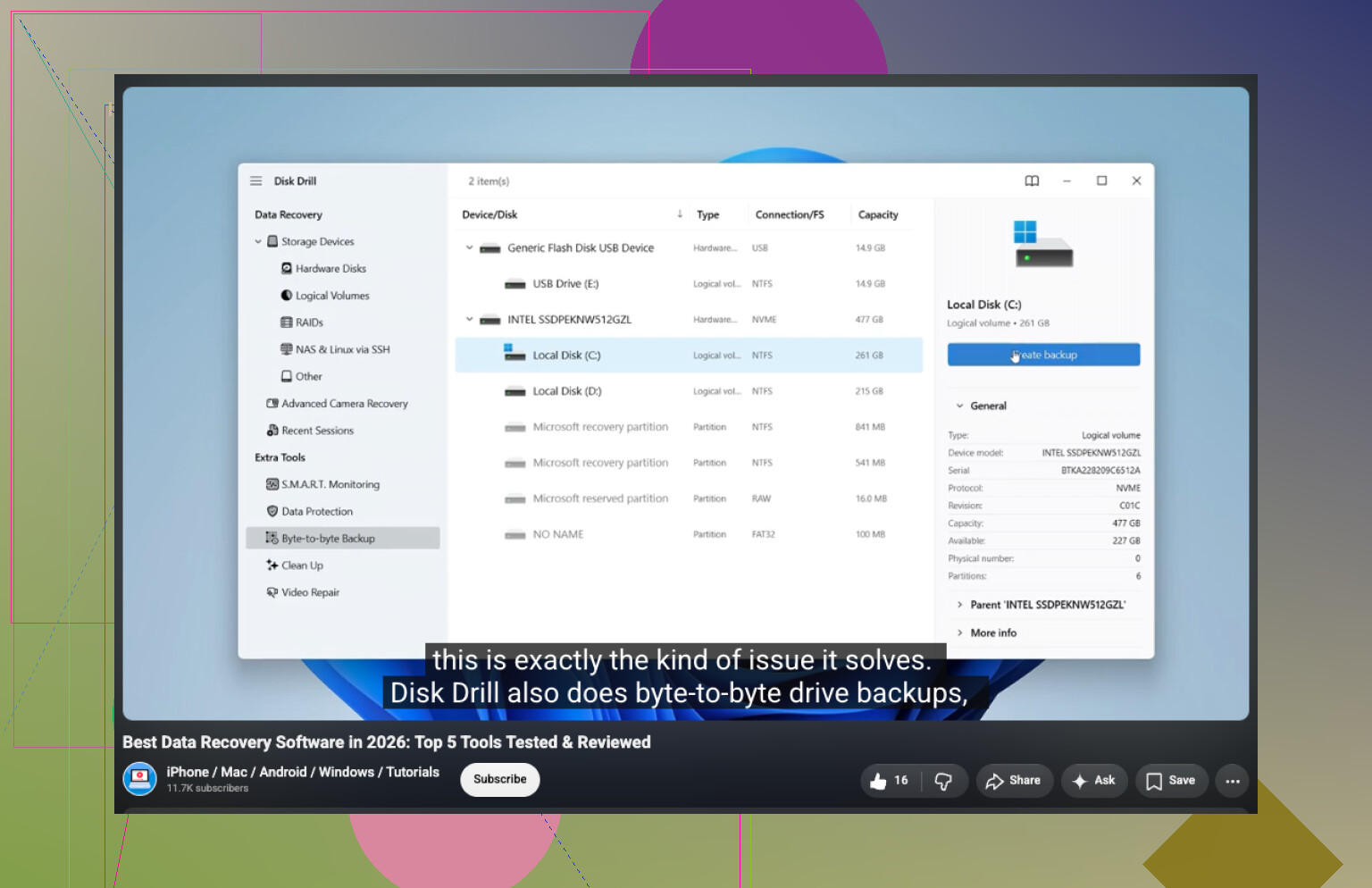
Om detta var den interna SSD:n eller en extern snurrande disk förändrar oddsen mycket. Jag håller med @mikeappsreviewer om att sluta använda den, men jag skulle vara ännu mer försiktig innan jag skannar originaldisken i timmar. Om det är en extern APFS-disk och den fortfarande monteras normalt, gör först en byte-för-byte-avbildning eller klon till en annan disk och rikta sedan Disk Drill eller ett annat återställningsverktyg mot den kopian. På så sätt har du inte slösat bort din enda chans genom att peta på originalet om disken börjar fallera eller om den första skanningen går dåligt. Om det är Macens interna SSD, särskilt om TRIM och FileVault är inblandade, bör förväntningarna vara lägre och hastighet är viktigare än att prova fem olika appar. Återställ alltid till en separat disk.
Kontrollera iCloud Drives sida Senast raderade innan du rör disken igen. Om de saknade filerna låg i Skrivbord, Dokument eller någon mapp som synkades via iCloud Drive, kanske detta inte alls är ett rått APFS-återställningsjobb. Många går direkt till att skanna SSD:n och glömmer att raderingen kan ha synkats till iCloud, där det fortfarande kan finnas en återställbar kopia under en begränsad tid.
Efter det skulle jag vara mycket försiktig med att försöka fixa disken. Kör inte Första hjälpen i Skivverktyg, radera och återskapa inte APFS-behållaren, låt inte någon städapp optimera Macen och installera inte återställningsprogram på samma volym. De åtgärderna är inte steg för att ångra radering. Vissa av dem skriver metadata tillbaka till samma filsystem, vilket är exakt vad du försöker undvika.
Jag håller mest med @vrijheidsvogel om att skapa en avbild först, särskilt för en extern disk. Det säkraste arbetsflödet är vanligtvis:
- Skaffa en annan disk med mer ledigt utrymme än källdisken.
- Skapa en fullständig avbild eller klon av den påverkade disken om disken är tillräckligt frisk.
- Skanna avbilden eller klonen.
- Återställ de återställda filerna till en tredje plats, eller åtminstone till en separat fysisk disk.
Det låter jobbigt, men det gör att originalet inte blir ditt testobjekt. Om de raderade filerna är värdefulla är den extra disken billigare än att förvärra situationen.
För en intern Mac-SSD måste förväntningarna vara realistiska. APFS plus SSD plus TRIM plus FileVault kan förvandla raderad till borta mycket snabbt. Återställningsappar kan fortfarande hitta mapposter, miniatyrbilder, delvisa filer eller äldre kopior i vissa fall, men om blocken har trimmas kommer ingen app att bygga upp det verkliga innehållet igen. Det är inte ett problem med Disk Drill eller PhotoRec. Det är så lagringslagret fungerar.
Disk Drill är ett rimligt första betalverktyg om du vill ha en grafisk app och förhandsvisningar före återställning. Förhandsvisningsdelen är viktigare än folk tror. Om den kan förhandsvisa dokumentet eller fotot korrekt är dina odds mycket bättre än om den bara visar ett filnamn. Behandla bara inte ett snyggt filträd som bevis på att filerna går att återställa. APFS-metadata kan överleva efter att innehållet redan är oanvändbart.
Om du vill ha ett billigare första försök, prova de icke-destruktiva kontrollerna innan du köper något: Senast raderade i iCloud, appspecifika papperskorgsområden, gamla exporter, e-postbilagor, bilagor i Meddelanden, versionshistorik i molntjänster och alla externa diskar som du kan ha kopierat mappen till. Dropbox, Google Drive, OneDrive, Adobe-appar, Scrivener, Final Cut-bibliotek och liknande verktyg kan ha sina egna återställnings- eller versionssystem. Tråkigt, men ofta renare än att karva fram filer från en disk.
Jag skulle inte lägga timmar på att köra flera olika återställningsverktyg direkt mot originaldisken. Välj ett försiktigt tillvägagångssätt, helst avbild först och sedan skanning. Om den första skanningen inte hittar något användbart på en intern SSD brukar det bara slösa tid att köra fem appar till och dessutom lägga till skrivningar om du fortfarande är uppstartad från samma Mac.
Det finns en relaterad diskussion om Mac-återställning här om du vill ha fler rapporter från personer som jämför vad som fungerade i praktiken: Erfarenheter av att återställa raderade filer på Mac.
Kortversionen: kontrollera först molnkällor och källor med versionshistorik, undvik reparationsverktyg, skapa en avbild av disken om den är extern, skanna kopian om möjligt och återställ endast till en separat disk. Om detta gällde den interna SSD:n och filerna raderades för ett tag sedan, utgå från att oddsen är begränsade och agera snabbt i stället för att göra en massa kanske detta hjälper-experiment.
Fortsätt inte att starta normalt från samma Mac om de raderade filerna låg på den interna enheten, eftersom Spotlight, iCloud-synkronisering, appcache och webbläsaruppdateringar alla kan skriva till disken medan du inte gör något.
Om filerna är viktiga ska du stänga av och starta från en annan macOS-installation eller återställningsmiljö, sedan skanna därifrån och spara återställda filer på en extern disk. Disk Drill fungerar bra för det, men start- och skrivsituationen är viktigare än vilket skanningsprogram du använder.