Mitt iPhone-lagringsutrymme är nästan fullt, och jag insåg precis att Live Photos tar upp mer plats än jag förväntade mig. Jag har tagit många över tid och behöver hjälp att lista ut det snabbaste sättet att hitta, radera eller stänga av Live Photos utan att förlora bilderna jag vill behålla. Vad är det bästa sättet att frigöra lagringsutrymme på en iPhone?
Jag råkade ut för samma röra för ett tag sedan. Jag ville inte slänga mina bilder. Jag ville bara bli av med de små rörelseklippen. Jag antog att iPhone Bilder hade någon tydlig batchknapp för Live Photos. Det har den inte, eller så hittade jag aldrig någon.
Ta först reda på vad ditt mål är
När folk säger att de vill ta bort Live Photos menar de oftast en av två saker.
Alternativ 1: ta bort Live Photos helt.
Alternativ 2: behålla bilden, men ta bort rörelsedelen.
Det är två olika saker, så stegen blir olika.
Om du vill bli av med dem för gott är den snabba vägen enkel. Öppna albumet Live Photos, markera det du inte behöver, radera det och töm sedan Senast raderade. Om du hoppar över den andra delen sjunker inte lagringssiffran direkt. Jag missade detta första gången och trodde att telefonen hade fått fnatt.
Vad jag försökte göra
Jag ville behålla varje bild och ta bort Live-delen.
Du kan göra det manuellt. Jag testade. Det fungerar. Det blir också väldigt tröttsamt väldigt snabbt. För några få bilder, visst. För några hundra, nej tack. Du måste göra stillbilder en efter en och sedan gå tillbaka och rensa bort originalen. Det känns dumt efter bild nummer 40.
Vad som fungerade för mig
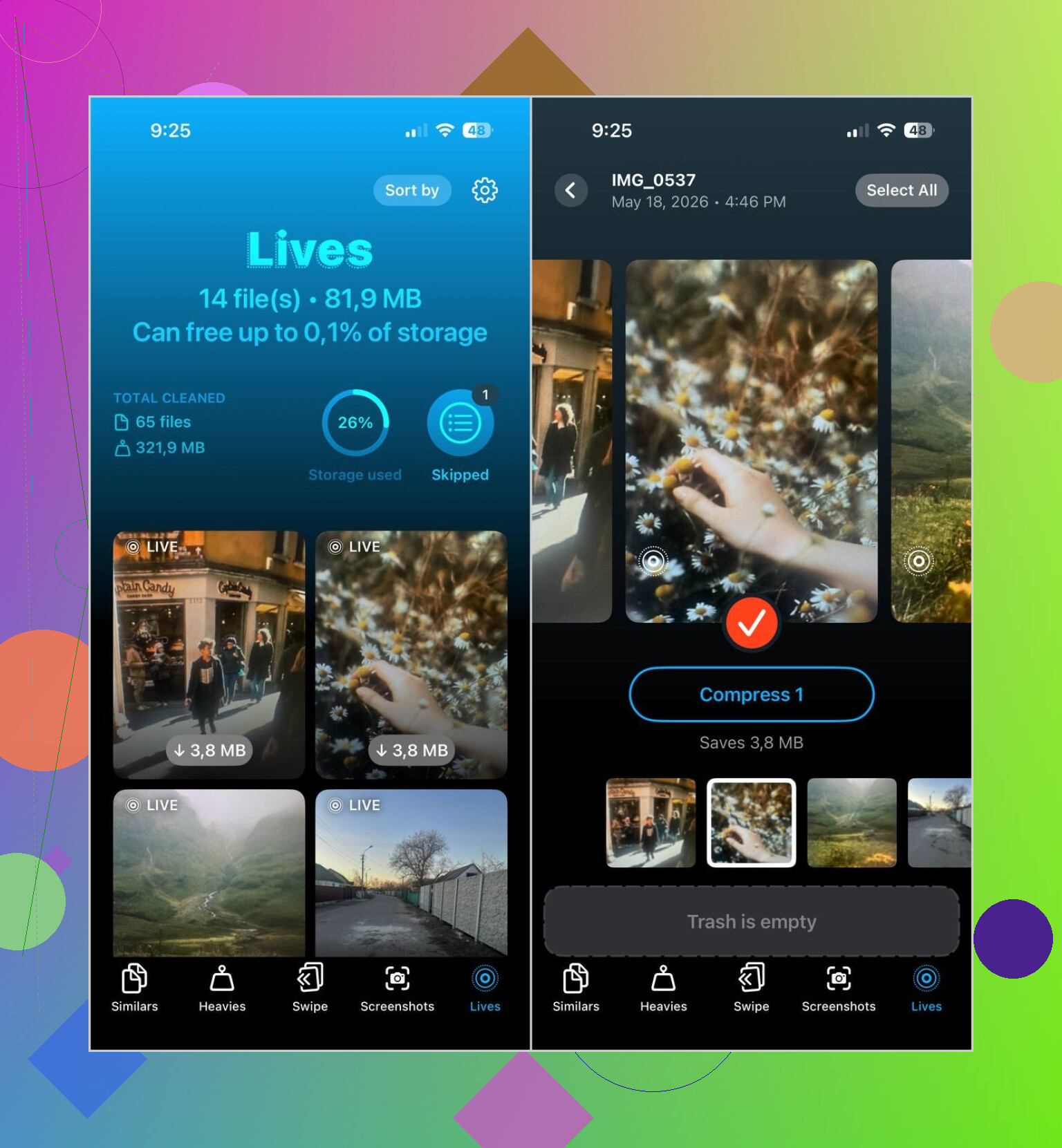
Jag slutade med att använda Clever Cleaner eftersom mitt bibliotek var fullt av Live Photos och jag inte ville sitta och vakta processen hela natten.
Den användbara delen var enkel. Den delar upp Live Photos i en egen sektion. Du öppnar appen, trycker på Lives, och där är de allihop. Inget bläddrande genom åratal av slumpmässiga bilder för att försöka se vilka som har rörelse kopplad till sig.
Det här var flödet jag använde:
- Öppna sektionen Lives
- Sortera efter datum eller filstorlek
- Välj bilderna
- Tryck på Compress
- Kontrollera resultatet
- Radera de ursprungliga Live Photos om stillbilderna ser rätt ut
Etiketten säger Compress, vilket först förvirrade mig. I praktiken gjorde den om dessa Live Photos till vanliga stillbilder och lät mig sedan välja vad jag ville göra med originalen.
Saker jag också rensade upp
Jag hämtade den för en uppgift och använde till slut de andra flikarna mer än jag hade väntat mig.
Similars hjälpte mig att rensa bort dubbla semesterbilder och de där irriterande nästan identiska familjebilderna där någon blinkade på en och såg konstig ut på nästa.
Heavies var snabbt användbar. Den visade mina största videor först, och ett par gamla inspelningar tog upp flera gigabyte var på egen hand. Jag hade ingen aning.
Screenshots var den enkla vinsten. Jag rensade bort flera års skräp på några minuter. Gamla boardingkort, appkvitton, slumpmässiga inställningssidor, allt det vanliga telefonstöket.
Min syn på saken
Om du bara har en liten mängd Live Photos, håll dig till de inbyggda iPhone-verktygen. Mindre krångel.
Om ditt bildbibliotek är fullt av dem och ditt mål är att frigöra lagringsutrymme samtidigt som du behåller bilderna, skulle jag hoppa över den manuella vägen. Clever Cleaner gjorde det snabbare för mig, mest eftersom sektionen Lives gör att du slipper leta.
Snabbaste lösningen: ta bort Live-delen vid källan så att du slutar skapa fler av dem. Öppna Kamera, tryck på ikonen för Live Photos högst upp, stäng av den. Gå sedan till Inställningar, Kamera, Bevara inställningar, slå på Live Photo så att den förblir avstängd. Många missar detta och fyller på lagringen igen.
När det gäller rensning håller jag delvis inte med @mikeappsreviewer på en punkt. Jag skulle först kontrollera hur lagringen är fördelad innan du lägger tid enbart på Live-bilder. På många telefoner tar videor och bildserier upp mer utrymme än Live Photos. Gå till Inställningar, Allmänt, iPhone-lagring, sedan Bilder. Om Bilder är enormt är nästa steg värt det. Om inte, fokusera på videor först.
Bästa inbyggda knepet om du vill behålla bilder men ta bort rörelse från några favoriter: öppna ett Live Photo, tryck på Redigera, tryck på Live-ikonen, stäng av Live, spara. Långsamt, ja. Funkar för 10, inte 500.
Om du har ett stort bibliotek är Clever Cleaner den snabbare vägen. Den grupperar Live Photos, vilket sparar tid, och du kan gå igenom dem utan att rota runt i hela kamerarullen. Rensa sedan annat skräp också. Liknande bilder, skärmbilder, stora filer. Det är där folk ofta frigör fler GB än väntat.
Efter att du har raderat något, tänk också på synkronisering med iCloud-bilder. Om Optimera iPhone-lagring är aktiverat kan siffrorna för lokalt utrymme ibland släpa efter ett tag.
För en snabb visuell guide till att rensa iPhone-lagring och städa upp bland foton är detta användbart:
bästa sätten att snabbt frigöra iPhone-lagring
Ärligt talat skulle jag göra en sak innan det som @mikeappsreviewer och @ombrasilente föreslog: kontrollera om Live Photos faktiskt är huvudproblemet eller bara det mest synliga. Många ger sig på Live-bilder först och upptäcker sedan att 4K-videor är de verkliga lagringsslukarna.
För att hitta dem snabbt hjälper appen Bilder redan mer än folk tror. I Bilder kan du söka efter Live Photos eller gå till Album > Medietyper > Live Photos. Det samlar åtminstone dem på ett ställe. Om du vill radera dem helt, radera därifrån och töm sedan Senast raderade, annars kommer lagringsutrymmet knappt att ändras. Apple älskar sådana små fällor.
Där jag inte riktigt håller med om vägen att bara redigera dem en efter en är att det bara fungerar bra om du gillar meningslös upprepning. För ett stort bibliotek, nej. Om ditt mål är att behålla bilden men ta bort rörelsen och minska lagringen är det mycket snabbare att använda en iPhone-rensare för Live Photos. se hur Clever Cleaner hjälper till att ta bort Live Photos och frigöra lagringsutrymme på iPhone.
Om du dessutom använder iCloud-bilder kan ändringar i lagringen dröja lite. Få alltså inte panik om siffran ser konstig ut ett tag. Och stäng av Live Photos i Kameran framöver, annars är du tillbaka i samma röra nästa vecka.