Jeg kom ved et uheld til at slette nogle vigtige filer fra et Mac-drev formateret med APFS og har ikke en Time Machine-sikkerhedskopi. Jeg prøver at finde den sikreste måde at gendanne slettede APFS-filer på uden at overskrive data eller gøre gendannelsen sværere. Hvilke værktøjer eller trin bør jeg prøve først?
Stop med at bruge det APFS-drev først. Det er vigtigere end hvilken gendannelsesapp du vælger. Når en mappe bliver slettet, og Papirkurven tømmes, kan dataene stadig ligge på drevet i et stykke tid, men macOS kan overskrive dem når som helst. At kopiere nye filer til den samme disk gør kun gendannelse mindre sandsynlig.
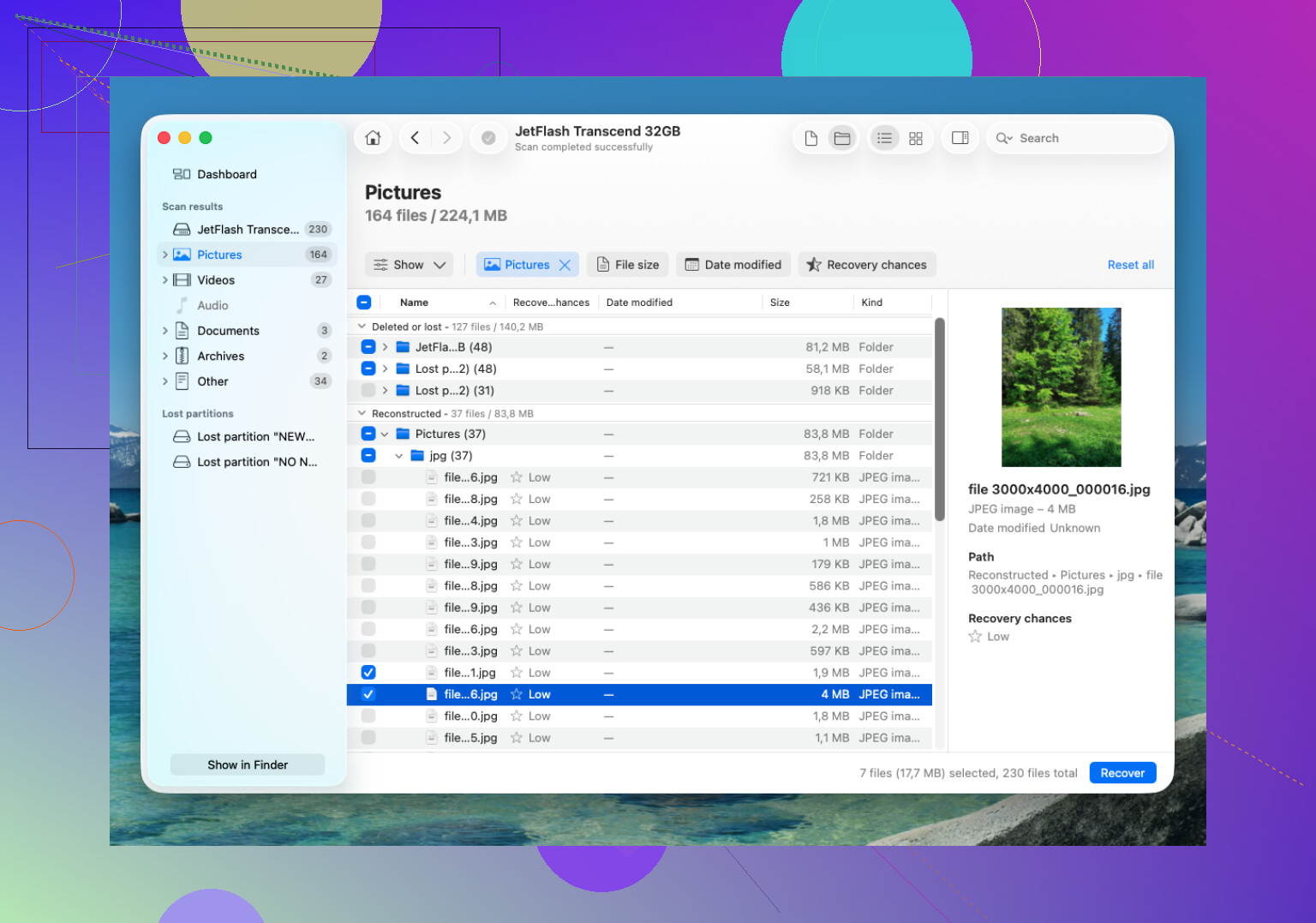
Til en APFS-gendannelsesapp er Disk Drill den, jeg ville prøve først. APFS kan være irriterende at gendanne fra, og mange værktøjer trækker bare tilfældige filer ud med generiske navne. Disk Drill har en tendens til at håndtere APFS-metadata bedre, så der er en større chance for at få de oprindelige filnavne og mappestruktur tilbage.
Grundlæggende arbejdsgang:
- Installer Disk Drill på et andet drev, ikke det APFS-drev, du prøver at gendanne fra.
- Tilslut det eksterne APFS-drev til din Mac. Hvis de manglende filer lå på det interne drev, så giv Disk Drill Fuld diskadgang, når macOS beder om det.
- Vælg APFS-diskenheden, og klik på Søg efter mistede data.
- Lad scanningen køre helt færdig. Større drev kan tage lang tid, men hvis du stopper tidligt, kan du gå glip af filer, der kan gendannes.
- Forhåndsvis filerne, før du gendanner dem, især billeder, videoer og dokumenter.
- Gendan filerne til et andet drev. Gem dem ikke tilbage på den samme APFS-disk.
Hvis du har en Time Machine-sikkerhedskopi, så tjek den først. Kig også efter APFS-snapshots, da macOS nogle gange kan have lokale snapshots tilgængelige, selv hvis din backupdisk ikke er tilsluttet lige nu. Hvis den slettede mappe findes i et af disse snapshots, er det som regel en renere løsning end at bruge gendannelsessoftware.
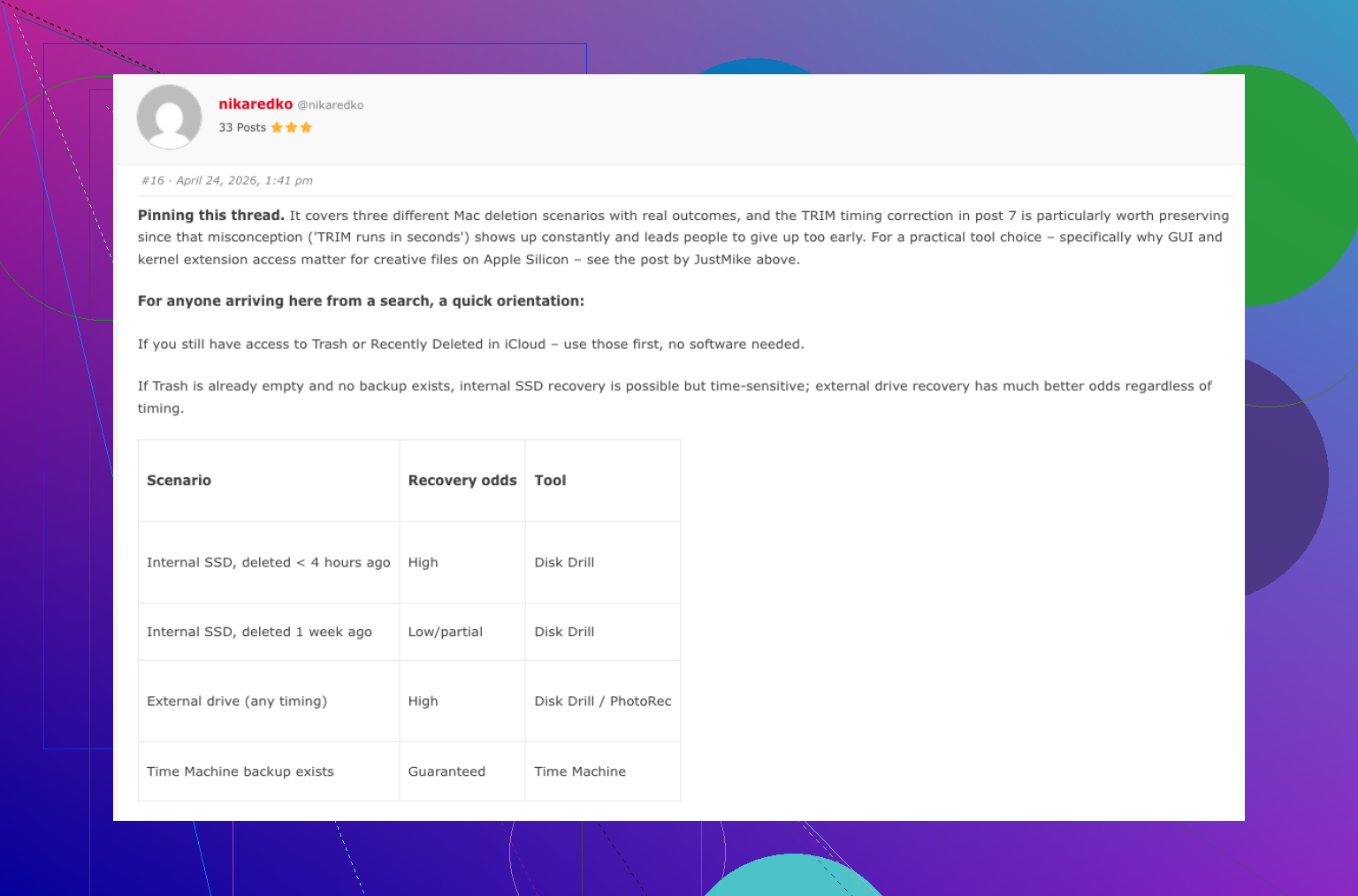
Den store udfordring er TRIM, især hvis dette var en SSD. TRIM kan permanent rydde slettede blokke i baggrunden, og når det først er sket, kan gendannelsessoftware ikke få filerne tilbage. Derfor er det vigtigt at stoppe hurtigt. Almindelige eksterne HDD'er er som regel mere tilgivende, fordi de ikke har den samme TRIM-adfærd.
Hvis Disk Drill ikke finder nok, er PhotoRec også værd at prøve. Det er gratis, men det gendanner ud fra filsignaturer i stedet for APFS-mappemetadata, så du mister som regel filnavne og mappestruktur. Ikke ideelt, men nyttigt hvis hovedmålet er at få de faktiske filer tilbage.
Hvis drevet laver klikkelyde, bliver ved med at afbryde forbindelsen eller kun dukker op nogle gange, ville jeg ikke fortsætte med at scanne det. På det tidspunkt er det sikrere at tale med et professionelt datagendannelseslaboratorium. Mange tilbyder en gratis vurdering, og nogle har en ordning med ingen data, intet gebyr. Priserne varierer meget, men afhængigt af om det er en simpel logisk sletning eller fysisk skade, kan det ligge omkring $300 til langt over $1.000. For et sundt drev, hvor du bare har slettet en mappe, er software dog det første, jeg ville prøve.
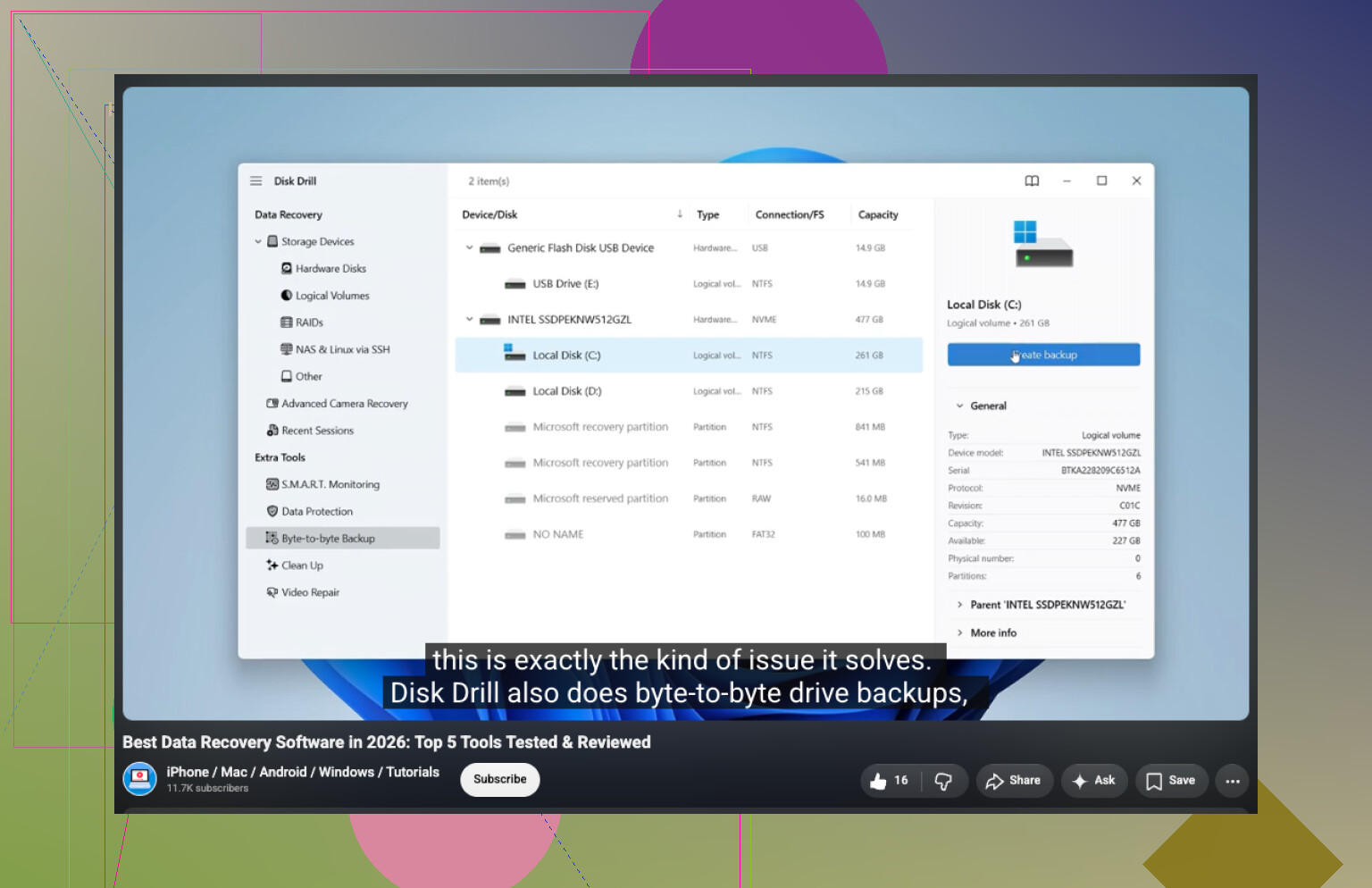
Om dette var den interne SSD eller et eksternt roterende drev ændrer oddsene en hel del. Jeg er enig med @mikeappsreviewer i at stoppe brugen, men jeg ville være endnu mere forsigtig med at scanne det originale drev i timevis. Hvis det er en ekstern APFS-disk, og den stadig monteres normalt, så lav først et byte-for-byte-image eller en klon til et andet drev, og peg derefter Disk Drill eller et andet gendannelsesværktøj på den kopi. På den måde har du ikke brugt din eneste chance på at pille ved originalen, hvis disken begynder at fejle, eller den første scanning går galt. Hvis det er Macens interne SSD, især hvis TRIM og FileVault er involveret, bør forventningerne være lavere, og hastighed betyder mere end at prøve fem forskellige apps. Gendan til en separat disk hver gang.
Tjek iCloud Drive’s Slettet for nylig-side, før du rører disken igen. Hvis de manglende filer lå i Skrivebord, Dokumenter eller en hvilken som helst mappe synkroniseret via iCloud Drive, er dette muligvis slet ikke en rå APFS-gendannelsesopgave. Mange går direkte til at scanne SSD’en og glemmer, at sletningen kan være blevet synkroniseret til iCloud, hvor der stadig kan være en kopi, der kan gendannes, i en begrænset periode.
Derefter ville jeg være meget forsigtig med at “reparere” drevet. Kør ikke Diskværktøjs Førstehjælp, slet/opfret ikke APFS-containeren igen, lad ikke nogen oprydningsapp “optimere” Mac’en, og installer ikke gendannelsessoftware på den samme diskenhed. De handlinger er ikke trin til gendannelse af slettede filer. Nogle af dem skriver metadata tilbage til det samme filsystem, hvilket er præcis det, du prøver at undgå.
Jeg er for det meste enig med @vrijheidsvogel i at lave et image først, især for et eksternt drev. Den sikreste arbejdsgang er normalt:
- Skaff et andet drev med mere ledig plads end kildedrevet.
- Lav et fuldt image eller en klon af den berørte disk, hvis disken er sund nok.
- Scan imaget eller klonen.
- Gendan de gendannede filer til en tredje placering eller i det mindste til en separat fysisk disk.
Det lyder irriterende, men det forhindrer originalen i at blive dit testobjekt. Hvis de slettede filer er værdifulde, er det ekstra drev billigere end at gøre situationen værre.
For en intern Mac-SSD skal forventningerne være realistiske. APFS plus SSD plus TRIM plus FileVault kan meget hurtigt gøre “slettet” til “væk”. Gendannelsesapps kan i nogle tilfælde stadig finde mappeposter, miniaturebilleder, delvise filer eller ældre kopier, men hvis blokkene blev trimmet, vil ingen app kunne genskabe det reelle indhold. Det er ikke et Disk Drill-problem eller et PhotoRec-problem. Det er sådan, lagringslaget fungerer.
Disk Drill er et rimeligt første betalingsværktøj, hvis du vil have en grafisk app og forhåndsvisninger før gendannelse. Forhåndsvisningsdelen betyder mere, end folk tror. Hvis den kan forhåndsvise dokumentet eller billedet korrekt, er dine chancer meget bedre, end hvis den kun viser et filnavn. Behandl bare ikke et pænt udseende filtræ som bevis på, at filerne kan gendannes. APFS-metadata kan overleve, efter at indholdet allerede er ubrugeligt.
Hvis du vil have et billigere første forsøg, så prøv de ikke-destruktive kontroller, før du køber noget: iCloud Slettet for nylig, appspecifikke papirkurvsområder, gamle eksporter, e-mailvedhæftninger, Beskeder-vedhæftninger, versionshistorik i cloudtjenester og ethvert eksternt drev, du kan have kopieret mappen til. Dropbox, Google Drive, OneDrive, Adobe-apps, Scrivener, Final Cut-biblioteker og lignende værktøjer kan have deres egne gendannelses-/versionssystemer. Kedeligt, men ofte renere end at udskære filer fra en disk.
Jeg ville ikke bruge timer på at køre flere forskellige gendannelsesværktøjer direkte mod den originale disk. Vælg en forsigtig tilgang, helst image først, og scan derefter. Hvis den første scanning ikke finder noget brugbart på en intern SSD, spilder det normalt bare tid at køre fem apps mere og tilføjer skriveoperationer, hvis du stadig er startet op fra den samme Mac.
Der er en relateret Mac-gendannelsesdiskussion her, hvis du vil have flere beretninger fra folk, der sammenligner, hvad der fungerede i praksis: Erfaringer med gendannelse af slettede filer på Mac.
Den korte version: tjek først cloud-/versionskilder, undgå reparationsværktøjer, lav et image af drevet, hvis det er eksternt, scan kopien, hvis muligt, og gendan kun til en separat disk. Hvis dette var den interne SSD, og filerne blev slettet for et stykke tid siden, så antag, at chancerne er begrænsede, og handl hurtigt i stedet for at lave en masse “måske hjælper dette”-eksperimenter.
Fortsæt ikke med at starte normalt fra den samme Mac, hvis de slettede filer lå på det interne drev, fordi Spotlight, iCloud-synkronisering, app-cacher og browseropdateringer alle kan skrive til disken, mens du tilsyneladende ikke gør noget.
Hvis filerne er vigtige, så sluk og start fra en anden macOS-installation eller et gendannelsesmiljø, scan derefter derfra, og gem de gendannede filer på en ekstern disk. Disk Drill er fint til det, men opstarts-/skrivesituationen betyder mere end mærket på scanneren.