Min iPhone-lagerplads er næsten fuld, og jeg har lige opdaget, at Live Photos optager mere plads, end jeg havde forventet. Jeg har taget mange over tid og har brug for hjælp til at finde ud af den hurtigste måde at finde, slette eller slå Live Photos fra på uden at miste de billeder, jeg gerne vil beholde. Hvad er den bedste måde at frigøre lagerplads på en iPhone?
Jeg stod i det samme rod for et stykke tid siden. Jeg havde ikke lyst til at smide mine billeder ud. Jeg ville kun af med de små bevægelsesklip. Jeg gik ud fra, at iPhone Fotos havde en tydelig batch-knap til Live Photos. Det har den ikke, eller også fandt jeg den aldrig.
Find først ud af, hvad dit mål er
Når folk siger, at de vil fjerne Live Photos, mener de som regel én af to ting.
Mulighed 1: slet Live Photos helt.
Mulighed 2: behold billedet, fjern bevægelsesdelen.
Det er to forskellige opgaver, så trinene ændrer sig.
Hvis du vil af med dem for altid, er den hurtige løsning enkel. Åbn dit Live Photos-album, vælg det, du ikke har brug for, slet det, og tøm derefter Senest slettet. Hvis du springer den anden del over, falder dit lagerantal ikke med det samme. Jeg overså det første gang og troede, at min telefon opførte sig mærkeligt.
Hvad jeg prøvede at gøre
Jeg ville beholde hvert eneste billede og fjerne Live-delen.
Du kan gøre det manuelt. Det prøvede jeg. Det virker. Det bliver også hurtigt trættende. Til en håndfuld billeder, fint. Til et par hundrede, nej tak. Du ender med at lave stillbillede-kopier én efter én og derefter gå tilbage og rydde op i originalerne. Det føles fjollet efter billede nummer 40.
Hvad der virkede for mig
Jeg endte med at bruge Clever Cleaner, fordi mit bibliotek var fyldt med Live Photos, og jeg ikke havde lyst til at sidde og overvåge processen hele natten.
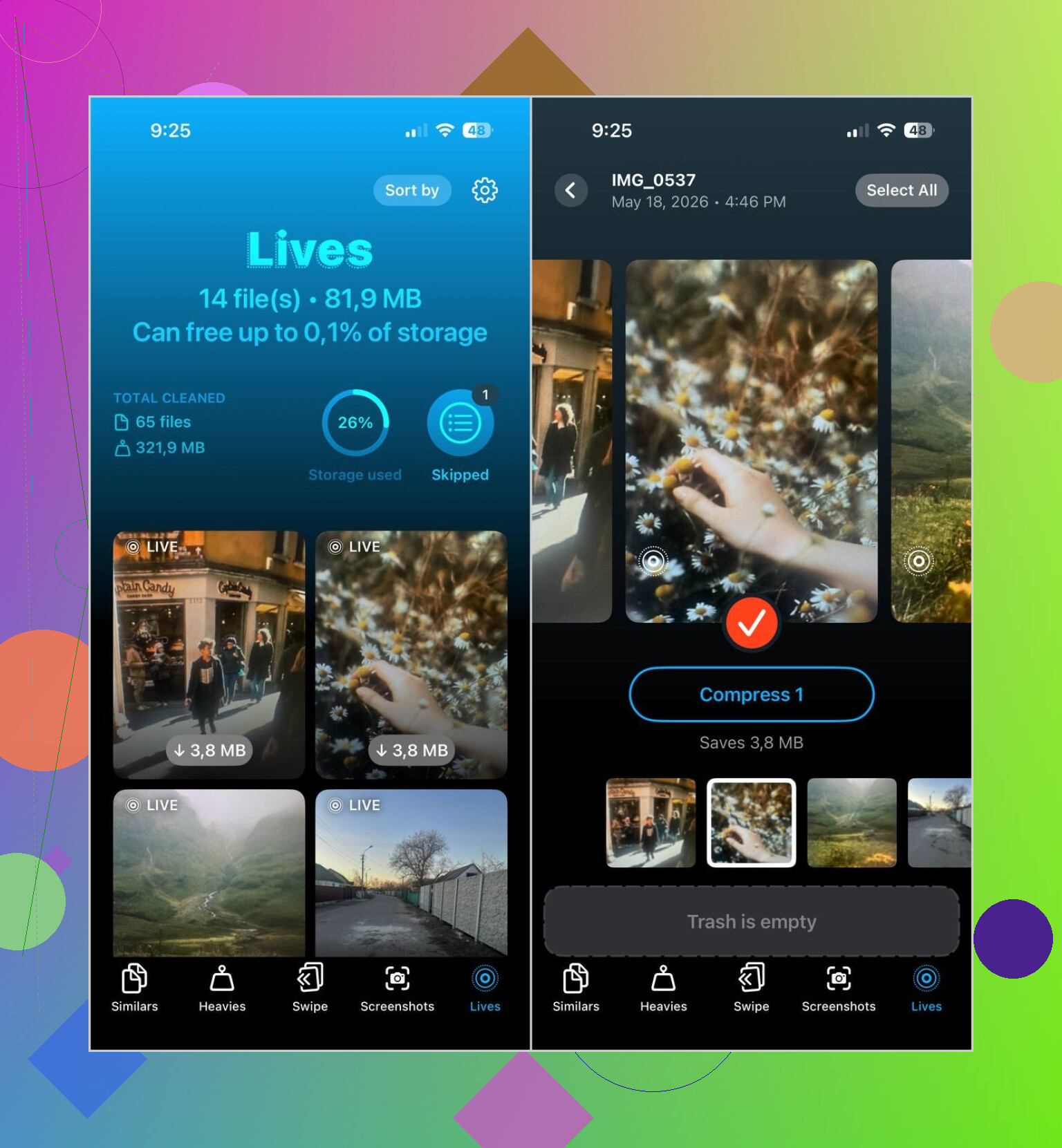
Den nyttige del var enkel. Den opdeler Live Photos i deres egen sektion. Du åbner appen, trykker på Lives, og så er de der alle sammen. Ingen scrolling gennem års tilfældige billeder for at prøve at spotte, hvilke der har bevægelse knyttet til sig.
Det var den proces, jeg brugte:
- Åbn sektionen Lives
- Sorter efter dato eller filstørrelse
- Vælg billederne
- Tryk på Compress
- Tjek resultatet
- Slet de originale Live Photos, hvis stillbillederne ser rigtige ud
Etiketten siger Compress, hvilket først forvirrede mig. I praksis gjorde den de Live Photos om til almindelige stillbilleder og lod mig derefter vælge, hvad jeg ville gøre med originalerne.
Ting jeg også endte med at rydde op i
Jeg hentede den til én opgave og endte med at bruge de andre faner mere, end jeg havde forventet.
Similars hjalp mig med at rydde dublerede feriebilleder og de irriterende næsten identiske familiebilleder, hvor nogen blinkede på det ene og så mærkelig ud på det næste.
Heavies var hurtigt nyttig. Den fandt mine største videoer først, og et par gamle optagelser slugte flere gigabyte hver for sig. Det anede jeg ikke.
Screenshots var den nemme gevinst. Jeg slettede flere års skrammel på få minutter. Gamle boardingkort, app-kvitteringer, tilfældige indstillingssider, alt det sædvanlige telefonrod.
Min vurdering
Hvis du kun har en lille bunke Live Photos, så hold dig til de indbyggede iPhone-værktøjer. Mindre besvær.
Hvis dit fotobibliotek er proppet med dem, og dit mål er at frigøre lagerplads, mens du beholder billederne, ville jeg springe den manuelle løsning over. Clever Cleaner gjorde det hurtigere for mig, mest fordi sektionen Lives sparer dig for at skulle lede.
Hurtigste løsning, slet Live-delen ved kilden, så du stopper med at lave flere af dem. Åbn Kamera, tryk på Live Photos-ikonet øverst, og slå det fra. Gå derefter til Indstillinger, Kamera, Bevar indstillinger, og slå Live Photo til, så det forbliver slået fra. Mange overser dette og ender med at fylde lageret op igen.
Når det gælder oprydning, er jeg delvist uenig med @mikeappsreviewer på ét punkt. Jeg ville først tjekke din lagerfordeling, før du bruger tid kun på Live Photos. På mange telefoner fylder videoer og seriebilleder mere end Live Photos. Gå til Indstillinger, Generelt, iPhone-lagerplads, derefter Fotos. Hvis Fotos fylder meget, er næste skridt det værd. Hvis ikke, så fokuser først på videoer.
Det bedste indbyggede trick, hvis du vil beholde billederne men fjerne bevægelse fra et par favoritter, er at åbne et Live Photo, trykke på Rediger, trykke på Live-ikonet, slå Live fra og gemme. Langsomt, ja. Fint til 10, ikke 500.
Hvis du har et stort bibliotek, er Clever Cleaner den hurtigere løsning. Den grupperer Live Photos, hvilket sparer tid, og du kan gennemgå dem uden at rode rundt i hele din kamerarulle. Ryd også andet skrammel op. Lignende billeder, skærmbilleder, store filer. Det er ofte dér, folk frigør flere GB end forventet.
Efter at have slettet noget skal du også have iCloud-fotos i tankerne. Hvis Optimer iPhone-lagring er slået til, kan de lokale pladstal nogle gange være lidt forsinkede.
For et hurtigt visuelt overblik over at rydde iPhone-lagerplads og rense op i billedrod er dette nyttigt:
bedste måder at frigøre iPhone-lagerplads hurtigt
Ærligt talt ville jeg gøre én ting før det, som @mikeappsreviewer og @ombrasilente foreslog: tjekke, om Live Photos faktisk er hovedproblemet eller bare det mest synlige. Mange går efter Live Photos først og finder så ud af, at 4K-videoer er de virkelige lagerpladsslugere.
For hurtigt at finde dem hjælper Fotos-appen allerede mere, end folk tror. I Fotos kan du søge efter “Live Photos” eller gå til Album > Medietyper > Live Photos. Det samler dem i det mindste ét sted. Hvis du vil slette dem helt, så slet dem derfra, og tøm derefter Senest slettet, ellers ændrer din lagerplads sig ikke ret meget. Apple elsker den lille fælde.
Der, hvor jeg er lidt uenig i tilgangen med bare at redigere dem én efter én, er, at den kun er fin, hvis du nyder meningsløs gentagelse. For et stort bibliotek, nej. Hvis dit mål er at beholde billedet, men fjerne bevægelsen og reducere lagerforbruget, er det meget hurtigere at bruge en iPhone-renseapp til Live Photos. se hvordan Clever Cleaner hjælper med at fjerne Live Photos og frigøre lagerplads på iPhone.
Hvis du også bruger iCloud-fotos, kan ændringer i lagerpladsen desuden være lidt forsinkede. Så gå ikke i panik, hvis tallet ser mærkeligt ud et stykke tid. Og slå Live Photos fra i Kamera fremover, ellers står du i det samme rod igen næste uge.