Ich habe iPhone-Speicher optimieren aktiviert, um Platz zu sparen, und jetzt sehen einige Fotos zunächst unscharf aus, wenn ich sie öffne. Ich versuche herauszufinden, ob diese Einstellung die Fotoqualität beim Ansehen tatsächlich verringert oder ob die Version in voller Auflösung später aus iCloud geladen wird. Ich brauche Hilfe, um zu verstehen, was normal ist und ob meine ursprünglichen iPhone-Fotos weiterhin in voller Qualität gespeichert werden.
Apples Einstellung Speicher optimieren wirkt unkompliziert, aber als ich sie verwendet habe, fühlte sich das Verhalten langsamer und weniger eindeutig an, als die Bezeichnung vermuten lässt. Hier ist die einfache Erklärung, was sie macht.
Warum deine Fotomediathek nicht sofort kleiner wird
Das Einschalten löst keine schnelle Bereinigung aus. Das iPhone behält Originale in voller Qualität auf dem Gerät, solange der Speicher für iOS noch ausreichend aussieht. Das System wartet, bis der Platz knapp wird, meist wenn du etwas Anspruchsvolleres versuchst, wie eine große App zu installieren oder ein langes Video aufzunehmen. Bis dahin lässt es deine lokale Fotomediathek oft weitgehend unangetastet. Wenn du es also aktiviert hast und sich die Speicheranzeige kaum verändert hat, ist nichts kaputt. Das Telefon hat einfach seine eigene Grenze noch nicht erreicht.
Das Senden von Fotos funktioniert weiterhin ganz normal
Ja. Ich habe das mit Nachrichten und Mail getestet. Wenn die Originaldatei nicht auf dem Telefon liegt, lädt iOS sie vor dem Senden im Hintergrund aus iCloud. Die Person auf der anderen Seite erhält weiterhin die Version in voller Qualität, nicht die kleinere lokale Vorschau.
Was sich ändert, wenn du durch Fotos blätterst
Du siehst weiterhin deine Mediathek, aber vieles von dem, was zuerst geladen wird, ist die leichtere Version. Beim Scrollen erscheinen Miniaturansichten wie gewohnt. Wenn du ein Bild öffnest, lädt das Telefon bei Bedarf die vollständige Datei. Dieser kleine Ladeindikator in der Ecke ist der Hinweis. Bei ordentlichem WLAN habe ich es kaum bemerkt. Bei schwachem Signal oder im Flugmodus blieben manche Fotos kurz unscharf oder wurden für einen Moment leer angezeigt. Das ist der Kompromiss, den du im Alltag spürst.
Wie ich geprüft habe, ob es überhaupt etwas tut
Öffne Einstellungen, dann Allgemein, dann iPhone Speicher, und sieh dir Fotos an. Wenn die Optimierung aktiv ist, sollte der auf dem Telefon genutzte Speicher deutlich kleiner sein als die volle Größe deiner iCloud Fotos Mediathek. Ein einfacher Test: Schalte den Flugmodus ein und versuche, ein älteres Foto zu bearbeiten. Wenn das iPhone dir sagt, dass es das Objekt zuerst laden muss, dann macht die Einstellung ihren Job.
Was sich ändert, wenn du es ausschaltest
Sobald du zurück zu Laden und Originale behalten wechselst, versucht das Telefon, jede Datei in voller Auflösung wieder in den lokalen Speicher zu holen. Ich würde das nicht leichtfertig tun. Wenn deine Mediathek groß ist und dein Telefon bereits fast voll ist, gerät der Vorgang schnell ins Stocken. Du brauchst zuerst genug freien Speicherplatz für die gesamte Mediathek, sonst bleibt er hängen.
Wo Speicher optimieren zu kurz greift
Dieser Teil ist wichtiger, als ich erwartet hatte. Speicher optimieren verschiebt bei Bedarf Originale in iCloud, aber es bereinigt deine Mediathek nicht. Doppelte Aufnahmen bleiben. Serienbild Müll bleibt. Große 4K Clips, die du vergessen hast, bleiben. Dadurch wird dein iCloud Speicher weiter aufgefressen, und deine Mediathek bleibt unordentlich. Außerdem laufen iPhones bei knappem Speicher oft schlechter, weil iOS Spielraum für temporäre Dateien und Systemaufgaben braucht.
Ich habe am Ende zuerst Duplikate und übergroße Videos entfernt, und das hat mehr geholfen, als nur darauf zu warten, dass Speicher optimieren allein etwas bewirkt. Dafür habe ich Clever Cleaner verwendet. Was mir auffiel, war die einfache Dateigrößenansicht für Videos und Screenshots, die die Fotos App noch immer zu gut versteckt. Es gruppierte auch ähnliche Fotos und markierte die beste Aufnahme, sodass ich wiederholte Versuche löschen konnte, ohne sie einzeln zu sortieren. Soweit ich sehen konnte, läuft es lokal auf dem Telefon.
Nachdem ich den Ballast entfernt hatte, hatte das Telefon genug freien Speicher, um nicht mehr zu stocken, und Speicher optimieren ergab deutlich mehr Sinn. Davor wartete ich immer darauf, dass es ein Speicherproblem löst, für das es allein nie gedacht war.
iPhone-Speicher optimieren senkt die Qualität deiner Fotos nicht dauerhaft. Es lagert die vollständige Datei von deinem iPhone aus und behält eine kleinere Version auf dem Gerät. Wenn du das Foto öffnest, lädt dein iPhone bei Bedarf die hochauflösende Kopie aus iCloud.
Also ja, anfangs unscharf ist normal. Das bedeutet, dass das Original noch heruntergeladen wird. Sobald der Download abgeschlossen ist, solltest du das vollständige Bild sehen. Wenn dein WLAN langsam ist oder du nur schwachen Mobilfunkempfang hast, bleibt die unscharfe Vorschau länger sichtbar. Offline bleiben manche Aufnahmen in niedriger Auflösung, bis du wieder verbunden bist.
Ich stimme @mikeappsreviewer in einem Punkt leicht nicht zu. Zum Ansehen ist die Einstellung normalerweise in Ordnung. Die größere Nervigkeit zeigt sich, wenn du schnell hineinzoomst, bearbeitest oder ältere Videos öffnest. Dann wird die Verzögerung deutlich.
Einfache Regel:
Wenn das Foto nach ein oder zwei Sekunden schärfer wird, ist die Qualität intakt.
Wenn es nie schärfer wird, prüfe die iCloud-Synchronisierung, das Netzwerk und den Speicher.
Wenn dein iPhone voll ist, räume zuerst lokalen Datenmüll auf. Clever Cleaner ist nützlich für doppelte Bilder und große Videos. Diese Bewertung stuft sie als eine der besten iPhone-Cleaner-Apps ein: beste iPhone-Cleaner-App zum Freigeben von Speicherplatz.
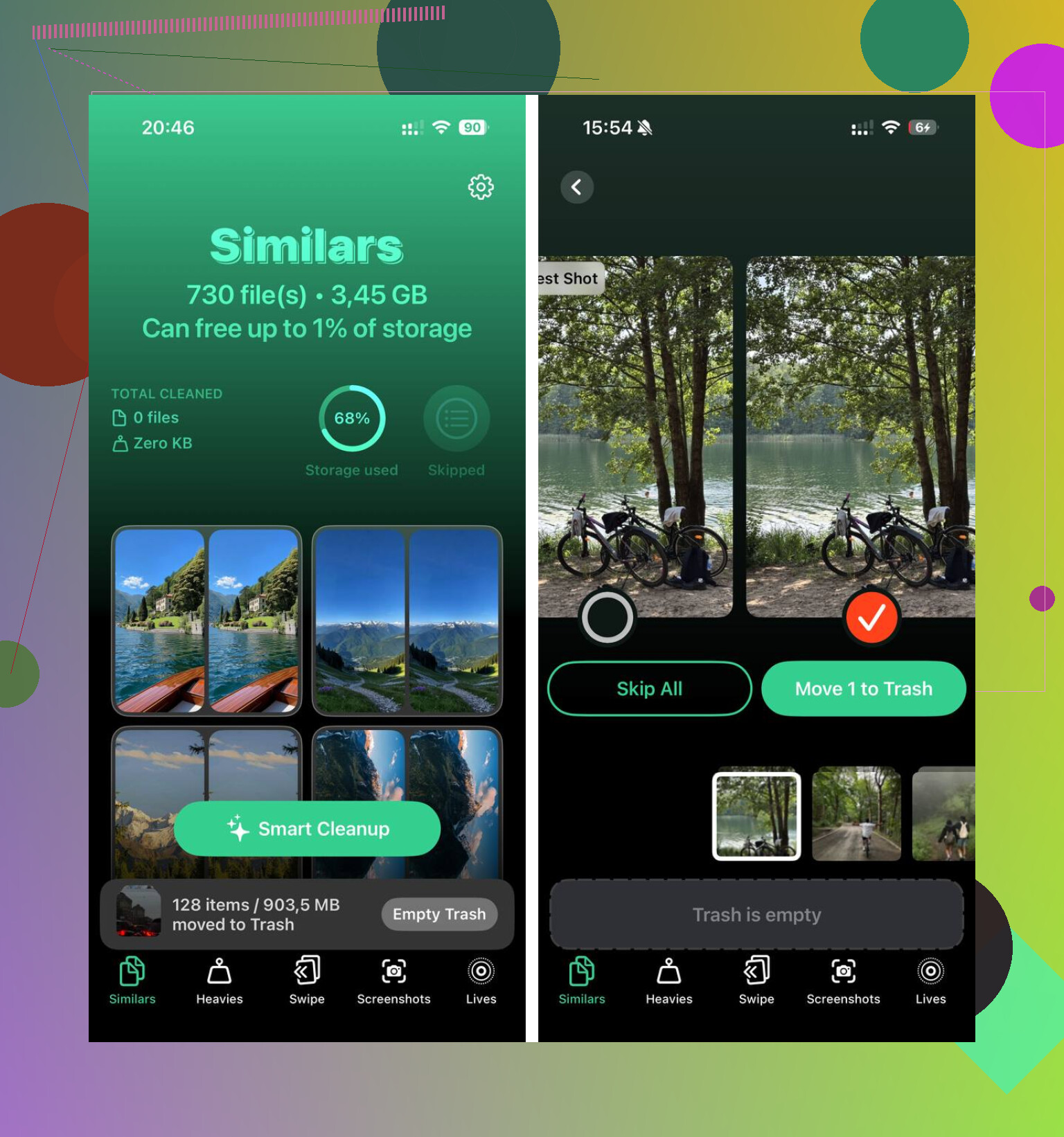
Nein, „iPhone-Speicher optimieren“ verringert die Qualität deiner Fotos beim Ansehen nicht dauerhaft. Was du siehst, ist im Grunde zuerst eine Platzhalter-Version, dann wird das vollständige Original aus iCloud geladen, falls es noch nicht auf dem Telefon ist.
Die Kurzfassung ist also:
- zuerst unscharf = normal
- bleibt für immer unscharf = irgendetwas stimmt nicht
- nach dem Download = wieder volle Qualität
Ich stimme @mikeappsreviewer und @chasseurdetoiles größtenteils zu, würde aber der Idee ein wenig widersprechen, dass das hauptsächlich ein Anzeigeproblem ist. Für die meisten Leute ist das normale Ansehen völlig in Ordnung. Der eigentliche Nervfaktor ist, wenn du auf ein älteres Bild tippst, sofort hineinzoomst oder versuchst zu bearbeiten, bevor das Original fertig heruntergeladen ist. Dann fühlt es sich irgendwie kaputt an.
Ein paar Dinge, die Leute oft übersehen:
- Der Stromsparmodus oder eine schwache Datenverbindung können Downloads verlangsamen
- wenn der Speicher deines Telefons extrem voll ist, kann sich Fotos seltsam verhalten
- Screenshots und aktuelle Aufnahmen bleiben normalerweise länger lokal als alte Originale
Wenn du es testen willst, öffne ein altes Foto und zoome mit zwei Fingern hinein. Wenn die Details nach einer Sekunde scharf werden, ist die Qualität intakt. Wenn nicht, prüfe den iCloud-Fotos-Sync-Status.
Außerdem spart „Speicher optimieren“ Gerätespeicher, nicht iCloud-Speicher. Großer Unterschied. Wenn deine Mediathek mit Duplikaten und riesigen Videos aufgebläht ist, lohnt es sich trotzdem, unnötige Dateien zu löschen. Dabei kann so etwas wie Clever Cleaner helfen. Ich fand dieses Clever-Cleaner-Review zum schnellen Freigeben von iPhone-Speicher ziemlich nützlich, wenn du zuerst Duplikate und große Dateien bereinigen willst.
Also ja, deine Fotos sind nicht ruiniert. Sie sind nur träge, bis das Original geladen ist.
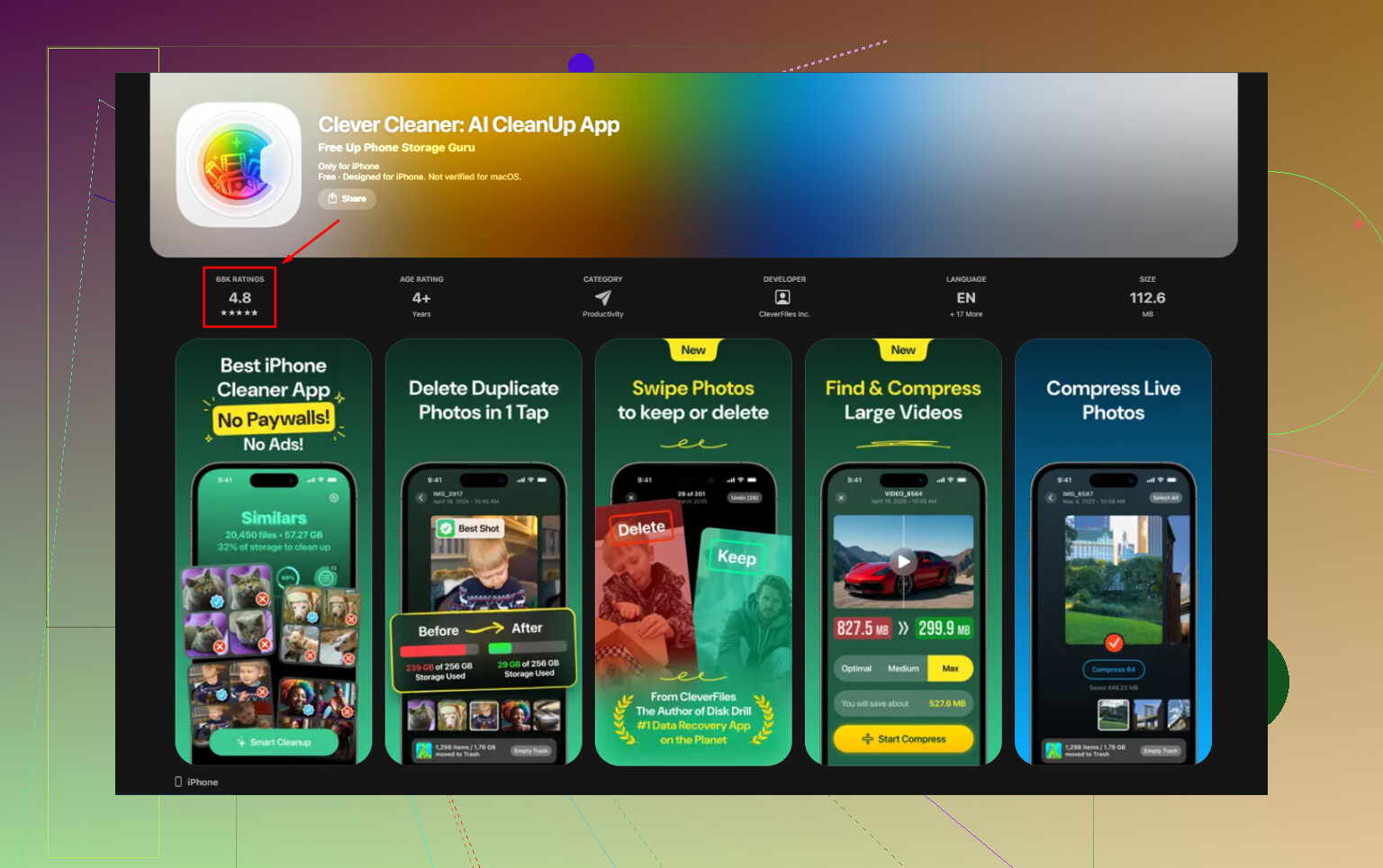
Zuerst unscharf, kurz darauf scharf bedeutet in der Regel, dass Optimierten iPhone-Speicher genau wie vorgesehen funktioniert. Ich stimme @chasseurdetoiles und größtenteils @stellacadente und @mikeappsreviewer zu, aber ich denke, eine Nuance wird übersehen: Manchmal lädt Fotos nicht sofort bei jedem Antippen das wirklich vollständige Original herunter. iOS kann zuerst eine ausreichend gute Version priorisieren, besonders wenn Bandbreite oder Akkubedingungen schlecht sind, und sie dann verfeinern.
Also nein, die Einstellung beschädigt Ihre Fotos nicht. Sie verändert die Verfügbarkeit, nicht den Besitz der Qualität.
Worauf es ankommt, ist Folgendes:
- Die Thumbnail-Qualität ist nicht die endgültige Qualität
- Offline betrachtet können einige Elemente unscharf bleiben
- Beim Zoomen und Bearbeiten fällt die Verzögerung stärker auf als beim normalen Durchsehen
- Beim Exportieren oder Teilen kann es ebenfalls kurz zu einer Pause kommen, während das Original abgerufen wird
Ein praktischer Nachteil, den viele nicht oft genug erwähnen, ist das Reisen. Wenn Sie in Gegenden mit schlechtem Empfang auf alte Fotos angewiesen sind, kann Optimize lästig sein, auch wenn die Qualität in iCloud erhalten bleibt.
Was den Speicher angeht, würde ich mich nicht allein auf Optimize verlassen. Es ist Speicherverwaltung, keine Bereinigung der Mediathek. Wenn Ihr Telefon voller Duplikate, Bildschirmaufnahmen und riesiger Videos ist, kann ein Cleaner helfen, bevor iOS anfängt, Dateien hin- und herzuschieben. Clever Cleaner ist dafür ganz ordentlich.
Vorteile von Clever Cleaner:
- einfache Bereinigung von doppelten und ähnlichen Fotos
- hilft, große Dateien schnell zu finden
- nützlich, wenn sich die Fotos-App zu manuell anfühlt
Nachteile:
- noch eine weitere App, die man durchsehen muss, bevor man etwas löscht
- die Erkennung von ähnlich ist nicht immer perfekt
- Cleanup-Apps ersetzen im Allgemeinen keine ordentlichen Backups
Die Unschärfe ist also meist vorübergehend, kein Qualitätsverlust. Wenn ein Foto nie scharf wird, würde ich eher Synchronisierung oder Netzwerk verdächtigen als die Einstellung selbst.