Jag råkade radera viktiga filer från min hårddisk och insåg för sent att jag inte har någon säkerhetskopia. Jag söker hjälp med filåterställning från hårddisk, inklusive den bästa återställningsprogramvaran eller vilka steg jag bör ta för att undvika att göra situationen värre. Dessa dokument och bilder är verkligen viktiga, och jag behöver råd om det säkraste sättet att försöka få tillbaka dem.
Ta ett djupt andetag först. Jag känner den där känslan när magen sjunker när filer försvinner. Ändå betyder raderat på en hårddisk inte alltid att det är borta för gott. Om du agerar snabbt och låter bli att röra disken är dina chanser ganska goda.
Sluta använda disken direkt
Den här delen är viktigare än allt annat. Så fort jag märker att filer är borta slutar jag spara, ladda ner, surfa, alltihop. Om det som saknas låg på din huvudsakliga systemdisk kan till och med vanlig webbanvändning lägga till skrivningar i bakgrunden.
Det jag lärde mig den hårda vägen är enkelt. När du raderar en fil markerar Windows eller macOS vanligtvis utrymmet som ledigt. Den gamla datan ligger ofta kvar där tills något nytt skrivs över den. Så varje ny skrivning är en risk. Om du fortsätter använda disken ökar du risken att skriva över just den fil du vill få tillbaka.
Så ja, sluta använda disken. Helt och hållet.
Ta reda på vilken enhet du förlorade filer från
- Extern enhet eller sekundär intern enhet
Bästa scenariot. Koppla ur den och anslut den till en annan dator. Skanna den där, där du inte lägger till nya data på samma disk. - Primär OS-enhet
Här blir det snabbt rörigt. Jag skulle starta från ett USB-minne eller ansluta enheten till en annan dator. Målet är detsamma, undvik att skriva nya data till enheten medan du försöker återställa.
Kör återställningsprogramvara och installera den inte på samma enhet
Om du upptäckte raderingen tidigt är programvaruåterställning där de flesta får resultat. Jag har provat några verktyg genom åren, och det jag ständigt återvände till var Disk Drill.
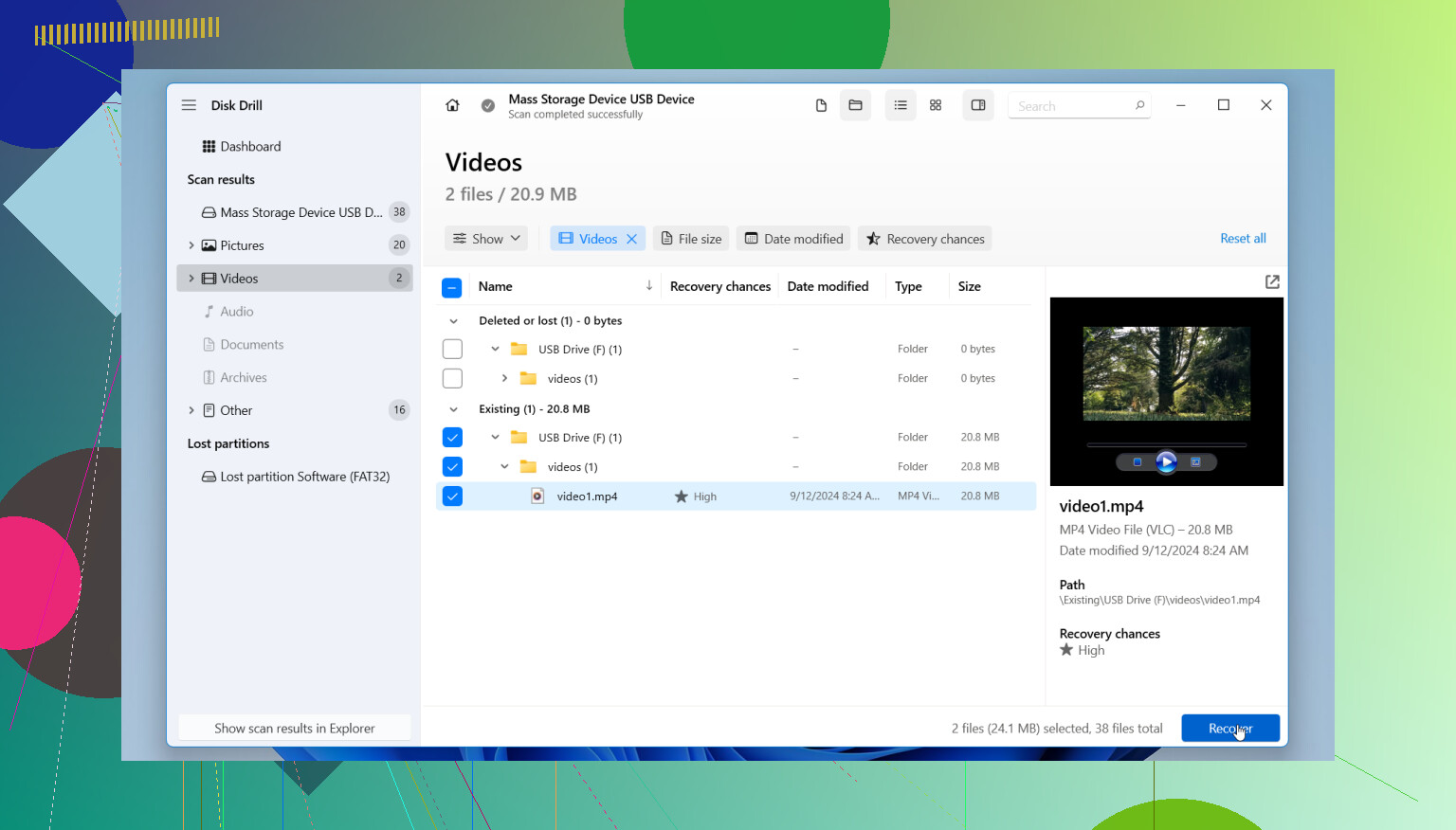
Det som stack ut för mig var att den går förbi sådant som nyligen raderats och ofta hittar filer som ligger djupare begravda i filsystemets röra. Förhandsgranskningsfunktionen hjälper också. Du kan kontrollera om filen fortfarande går att öppna innan du återställer den, vilket sparar mycket falskt hopp. Gratisversionen skannar och förhandsgranskar, och betalning blir aktuellt först om du vill återställa.
Det som folk ofta gör fel är att installera programvaran på en annan enhet. Inte den du skannar. Jag gjorde själv detta fel en gång, för flera år sedan. Dålig idé. Du vill inte att återställningsappen skriver över den data du försöker rädda.
Saker som är värda att veta innan du börjar
- Hårddiskar ger dig oftast bättre chanser än SSD:er
Gamla hederliga HDD:er brukar vara mer förlåtande vid återställning. SSD:er är mindre förlåtande. Dessutom har vissa nyare hårddiskar stöd för TRIM, så jag skulle inte vänta i timmar och tro att filerna kommer att ligga kvar för alltid. - Om disken klickar eller skrapar, sluta
Programvara kan inte fixa fysiska skador. Om du hör klickande, skrapande eller malande ljud har du passerat gör-det-själv-stadiet. Det är ett jobb för ett återställningslaboratorium. - Gör en ordentlig skanning, inte tio slumpmässiga
Att köra skanning efter skanning är vanligtvis slöseri med tid. En grundlig genomgång räcker ofta. Efter det, spara de återställda filerna någon annanstans och gå igenom vad du fick tillbaka.
Om du agerar snabbt och är försiktig har du en rimlig chans att få tillbaka dina filer. Jag skulle hålla mig lugn, arbeta metodiskt och undvika att röra originaldisken mer än nödvändigt.
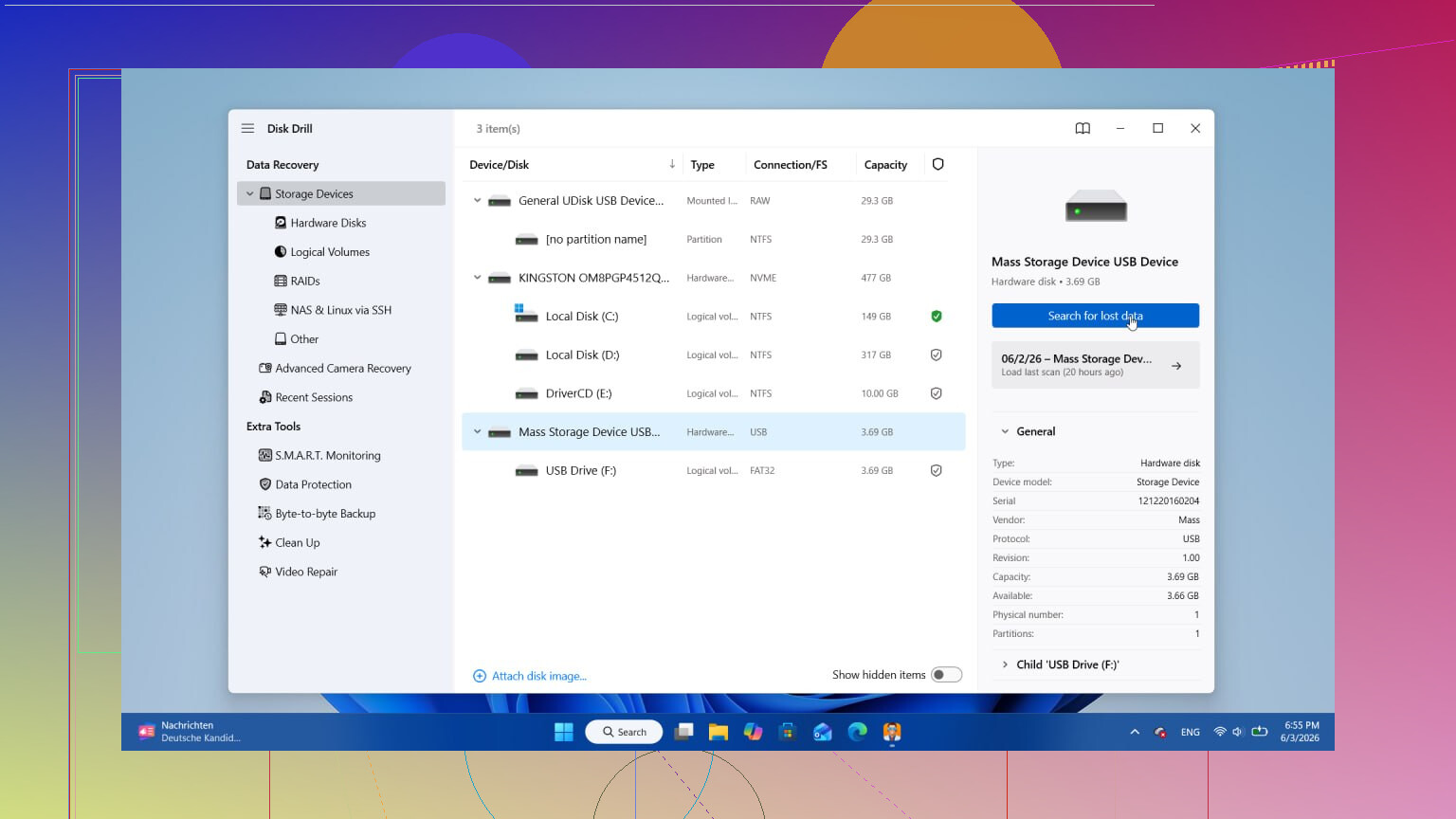
Jag skulle lägga till ett steg innan du kör någon skanning: gör en sektor-för-sektor-avbildning av disken om filerna är väldigt viktiga. @mikeappsreviewer har rätt om att sluta använda den, men jag gillar inte att skanna originaldisken först om du har tillräckligt med ledigt utrymme på en annan disk.
Använd något som ddrescue på Linux, eller R-Studios avbildningsverktyg på Windows. Arbeta från avbildningen, inte från källan. Om en skanning går fel, eller om disken börjar försämras, har du fortfarande en ren chans kvar. Laboratorier gör detta av en anledning.
När det gäller programvara är Disk Drill okej för enkla raderingar och det är lätt att använda. Om Disk Drill missar saker, prova Recuva för nyliga raderingar eller PhotoRec om du bara bryr dig om filinnehållet och mappnamn inte spelar någon roll. PhotoRec är fult, men det hämtar data från skadade filsystem bättre än många polerade appar.
Ytterligare några saker som folk hoppar över:
- Kontrollera papperskorgen i molnsynk. OneDrive, Google Drive, Dropbox.
- Kontrollera filhistorik, skuggkopior, Time Machine-ögonblicksbilder.
- Sortera återställda filer efter typ och datum först. Sparar tid.
- Återställ alltid till en annan disk. Folk gör fortfarande fel här.
Om disken visar SMART-fel, långsamma läsningar eller får Explorer att frysa, sluta göra slumpmässiga skanningar. Klona först. Tid är viktigare än hastighet här.
Om du också vill ha en snabb visuell guide är den här reelen med tips för återställning av hårddisk för raderade filer lätt att skumma igenom.
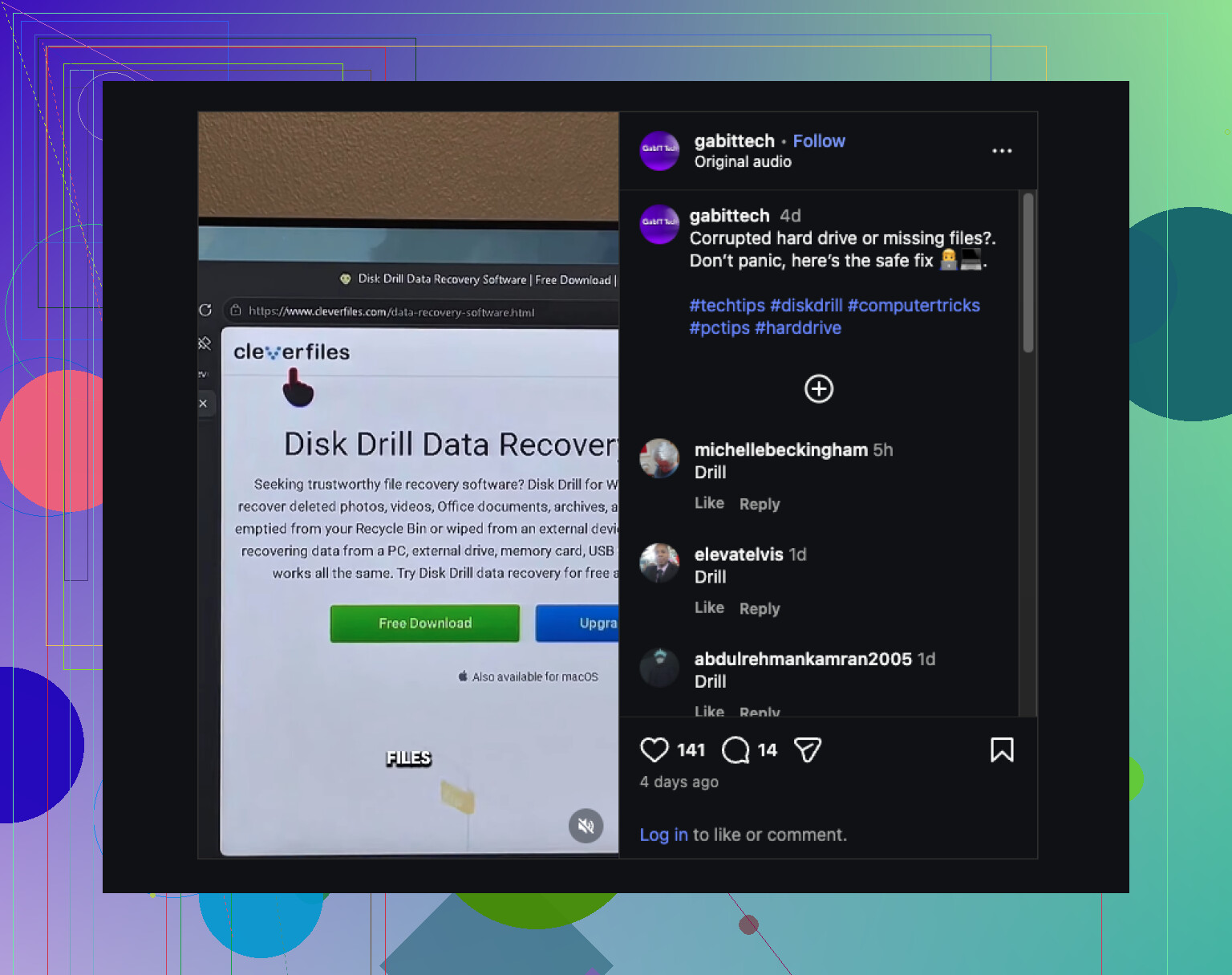
En sak jag skulle vilja framhålla som @mikeappsreviewer och @caminantenocturno bara berörde indirekt: ta reda på hur filerna raderades innan du börjar kasta verktyg på problemet. Om det var en vanlig radering, kontrollera först Papperskorgen samt eventuell appspecifik papperskorg. Många program har egna temporära/exportmappar, och folk glömmer det. Om filerna klipptes ut under en flytt och försvann, sök efter filändelsen på hela enheten innan du antar att de är borta.
Bedöm heller inte återställningsprogram utifrån den första skanningsresultatlistan. Filnamn kan se helt korrekta ut och ändå vara korrupta, eller se trasiga ut och ändå gå att återställa fint. Det är därför Disk Drill är användbart, inte bara för att det skannar bra, utan för att förhandsvisning av återställningsbara filer sparar mycket bortkastad tid. Jag håller inte heller helt med om idén att en skanning alltid räcker i alla lägen. Ibland missar en snabb skanning sådant som en djupare genomgång hittar, särskilt på stökiga filsystem.
Ett annat tips: om datan är viktig för jobb, foton, skatter, juridiska dokument eller vad som helst, skriv ner mappnamn, filnamn och ungefärliga datum innan du börjar. Det låter dumt, men när du sitter och stirrar på 40 000 återställda filer som heter FILE0001.jpg blir hjärnan till soppa.
Om Windows fortfarande ser enheten normalt, kör först en SMART-kontroll med CrystalDiskInfo eller liknande. Om hälsostatusen är dålig, sluta med gör det själv-grejer och skapa en avbild/klon innan du gör mycket mer.
Och för alla som researchar det här är detta inlägg om tips och diskussion om filåterställning från extern hårddisk också väldigt relevant.
En extra vinkel: kontrollera om borttagningen var lokal eller bara ett visningsproblem. Jag har sett “borttagna” filer visa sig vara dolda av ett dåligt filter, fel användarprofil, skadat bibliotek eller en ändrad enhetsbokstav. Före återställning, sök igenom hela disken efter exakt filnamn och filtillägg från en annan dator om möjligt.
Jag håller lite inte med om idén “gör bara en ordentlig skanning” som en generell regel. På en frisk disk kan en snabb genomsökning och sedan en djup genomsökning vara rimligt. Olika metoder hittar olika saker.
Om Disk Drill specifikt:
Fördelar
- mycket enkelt arbetsflöde för förhandsvisning
- bra för vanliga raderingar och formaterade partitioner
- hygglig sortering efter filtyp, vilket hjälper vid stora återställningar
Nackdelar
- djupare skanningar kan ge många råfiler med röriga namn
- betald återställning kan kännas dyr för engångsanvändning
- inte mitt förstaval om disken är fysiskt instabil
Om Disk Drill inte hittar det, jämför testresultat med Recuva, R-Studio eller PhotoRec innan du ger upp. Och ja, poängerna från @caminantenocturno, @nachtschatten och @mikeappsreviewer om att undvika skrivningar är den del folk ignorerar precis innan de gör det värre.