Jag råkade permanent radera viktiga filer på min Windows 11-dator och har redan tömt Papperskorgen. Jag försöker återställa dokument och foton som jag verkligen behöver, men jag är inte säker på om de fortfarande kan återställas. Söker hjälp med det bästa sättet att återställa permanent raderade filer i Windows 11 innan de är borta för alltid.
Jag gick igenom detta en gång, och ja, det slår till snabbt när en fil försvinner. På Windows 11 är en permanent raderad fil inte alltid borta för gott. Om ny data ännu inte har tagit över dess utrymme har du fortfarande en chans.
Det första jag skulle göra är att sluta använda enheten så mycket som möjligt. Inga installationer. Inga stora nedladdningar. Flytta inte runt filer. Varje skrivning ger Windows en chans att återanvända exakt det utrymme där din raderade fil låg. Om enheten är en SSD, agera snabbt. TRIM tenderar att rensa raderade block i bakgrunden, och efter det blir återställning riktigt svårt.
Innan du rör återställningsverktyg, kontrollera de tråkiga ställena som folk glömmer:
- OneDrive
- Filhistorik
- Tidigare versioner
- Molnbackup som du ställde in för månader sedan och glömde bort
- En gammal extern enhet med en säkerhetskopia på
Jag har sett folk lägga en timme på att skanna en disk och sedan inse att filen låg i OneDrive hela tiden. Om det finns en säkerhetskopia, använd den först. Mindre risk, mindre strul.
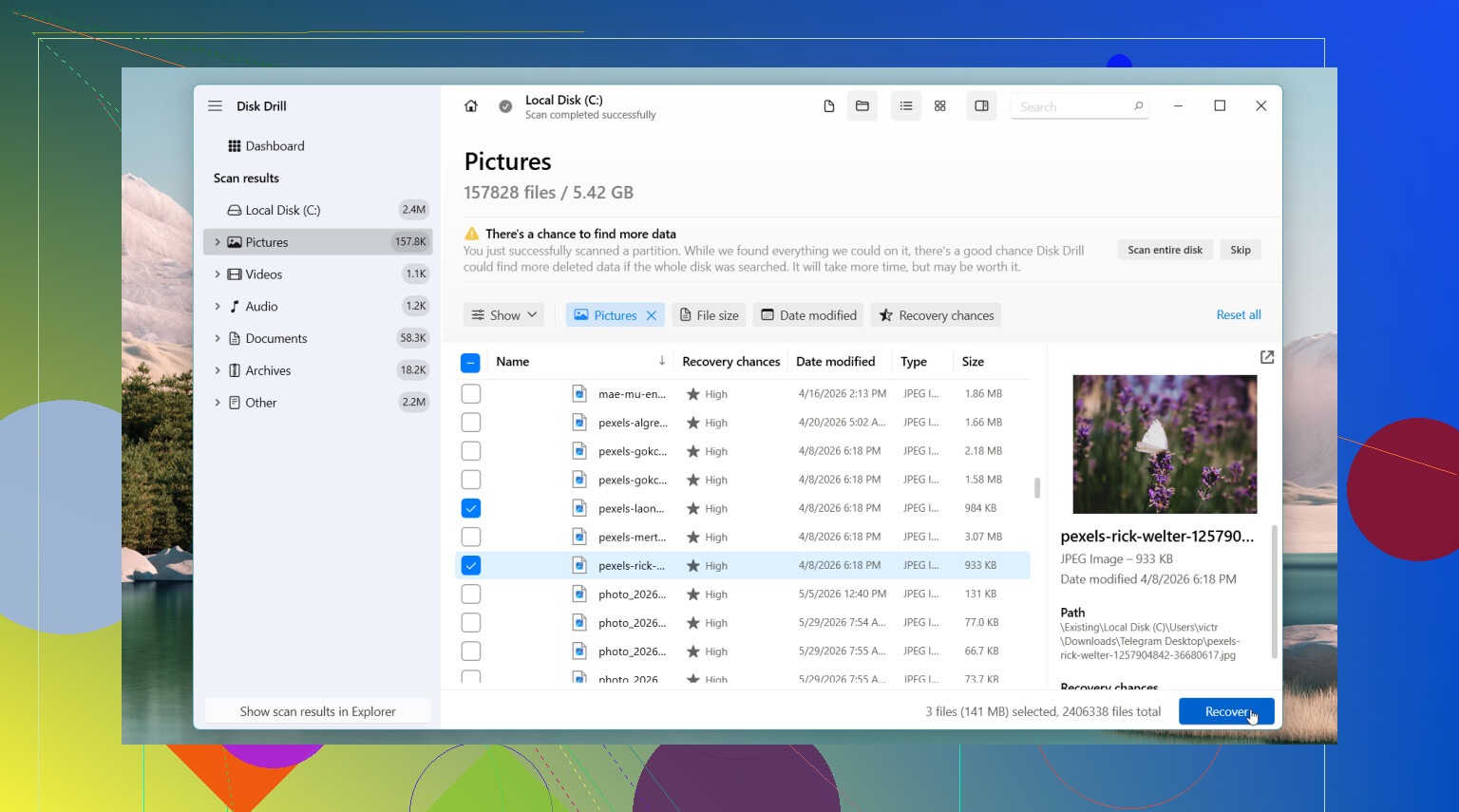
Om allt detta är tomt skulle jag gå vidare till återställningsprogram. Det jag skulle prova först är Disk Drill. Det jag gillade där var de enkla sakerna. Det är lätt att köra, och det lyckas ofta få tillbaka filer med de ursprungliga filnamnen och mapparna kvar. Att sortera namnlöst skräp efter en skanning är jobbigt, så detta spelar större roll än folk tror.
Det jag skulle göra:
- Installera Disk Drill på en annan enhet, om du har en.
- Skanna enheten där filen raderades.
- Filtrera eller sök igenom resultaten.
- Förhandsgranska filen innan du återställer den.
- Spara återställda filer på en annan enhet, inte samma.
På Windows låter det dig skanna och förhandsgranska utan begränsning, och gränsen för gratis återställning är 100 MB.
Om ditt problem är större än en vanlig radering finns det andra verktyg värda att titta på. DiskGenius hjälpte mig mer i fall som gällde förlorade partitioner, RAW-volymer eller skador på filsystemet. Windows File Recovery är Microsofts eget verktyg, också gratis, men det körs i kommandoraden. Jag använde det en gång, och det fungerade, men det är inget jag skulle ge till någon som vill ha ett par klick och sedan klart.
En del som folk hoppar över: om enheten börjar klicka, kopplas från, försvinner från Windows eller innehåller saker du inte har råd att förlora, stanna upp. Då skulle jag titta på en professionell återställningstjänst innan jag provar slumpmässiga lösningar från sökresultat.
Vanligtvis är dina chanser bäst när du agerar tidigt och låter enheten vara inaktiv. Den delen spelar större roll än namnet på programvaran.

Sluta först skriva till datorn. Den delen är viktigast.
Jag håller med @mikeappsreviewer om en sak, kontrollera säkerhetskopior innan du skannar. Jag skulle lägga till några ställen i Windows 11 som folk missar:
- Öppna mappen där filerna brukade finnas, högerklicka, Egenskaper, Tidigare versioner.
- Sök efter filtyp i Filutforskaren, som .docx, .jpg, .png. Ibland har filen flyttats, inte raderats.
- Kontrollera tillfälliga mappar. Win + R, skriv %temp%, och titta sedan efter datum.
- Om det kom från en app som Word, Excel, Photoshop, kontrollera dess lista över senaste filer och autospara.
Jag håller inte helt med om TRIM-paniken. Ja, återställning från SSD blir snabbt sämre, men det är inte alltid omedelbart. Om filerna är viktiga, skanna nu i stället för att anta att det är över.
När det gäller programvara är Disk Drill ett av de enklare alternativen i Windows 11. Förhandsgranska först. Återställ till USB eller en annan enhet, inte C:. Recuva är okej för enkla raderingar, men i mina tester missar det fler filnamn efter djupa skanningar. Microsofts Windows File Recovery fungerar också, men syntaxen är irriterande om du snabbt vill få tillbaka bilder.
Om enheten är extern, skapa först en byte-för-byte-avbild om du vet hur man gör. Återställning från avbilden är säkrare.
För en enkel guide till återställning av raderade filer i Windows 11 hjälper denna korta genomgång: se den här handledningen för filåterställning i Windows 11.
Om SSD:n låter, fryser eller kopplar från, sluta. Programvara fixar inte trasig hårdvara.

Om filerna låg på din huvudsakliga Windows 11-SSD skulle jag lägga till en sak som varken @mikeappsreviewer eller @codecrafter verkligen betonade tillräckligt: kontrollera om du har återställning på appnivå innan du gör en fullständig disksökning. Word, Excel, Adobe-appar, till och med vissa bildredigerare, sparar autosparade eller återställningscachefiler utanför originalmappen. Jag har sett raderade dokument komma tillbaka via Office-återställning medan diskverktyg inte hittade något användbart.
Slösa inte heller tid på att starta om om och om igen. Varje normal uppstart skriver loggar, temporära data, uppdateringar och allt det där roliga.
Min ordning skulle vara:
- Kontrollera Office/Adobe/senaste filer/automatisk återställning
- Titta i dolda användarmappar som AppData
- Om filerna var viktiga och SSD:n är intern, överväg att stänga av och ansluta enheten till en annan dator för skanning
- Kör en återställningsapp som Disk Drill från en annan enhet
- Återställ endast till en annan disk eller USB
En liten invändning mot rådet att kontrollera temporära mappar som folk alltid ger: temporära mappar är lite si och så och brukar oftast vara en tidstjuv om du inte vet att filen var öppen i ett specifikt program precis före raderingen.
Om du vill ha fler verkliga exempel är den här tråden ganska bra: Diskussion om återställning av raderade filer från Windows 11-SSD
Om inget dyker upp och filerna verkligen är oersättliga kan professionell återställning vara det enda alternativet som inte är dåligt. SSD:er kan vara brutala tbh.
En vinkel som @codecrafter, @mike34 och @mikeappsreviewer missar: kontrollera rester i Windows Search-indexet och miniatyrcachar. Det låter konstigt, men särskilt för foton kan du ibland åtminstone återställa förhandsvisningar eller bevisa att filerna har funnits. Sök i %LocalAppData%\Microsoft\Windows\Explorer efter thumbcache-filer. Inte en fullständig återställningsmetod, men användbart om originalen är borta.
Jag skulle också kontrollera om de raderade filerna låg i ett synkroniserat bibliotek. Windows 11 kan peka Dokument eller Bilder till OneDrive utan att folk inser det. Ibland är den lokala kopian borta, men molnversionen eller versionshistoriken finns fortfarande kvar.
Liten invändning mot metoden skanna nu oavsett vad: om detta är din enda interna SSD och filerna verkligen är kritiska, är det säkrare att stänga av först och skanna enheten från en annan dator. Liveskanning av systemdisken fortsätter att generera skrivningar.
Om du skannar är Disk Drill ett rimligt val eftersom det är lätt att sortera resultat och förhandsgranska filer.
Fördelar med Disk Drill
- Enkelt gränssnitt
- Bra filförhandsvisning
- Vanligtvis hygglig återställning av mappar och filnamn
- Bra för dokument och foton
Nackdelar med Disk Drill
- Gränsen för gratis återställning i Windows är låg
- Djupa skanningar kan ge många omdöpta skräpfiler
- Ingen magi för SSD-data som rensats med TRIM
Om filerna gäller företag, juridik eller är de enda familjekopiorna skulle jag hoppa över experimenterande efter ett försiktigt försök och gå direkt till ett återställningslaboratorium. Programvaruåterställning fungerar bäst när enheten är frisk och raderingen skedde nyligen.