Ich habe versehentlich wichtige Dateien von meiner Festplatte gelöscht und zu spät bemerkt, dass ich kein Backup habe. Ich suche Hilfe bei der Wiederherstellung von Dateien von der Festplatte, einschließlich der besten Wiederherstellungssoftware oder Schritte, um die Situation nicht noch zu verschlimmern. Diese Dokumente und Fotos sind wirklich wichtig, und ich brauche Rat zum sichersten Weg, sie zurückzubekommen.
Atmen Sie zuerst einmal durch. Ich kenne dieses Gefühl, wenn einem der Magen in die Hose rutscht, sobald Dateien verschwinden. Trotzdem bedeutet auf einer Festplatte gelöscht nicht immer gleich endgültig entfernt. Wenn Sie schnell handeln und das Laufwerk in Ruhe lassen, stehen die Chancen durchaus gut.
Verwenden Sie das Laufwerk sofort nicht mehr
Dieser Teil ist wichtiger als alles andere. In dem Moment, in dem ich bemerke, dass Dateien verschwunden sind, höre ich auf zu speichern, herunterzuladen, zu surfen, mit allem. Wenn sich die fehlenden Daten auf Ihrem Hauptsystemlaufwerk befanden, erzeugt selbst normale Webnutzung im Hintergrund weitere Schreibvorgänge.
Was ich auf die harte Tour gelernt habe, ist einfach. Wenn Sie eine Datei löschen, markieren Windows oder macOS den Speicherplatz normalerweise als frei. Die alten Daten bleiben oft dort, bis etwas Neues darüber geschrieben wird. Deshalb ist jeder neue Schreibvorgang ein Risiko. Wenn Sie die Festplatte weiter benutzen, steigt die Wahrscheinlichkeit, genau die Datei zu überschreiben, die Sie zurückhaben möchten.
Also, ja, benutzen Sie das Laufwerk nicht weiter. Gar nicht.
Finden Sie heraus, von welchem Laufwerk Sie Dateien verloren haben
- Externes Laufwerk oder zweites internes Laufwerk
Bester Fall. Trennen Sie es und schließen Sie es an einen anderen Computer an. Scannen Sie es dort, wo Sie keine neuen Daten auf dieselbe Festplatte schreiben. - Hauptbetriebssystemlaufwerk
Hier wird es schnell kompliziert. Ich würde von einem USB-Stick booten oder das Laufwerk an einen zweiten Rechner anschließen. Das Ziel ist dasselbe: Vermeiden Sie, neue Daten auf das Laufwerk zu schreiben, während Sie die Wiederherstellung versuchen.
Führen Sie Wiederherstellungssoftware aus und installieren Sie sie nicht auf demselben Laufwerk
Wenn Sie das Löschen früh bemerkt haben, ist eine Software-Wiederherstellung der Bereich, in dem die meisten Menschen Ergebnisse erzielen. Ich habe im Laufe der Jahre einige Tools ausprobiert, und zu dem, auf das ich immer wieder zurückgekommen bin, gehörte Disk Drill.
Was für mich herausstach: Es gräbt sich über kürzlich gelöschte Dinge hinaus und findet oft Dateien, die tiefer im Durcheinander des Dateisystems verborgen sind. Die Vorschaufunktion hilft ebenfalls. Sie können prüfen, ob sich die Datei noch öffnen lässt, bevor Sie sie wiederherstellen, was viel falsche Hoffnung erspart. Die kostenlose Version scannt und zeigt Vorschauen an, eine Zahlung wird erst relevant, wenn Sie Dateien wiederherstellen möchten.
Der Teil, bei dem Menschen Fehler machen: Installieren Sie die Software auf einem anderen Laufwerk. Nicht auf dem, das Sie scannen. Ich habe das vor Jahren einmal falsch gemacht. Schlechte Idee. Sie möchten nicht, dass die Wiederherstellungs-App die Daten überschreibt, die Sie zu retten versuchen.
Dinge, die man wissen sollte, bevor man anfängt
- Festplatten geben dir normalerweise bessere Chancen als SSDs
Herkömmliche HDDs sind bei der Wiederherstellung oft nachsichtiger. SSDs sind weniger verzeihend. Außerdem unterstützen einige neuere Festplatten TRIM, daher würde ich damit nicht stundenlang warten und denken, dass die Dateien für immer verfügbar bleiben. - Wenn das Laufwerk klickt oder schleift, hör auf
Software behebt keine physischen Schäden. Wenn du Klick-, Kratz- oder Schleifgeräusche hörst, bist du über den DIY-Bereich hinaus. Das ist ein Fall für ein Datenrettungslabor. - Mach einen gründlichen Scan, nicht zehn zufällige
Einen Scan nach dem anderen auszuführen, verschwendet normalerweise nur Zeit. Ein gründlicher Durchlauf reicht oft aus. Danach speichere die wiederhergestellten Dateien an einem anderen Ort und prüfe, was du bekommen hast.
Wenn du schnell handelst und sorgfältig vorgehst, hast du gute Chancen, deine Dateien zurückzubekommen. Ich würde ruhig bleiben, der Reihe nach arbeiten und vermeiden, das ursprüngliche Laufwerk mehr als nötig anzufassen.
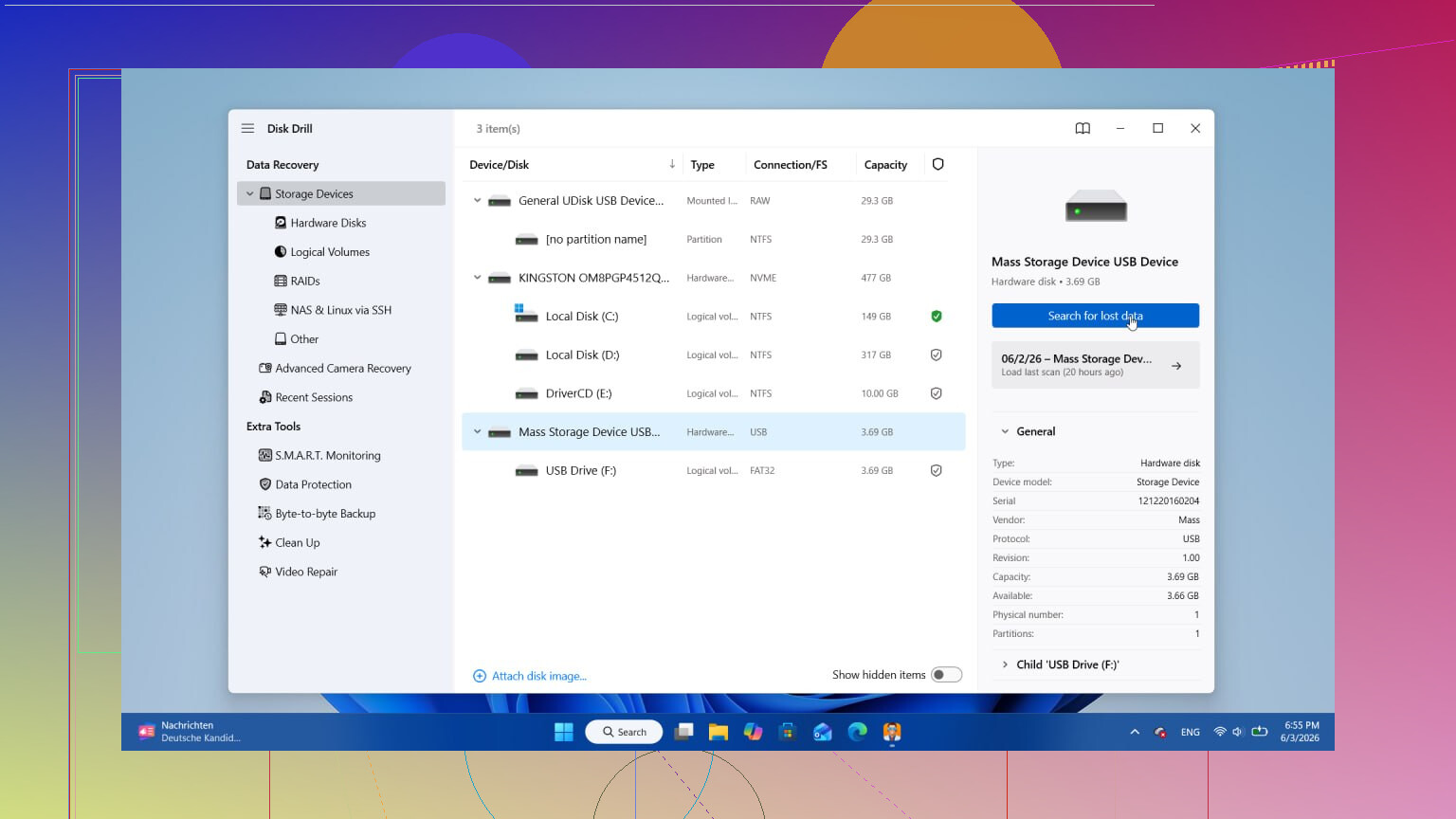
Ich würde einen Schritt hinzufügen, bevor du irgendeinen Scan ausführst: Erstelle ein sektorweises Image des Laufwerks, wenn die Dateien sehr wichtig sind. @mikeappsreviewer hat recht damit, die Nutzung zu stoppen, aber ich finde es nicht gut, zuerst die Originalfestplatte zu scannen, wenn du auf einem anderen Laufwerk genug freien Speicherplatz hast.
Verwende dafür zum Beispiel ddrescue unter Linux oder das Imaging-Tool von R-Studio unter Windows. Arbeite mit dem Image, nicht mit der Quelle. Wenn ein Scan schiefläuft oder das Laufwerk sich weiter verschlechtert, hast du immer noch eine saubere Chance übrig. Labore machen das aus gutem Grund.
Was Software angeht: Disk Drill ist für einfache Löschungen in Ordnung und leicht zu bedienen. Wenn Disk Drill etwas nicht findet, probiere Recuva für kürzlich gelöschte Dateien oder PhotoRec, wenn dir nur der Dateiinhalt wichtig ist und Ordnernamen keine Rolle spielen. PhotoRec ist nicht besonders schön, aber es holt Daten aus beschädigten Dateisystemen besser heraus als viele aufpolierte Apps.
Noch ein paar Dinge, die Leute oft überspringen:
- Prüfe den Papierkorb der Cloud-Synchronisierung. OneDrive, Google Drive, Dropbox.
- Prüfe den Dateiversionsverlauf, Schattenkopien, Time-Machine-Snapshots.
- Sortiere wiederhergestellte Dateien zuerst nach Typ und Datum. Spart Zeit.
- Stelle Dateien immer auf einem anderen Laufwerk wieder her. Das machen Leute immer noch falsch.
Wenn das Laufwerk SMART-Fehler, langsame Lesevorgänge zeigt oder den Explorer einfrieren lässt, hör auf, wahllose Scans zu machen. Klone zuerst. Zeit ist hier wichtiger als Geschwindigkeit.
Wenn du außerdem eine schnelle visuelle Anleitung willst, ist dieses Reel mit Tipps zur Wiederherstellung gelöschter Dateien von der Festplatte leicht zu überfliegen.
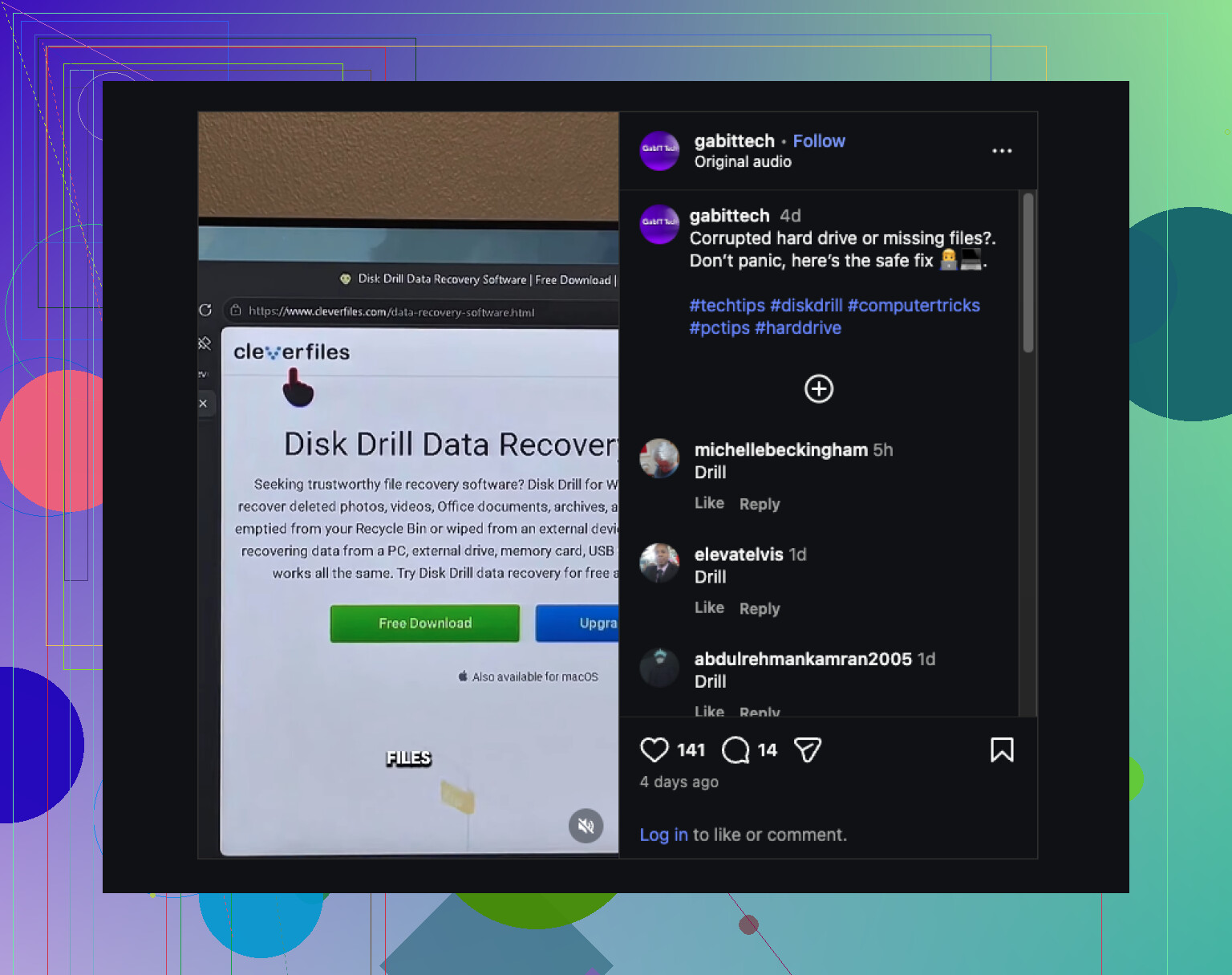
Eine Sache, auf die ich drängen würde und die @mikeappsreviewer und @caminantenocturno nur indirekt angesprochen haben: Finde heraus, wie die Dateien gelöscht wurden, bevor du einfach irgendwelche Tools darauf loslässt. Wenn es ein normales Löschen war, prüfe zuerst den Papierkorb sowie jeden app-spezifischen Papierkorb. Viele Programme behalten ihre eigenen Temp- oder Export-Ordner, und die Leute vergessen das. Wenn die Dateien während eines Verschiebens ausgeschnitten wurden und verschwunden sind, suche auf dem gesamten Laufwerk nach der Dateierweiterung, bevor du annimmst, dass sie weg sind.
Beurteile Wiederherstellungssoftware außerdem nicht nach der ersten Ergebnisliste eines Scans. Dateinamen können perfekt aussehen und trotzdem beschädigt sein, oder verstümmelt aussehen und sich trotzdem problemlos wiederherstellen lassen. Deshalb ist Disk Drill nützlich, nicht nur weil es gut scannt, sondern weil die Vorschau wiederherstellbarer Dateien viel verschwendete Zeit spart. Ich stimme auch nicht ganz mit der Idee überein, dass in jedem Fall ein Scan ausreicht. Manchmal übersieht ein Schnellscan, was ein tieferer Durchlauf findet, besonders bei chaotischen Dateisystemen.
Noch ein Tipp: Wenn die Daten wichtig für die Arbeit sind, für Fotos, Steuern, rechtliche Dokumente oder was auch immer, schreibe die Ordnernamen, Dateinamen und ungefähren Daten auf, bevor du beginnst. Klingt dumm, aber wenn du erst einmal auf 40.000 wiederhergestellte Dateien mit dem Namen FILE0001.jpg starrst, verwandelt sich dein Gehirn in Suppe.
Wenn Windows das Laufwerk noch normal erkennt, führe zuerst eine SMART-Prüfung mit CrystalDiskInfo oder etwas Ähnlichem durch. Wenn der Zustand schlecht ist, höre mit DIY-Sachen auf und erstelle ein Image oder einen Klon, bevor du viel anderes tust.
Und für alle, die zu diesem Thema recherchieren, ist auch dieser Beitrag zu Tipps und Diskussionen zur Dateiwiederherstellung externer Festplatten ziemlich relevant.
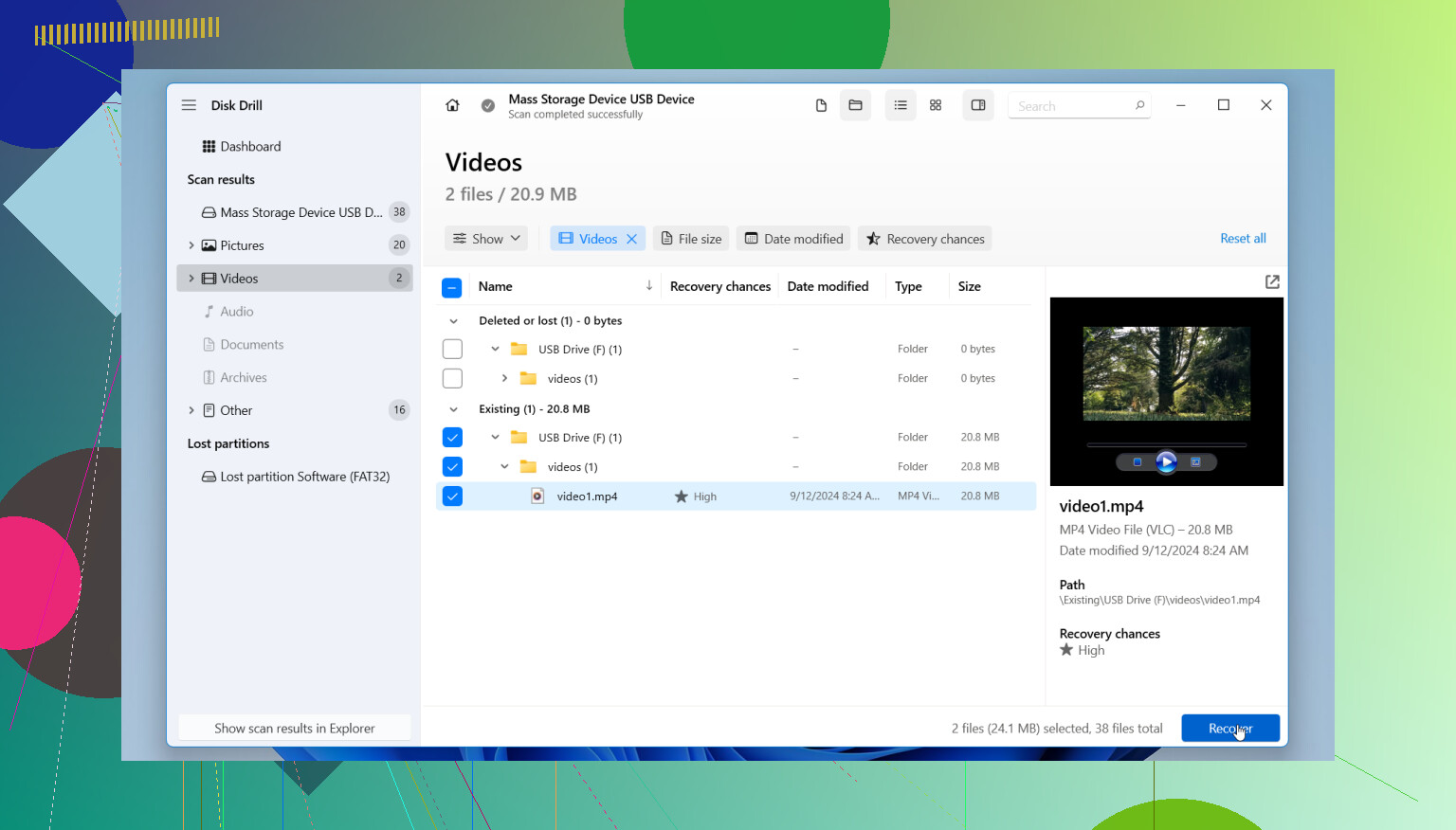
Ein zusätzlicher Aspekt: Prüfen Sie, ob das Löschen lokal war oder nur ein Anzeigeproblem. Ich habe schon erlebt, dass gelöschte Dateien sich als durch einen schlechten Filter, ein falsches Benutzerprofil, eine beschädigte Bibliothek oder einen geänderten Laufwerksbuchstaben verborgen herausgestellt haben. Suchen Sie vor der Wiederherstellung möglichst von einem anderen Rechner aus die gesamte Festplatte nach dem exakten Dateinamen und der Erweiterung ab.
Ich bin mit der Idee nur einen einzigen gründlichen Scan zu machen als pauschale Regel leicht nicht einverstanden. Bei einem gesunden Laufwerk können ein schneller Durchlauf und danach ein Tiefenscan sinnvoll sein. Unterschiedliche Methoden finden unterschiedliche Dinge.
Zu Disk Drill im Speziellen:
Vorteile
- sehr einfacher Vorschau-Ablauf
- gut bei normalen Löschungen und formatierten Partitionen
- ordentliche Sortierung nach Dateitypen, was bei großen Wiederherstellungen hilft
Nachteile
- tiefere Scans können viele Rohdateien mit unübersichtlichen Namen zurückgeben
- die kostenpflichtige Wiederherstellung kann sich für die einmalige Nutzung teuer anfühlen
- nicht meine erste Wahl, wenn das Laufwerk physisch instabil ist
Wenn Disk Drill nichts findet, vergleichen Sie die Ergebnisse mit Recuva, R-Studio oder PhotoRec, bevor Sie aufgeben. Und ja, die Hinweise von @caminantenocturno, @nachtschatten und @mikeappsreviewer zum Vermeiden von Schreibvorgängen sind genau der Teil, den die Leute ignorieren, kurz bevor sie alles noch schlimmer machen.