Windows hat plötzlich aufgehört, meine WD My Passport zu erkennen, und darauf befinden sich wichtige Dateien, die ich nicht ersetzen kann. Ich habe verschiedene USB-Anschlüsse und einen anderen PC ausprobiert, aber das Laufwerk wird immer noch nicht richtig angezeigt. Ich brauche Hilfe bei sicheren Schritten zur Datenwiederherstellung von WD My Passport, bevor ich riskiere, das Problem zu verschlimmern.
Was ich bei einer WD My Passport mit „verschwundenen“ Dateien zuerst prüfen würde
Ich habe schon mit genug WD-My-Passport-Laufwerken zu tun gehabt, um nicht mehr in Panik zu geraten, wenn Dateien plötzlich verschwinden. Sehr oft sind die Dateien nicht weg. Was ich meist gesehen habe, war ein beschädigtes Dateisystem, eine fehlerhafte Partition oder einfach ein ganz normaler Löschfehler.
Der erste Schritt ist zu prüfen, ob Windows das Laufwerk überhaupt noch erkennt.
Öffne die Datenträgerverwaltung und suche in der Laufwerksliste nach der WD My Passport. Ich würde mich dabei noch nicht auf den Laufwerksbuchstaben konzentrieren. Zuerst zählen nur diese einfachen Punkte:
- Erkennt Windows das Gerät?
- Wird ungefähr die richtige Speicherkapazität angezeigt?
So werte ich das Ergebnis aus:
- Wenn das Laufwerk mit der erwarteten Kapazität angezeigt wird, ist das für mich schon mal ein gutes Zeichen. Selbst wenn Windows es als RAW oder Nicht zugeordnet markiert oder dich zum Formatieren auffordert, funktioniert die Wiederherstellung oft trotzdem noch, weil die Laufwerkselektronik noch reagiert.
- Wenn das Laufwerk gar nicht erscheint, die Verbindung ständig abbricht oder es anfängt, seltsame klickende oder schleifende Geräusche zu machen, würde ich es zuerst als Hardwareproblem behandeln und nicht als Dateisystemproblem.
Schreibe nichts mehr darauf
Wenn das Laufwerk sichtbar ist, lass es in Ruhe, bis du deine Daten heruntergeholt hast.
Das habe ich vor Jahren auf die harte Tour gelernt. Leute kopieren noch schnell ein paar Dateien darauf, Windows erstellt temporäre Daten oder sie bestätigen die Formatierungsaufforderung, und danach wird die Wiederherstellung schlechter. Wenn die Dateien erst kürzlich gelöscht wurden oder sich die Partition plötzlich nicht mehr öffnen lässt, verschlechtern neue Schreibvorgänge deine Chancen, weil alte Daten überschrieben werden.
Prüfe auf Kopien, bevor du eine Wiederherstellung startest
Dieser Teil wird sehr oft übersprungen.
Bevor du das Laufwerk scannst, sieh nach in:
- OneDrive
- Google Drive
- Dropbox
- jeder Synchronisierungs-App, die du auf dem PC verwendet hast
Ich habe schon erlebt, dass Leute eine Stunde lang nach „verlorenen“ Ordnern gesucht haben und dann gemerkt haben, dass dieselben Daten noch in einem Cloud-Konto lagen, von dem sie vergessen hatten, dass es synchronisiert wird. Klingt banal, spart aber Zeit.
Wenn es kein Backup gibt, nutze Wiederherstellungssoftware
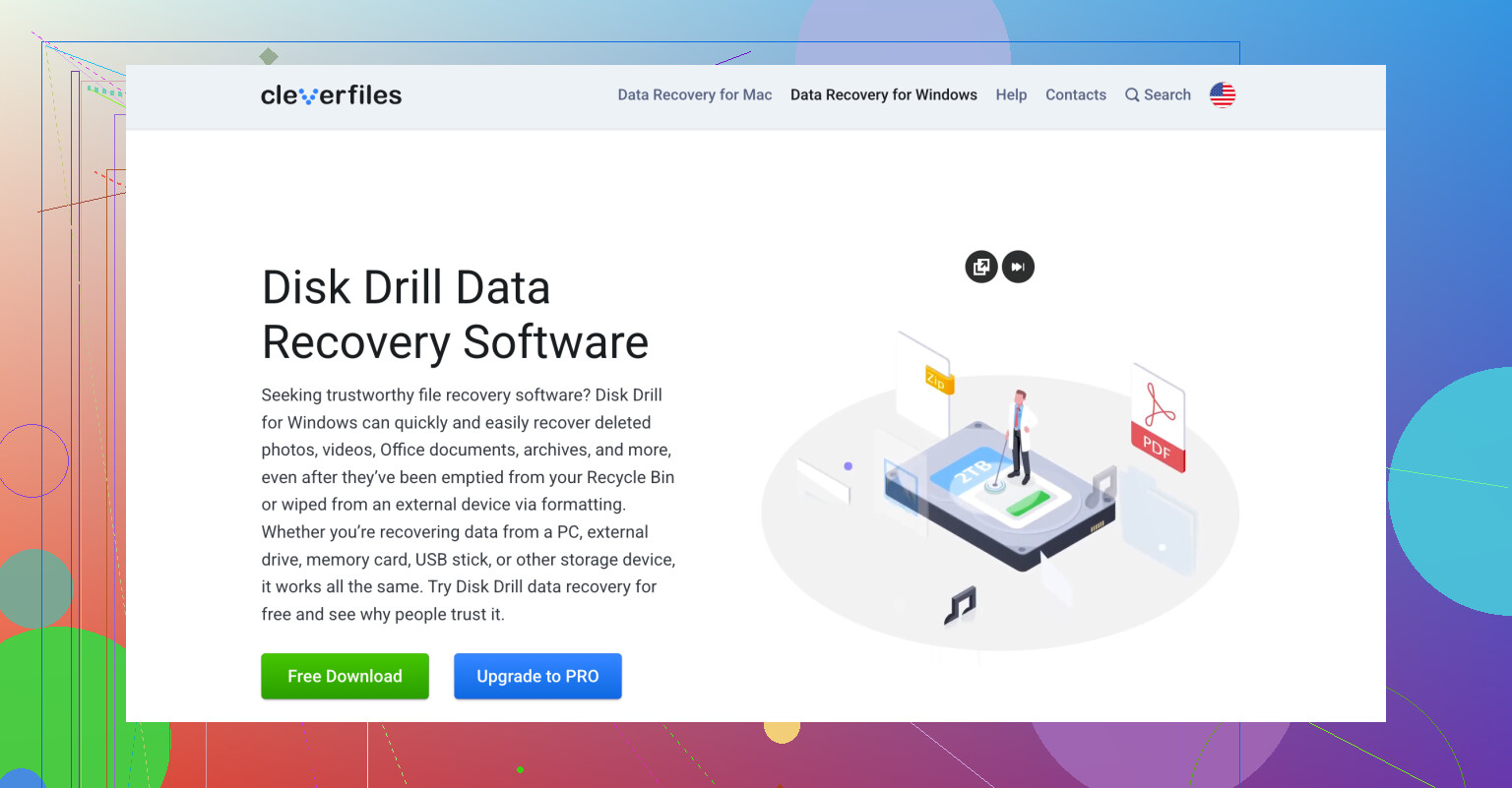
Wenn es nirgendwo eine zweite Kopie gibt, würde ich direkt zu einem Wiederherstellungstool greifen. Bei WD-My-Passport-Laufwerken ist Disk Drill eines der ersten Programme, die ich ausprobiere.
Der Grund ist einfach. Es kommt mit einigen häufigen Fehlerfällen ohne viel Aufwand klar:
- gelöschte Dateien
- formatierte Partitionen
- RAW-Volumes
Es funktioniert außerdem mit NTFS und exFAT, was bei diesen Laufwerken üblich ist. Die Vorschaufunktion ist wichtiger, als viele denken. Wenn sich eine Datei in der Vorschau sauber öffnen lässt, stehen die Chancen meist gut.
So gehe ich dabei normalerweise vor
- Installiere die Wiederherstellungssoftware auf dem internen Laufwerk deines Computers, niemals auf der WD My Passport.
- Schließe die My Passport an und warte, bis die Software sie erkennt.
- Wenn das Laufwerk instabil ist oder sich merkwürdig verhält, erstelle zuerst ein Byte-für-Byte-Backup und scanne stattdessen die Image-Datei.
- Führe einen vollständigen Scan durch.
- Gehe die Ergebnisse durch und sieh dir die Dateien in der Vorschau an, die dir wichtig sind.
- Stelle sie auf einem anderen Laufwerk wieder her.
Nicht zurück auf dieselbe My Passport. Ich weiß, das wirkt bequem. Mach es nicht.
Warum die Vorschau wichtig ist
Die Vorschau ist der schnelle Realitätscheck.
Wenn sich dein Foto öffnen lässt, dein Dokument angezeigt wird oder dein Video in der Vorschau abgespielt wird, stehen die Chancen auf eine Wiederherstellung meist gut. Selbst wenn Dateinamen fehlen, der Inhalt aber in der Vorschau korrekt erscheint, würde ich diese Dateien zuerst sichern und das Chaos später sortieren.
Richte nach der Wiederherstellung dein Backup besser ein
Sobald deine Dateien sicher sind, kannst du dich um das Laufwerk kümmern.
Externe Laufwerke sind für die Speicherung völlig in Ordnung. Ich nutze sie selbst noch. Als einzige Kopie vertraue ich ihnen aber nicht mehr. Wenn du wichtige Dateien nur auf einem tragbaren Laufwerk speicherst und sonst nirgends, bereitest du dir damit ein richtig schlechtes Wochenende.
Nutze irgendetwas. Dateiversionsverlauf, Acronis, Cloud-Synchronisierung, ein zweites externes Laufwerk, was auch immer zu deinem Setup passt. Der Punkt ist einfach: Zwei Kopien sind besser als eine. Jedes Mal.
Wenn es auf zwei PCs fehlschlägt, würde ich das nicht mehr als Windows-Problem behandeln.
Ein paar Prüfungen, die ich vor jedem Scan machen würde:
-
Öffnen Sie den Geräte-Manager.
Prüfen Sie, ob es unter Laufwerke oder als unbekanntes USB-Gerät angezeigt wird. Wenn es erscheint und wieder verschwindet, ist wahrscheinlich die USB-Bridge oder die Stromversorgung verdächtig. -
Prüfen Sie in der Datenträgerverwaltung nur die Datenträgernummer.
Hier widerspreche ich @mikeappsreviewer ein wenig. Die Kapazität ist wichtig, klar, aber der Status ist ebenfalls wichtig. Wenn Datenträger 2 als 0 Byte, Kein Medium angezeigt wird oder nie geladen wird, ist Software-Wiederherstellung nicht Ihr erster Schritt. -
Fühlen und hören Sie.
Normales Anlaufen und eine gleichmäßige Vibration sind das eine. Wiederholte Klickgeräusche, Anlaufen und Abbremsen oder Piepen sind schlecht. Dann aufhören. -
Versuchen Sie ein anderes Kabel, wenn Ihr Passport-Modell ein abnehmbares hat.
Defekte Micro-B-3.0-Kabel fallen ständig aus. Das habe ich schon mehr als einmal gesehen.
Wenn das Laufwerk auf Hardware-Ebene erkannt wird, erstellen Sie zuerst ein Image und stellen Sie dann aus dem Image wieder her. Das ist wichtiger, als die aktive Festplatte zu scannen, wenn die Verbindung instabil ist. Disk Drill ist dafür in Ordnung, weil es Byte-für-Byte-Backups, RAW-Partitionen, gelöschte Dateien und beschädigte Dateisysteme in einem Arbeitsablauf verarbeitet. Besser für die Datenrettung auf WD My Passport, als mit CHKDSK daran herumzuprobieren und alles noch schlimmer zu machen.
Wenn sich das Laufwerk nie richtig identifiziert, keine Größe, keine stabile Verbindung, ist ein professionelles Datenrettungslabor der sicherere Weg. Teuer, ja. Aber wenn die Dateien unersetzlich sind, hat DIY seine Grenzen.
Dieses Video gibt einen klaren Überblick über die Funktionen von Disk Drill und was es bei verlorenen Dateien auf externen Laufwerken macht, sehen Sie, wie Disk Drill Daten von externen Laufwerken wiederherstellt.
Ganz wichtig: Führen Sie CHKDSK nicht aus, formatieren Sie es nicht und schließen Sie es nicht stundenlang immer wieder neu an. Dabei verlieren Menschen Daten.
Wenn es auf mehreren PCs fehlschlägt, würde ich nicht mehr an einen Windows-Fehler denken, sondern an eines von zwei Dingen: eine defekte USB-Bridge/ein defektes Gehäuse oder daran, dass das Laufwerk selbst sich verschlechtert.
Ich stimme @mikeappsreviewer und @yozora größtenteils zu, aber ich würde noch einen zusätzlichen Aspekt prüfen, bevor du weiter Software testest. Schau nach, ob das Passport ungewöhnlich warm wird, sich nach 10 bis 30 Sekunden trennt oder überhaupt in WDs eigenen Utilities angezeigt wird. Manchmal ist die Festplatte im Inneren in Ordnung, aber die USB-SATA-Bridge-Platine ist hinüber. Bei einigen My Passport-Modellen ist das besonders wichtig, weil WD gern seltsame Hardware-/Verschlüsselungs-Sachen eingebaut hat.
Meine Reihenfolge wäre also:
- Mit einem nachweislich funktionierenden Kabel testen, falls es abnehmbar ist
- Prüfen, ob es im BIOS/UEFI oder über einen Linux-Live-USB erscheint, nicht nur unter Windows
- Wenn es auch nur kurz erkannt wird, zuerst klonen/ein Image erstellen
- Dann das Image mit Disk Drill scannen, wenn möglich nicht das originale Laufwerk
Ich würde es nicht fünfzigmal im laufenden Betrieb neu anstecken in der Hoffnung, dass es plötzlich funktioniert. So wird aus vielleicht wiederherstellbar schnell nur noch ein Fall fürs Labor.
Außerdem eine kleine Abweichung vom üblichen Öffne es einfach-Rat, den man in Foren oft sieht: Öffne das Gehäuse nicht, außer du weißt bereits, dass dein spezielles Passport-Modell keine integrierte USB-Verschlüsselung verwendet. Manche tun das, und dann hast du die Sache verschlimmert. Nervig, ich weiß.
Wenn die Datenträgerverwaltung 0 Bytes, Unbekannt anzeigt oder das Laufwerk verschwindet und wieder erscheint, CHKDSK komplett überspringen. Für eine sichere WD My Passport-Datenrettung ergibt Disk Drill erst dann Sinn, wenn das Laufwerk zumindest lesbar genug ist, um ein Image zu erstellen. Wenn es nie die korrekte Größe meldet, wird Software keine Wunder vollbringen.
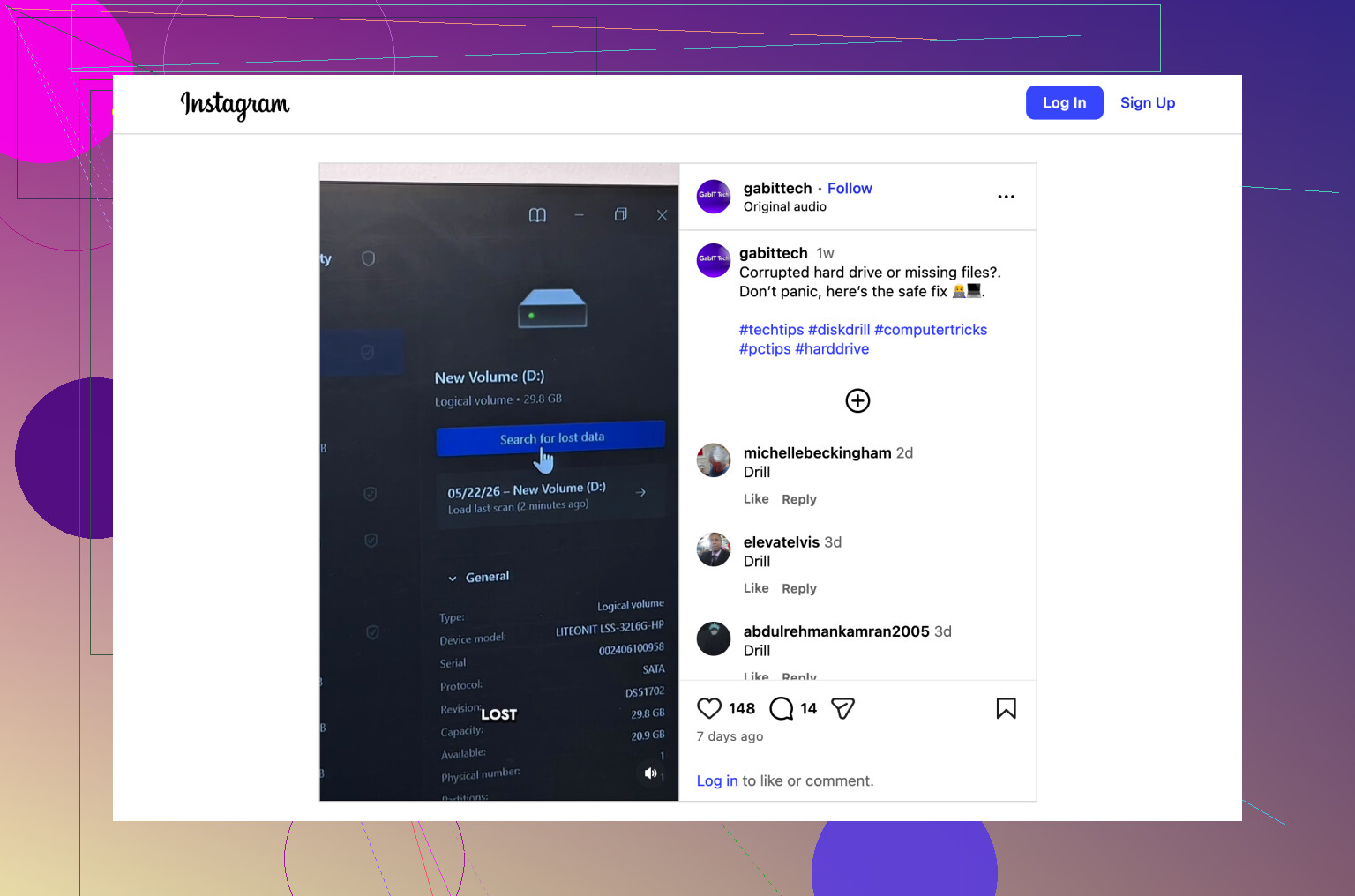
Für eine kurze visuelle Anleitung ist dies eine brauchbare Anleitung zur Datenrettung externer Laufwerke.
Wenn die Dateien wirklich unersetzlich sind, ist die ehrliche Antwort: professionelles Datenrettungslabor, bevor du zu viel selbst daran herumprobierst. Es ist mies, aber wahrscheinlich die sicherste Entscheidung.
Ich würde noch eine Prüfung hinzufügen, die bisher niemand klar genug erwähnt hat: Schauen Sie im USB Device Tree Viewer oder sogar in der Ereignisanzeige nach wiederholten USB-Resets. Wenn Windows alle paar Sekunden Verbindungs-/Trennungsschleifen protokolliert, deutet das eher auf Bridge-/Stromversorgungsinstabilität hin als auf ein behebbares Dateisystemproblem.
Kleine Meinungsverschiedenheit mit @yozora und @hoshikuzu bezüglich Linux-Tests als standardmäßig nächstem Schritt: nützlich, ja, aber wenn das Laufwerk bereits klickt, ausfällt oder sich schnell aufheizt, sind weitere Anlaufversuche nicht automatisch sichere Diagnosen. Manchmal ist weniger Testen klüger.
Eine praktische Aufteilung:
- Zeigt die korrekte Kapazität konsistent an: zuerst ein Image erstellen, dann das Image mit Disk Drill scannen.
- Zeigt falsche Kapazität / 0 Bytes / setzt sich ständig zurück: keine Eigenversuche mehr und ein Labor in Betracht ziehen.
- Fordert zur Initialisierung auf: auf keinen Fall akzeptieren.
Vorteile von Disk Drill:
- einfacher Imaging-Workflow
- gute Vorschau-Unterstützung
- kommt gut mit RAW- und verlorenen Partitionen zurecht
Nachteile von Disk Drill:
- keine Wunderlösung bei Hardwarefehlern
- Tiefenscans können langsam sein
- wiederhergestellte Dateinamen/Ordner können unübersichtlich sein
Ich stimme also größtenteils @mikeappsreviewer zu: Behandeln Sie das zunächst als hardware-nahes Problem, Software an zweiter Stelle.