Ich habe versehentlich wichtige Dateien auf meinem Windows 11-PC dauerhaft gelöscht und den Papierkorb bereits geleert. Ich versuche, Dokumente und Fotos wiederherzustellen, die ich wirklich brauche, bin mir aber nicht sicher, ob sie noch wiederhergestellt werden können. Ich suche Hilfe zur besten Methode, um in Windows 11 dauerhaft gelöschte Dateien wiederherzustellen, bevor sie für immer verloren sind.
Ich habe das schon einmal durchgemacht, und ja, es trifft einen schnell, wenn eine Datei verschwindet. Unter Windows 11 ist eine dauerhaft gelöschte Datei nicht immer für immer weg. Wenn neue Daten ihren Speicherplatz noch nicht übernommen haben, hast du immer noch eine Chance.
Als Erstes würde ich das Laufwerk so wenig wie möglich benutzen. Keine Installationen. Keine großen Downloads. Keine Dateien hin- und herschieben. Jeder Schreibvorgang gibt Windows die Chance, genau den Speicherplatz wiederzuverwenden, auf dem deine gelöschte Datei lag. Wenn das Laufwerk eine SSD ist, handle schnell. TRIM neigt dazu, gelöschte Blöcke im Hintergrund zu bereinigen, und danach wird die Wiederherstellung hässlich.
Bevor du Wiederherstellungstools anfasst, prüfe die langweiligen Orte, die die Leute vergessen:
- OneDrive
- Dateiversionsverlauf
- Vorherige Versionen
- Jedes Cloud-Backup, das du vor Monaten eingerichtet und vergessen hast
- Eine alte externe Festplatte mit einem Backup darauf
Ich habe erlebt, dass Leute eine Stunde lang eine Festplatte scannen und dann feststellen, dass die Datei die ganze Zeit in OneDrive lag. Wenn ein Backup existiert, benutze es zuerst. Weniger Risiko, weniger Chaos.
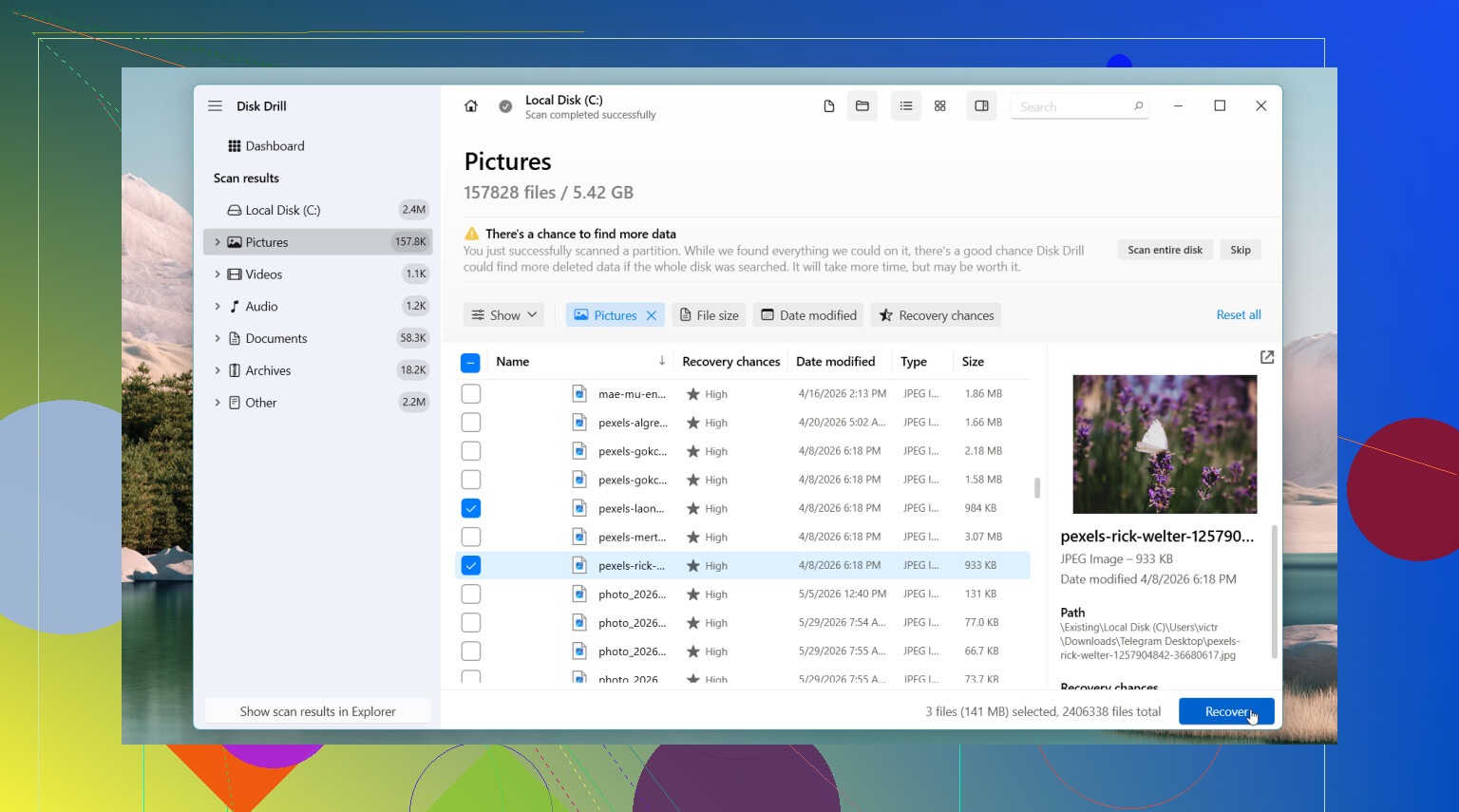
Wenn all das nichts ergibt, würde ich mit Wiederherstellungssoftware weitermachen. Die, die ich zuerst ausprobieren würde, ist Disk Drill. Was mir daran gefallen hat, waren die einfachen Dinge. Es ist leicht zu benutzen, und oft holt es Dateien mit den ursprünglichen Dateinamen und Ordnern zurück. Namenlosen Müll nach einem Scan zu sortieren, ist mühsam, deshalb ist das wichtiger, als die Leute denken.
Was ich tun würde:
- Disk Drill auf einem anderen Laufwerk installieren, falls du eines hast.
- Das Laufwerk scannen, auf dem die Datei gelöscht wurde.
- Die Ergebnisse filtern oder durchsuchen.
- Die Datei vor der Wiederherstellung in der Vorschau ansehen.
- Wiederhergestellte Dateien auf einem anderen Laufwerk speichern, nicht auf demselben.
Unter Windows kannst du ohne Begrenzung scannen und eine Vorschau anzeigen, und das kostenlose Wiederherstellungslimit liegt bei 100 MB.
Wenn dein Problem größer ist als ein einfaches Löschen, gibt es andere Tools, die einen Blick wert sind. DiskGenius hat mir mehr bei Fällen mit verlorenen Partitionen, RAW-Volumes oder Dateisystemschäden geholfen. Windows File Recovery ist Microsofts eigenes Tool, ebenfalls kostenlos, läuft aber über die Befehlszeile. Ich habe es einmal benutzt, und es hat funktioniert, aber es ist nichts, was ich jemandem geben würde, der ein paar Klicks will und fertig.
Einen Teil überspringen die Leute: Wenn das Laufwerk anfängt zu klicken, offline geht, aus Windows verschwindet oder Dinge darauf sind, die du dir nicht leisten kannst zu verlieren, hör auf. An diesem Punkt würde ich mir einen professionellen Wiederherstellungsdienst ansehen, bevor ich zufällige Lösungen aus den Suchergebnissen ausprobiere.
Normalerweise sind deine Chancen am besten, wenn du früh handelst und das Laufwerk unbenutzt lässt. Dieser Teil ist wichtiger als der Name der Software.
Hören Sie zuerst auf, auf den PC zu schreiben. Dieser Teil ist am wichtigsten.
In einem Punkt stimme ich @mikeappsreviewer zu: Prüfen Sie die Backups, bevor Sie scannen. Ich würde noch ein paar Windows-11-Stellen ergänzen, die Leute oft übersehen:
- Öffnen Sie den Ordner, in dem die Dateien früher waren, klicken Sie mit der rechten Maustaste, Eigenschaften, Vorgängerversionen.
- Suchen Sie im Datei-Explorer nach Dateitypen, zum Beispiel .docx, .jpg, .png. Manchmal wurde die Datei verschoben, nicht gelöscht.
- Prüfen Sie temporäre Ordner. Win + R, geben Sie %temp% ein, dann nach Datum suchen.
- Wenn es aus einer App wie Word, Excel oder Photoshop stammt, prüfen Sie die Liste Zuletzt verwendet und die Autosave-Liste.
Bei der TRIM-Panik widerspreche ich ein wenig. Ja, die Wiederherstellung von SSDs wird schnell schwieriger, aber es passiert nicht immer sofort. Wenn die Dateien wichtig sind, scannen Sie jetzt, statt anzunehmen, dass alles vorbei ist.
Bei der Software ist Disk Drill unter Windows 11 eine der einfacheren Optionen. Erst die Vorschau prüfen. Stellen Sie auf USB oder einem anderen Laufwerk wieder her, nicht auf C:. Recuva ist für einfache Löschungen okay, aber in meinen Tests fehlen nach Tiefenscans mehr Dateinamen. Microsofts Windows File Recovery funktioniert auch, aber die Syntax ist nervig, wenn Sie Fotos schnell zurückhaben möchten.
Wenn das Laufwerk extern ist, erstellen Sie zuerst ein Byte-für-Byte-Image, wenn Sie wissen, wie das geht. Die Wiederherstellung aus dem Image ist sicherer.
Für eine einfache Anleitung zur Wiederherstellung gelöschter Dateien unter Windows 11 hilft diese kurze Anleitung: dieses Tutorial zur Dateiwiederherstellung unter Windows 11 ansehen.
Wenn die SSD Geräusche macht, einfriert oder die Verbindung trennt, stoppen Sie. Software wird defekte Hardware nicht reparieren.

Wenn sich die Dateien auf Ihrer primären Windows 11-SSD befanden, würde ich noch einen Punkt ergänzen, den weder @mikeappsreviewer noch @codecrafter wirklich deutlich genug hervorgehoben haben: Prüfen Sie, ob es eine Wiederherstellung auf App-Ebene gibt, bevor Sie einen vollständigen Festplatten-Scan durchführen. Word, Excel, Adobe-Apps und sogar einige Bildbearbeitungsprogramme speichern AutoSave- oder Wiederherstellungs-Caches außerhalb des ursprünglichen Ordners. Ich habe erlebt, dass gelöschte Dokumente über die Office-Wiederherstellung zurückkamen, während Festplatten-Tools nichts Brauchbares fanden.
Verschwenden Sie außerdem keine Zeit damit, immer wieder neu zu starten. Jeder normale Start schreibt Protokolle, temporäre Daten, Updates und all den anderen Spaß.
Meine Reihenfolge wäre:
- Office/Adobe/zuletzt verwendete Dateien/AutoWiederherstellung prüfen
- In versteckten Benutzerordnern wie AppData nachsehen
- Wenn die Dateien wichtig waren und die SSD intern ist, erwägen Sie, den PC herunterzufahren und das Laufwerk zur Überprüfung an einen anderen PC anzuschließen
- Eine Recovery-App wie Disk Drill von einem anderen Laufwerk ausführen
- Nur auf ein anderes Laufwerk oder einen USB-Stick wiederherstellen
Kleine Meinungsverschiedenheit mit dem Rat, immer zuerst die temporären Ordner zu prüfen: Temp-Ordner sind Glückssache und meist ein Zeitfresser, es sei denn, Sie wissen, dass die Datei direkt vor dem Löschen in einem bestimmten Programm geöffnet war.
Wenn Sie mehr Praxisfälle möchten, ist dieser Thread ganz ordentlich: Diskussion zur Wiederherstellung gelöschter Dateien auf einer Windows 11-SSD
Wenn nichts auftaucht und die Dateien wirklich unersetzlich sind, ist eine professionelle Wiederherstellung möglicherweise die einzige nicht schlechte Option. SSDs können da ziemlich brutal sein, um ehrlich zu sein.
Ein Aspekt fehlt bei @codecrafter, @mike34 und @mikeappsreviewer: Prüft Überreste des Windows-Suchindex und Thumbnail-Caches. Klingt seltsam, aber besonders bei Fotos kann man manchmal zumindest Vorschaubilder wiederherstellen oder nachweisen, dass die Dateien existiert haben. Sucht in %LocalAppData%\Microsoft\Windows\Explorer nach thumbcache-Dateien. Keine vollständige Wiederherstellungsmethode, aber nützlich, wenn die Originale weg sind.
Ich würde auch prüfen, ob sich die gelöschten Dateien in einer synchronisierten Bibliothek befanden. Windows 11 kann Dokumente oder Bilder auf OneDrive verweisen, ohne dass es den Leuten bewusst ist. Manchmal ist die lokale Kopie weg, aber die Cloud-Version oder der Versionsverlauf ist noch vorhanden.
Leichte Meinungsverschiedenheit mit dem Ansatz Jetzt sofort scannen, egal was passiert: Wenn dies eure einzige interne SSD ist und die Dateien wirklich kritisch sind, ist es oft sicherer, zuerst auszuschalten und das Laufwerk von einem anderen Rechner aus zu scannen. Ein Live-Scan eurer Systemfestplatte erzeugt weiterhin Schreibvorgänge.
Wenn ihr doch scannt, ist Disk Drill eine vernünftige Wahl, weil sich die Ergebnisse leicht sortieren und Dateien in der Vorschau anzeigen lassen.
Vorteile von Disk Drill
- Einfache Benutzeroberfläche
- Gute Dateivorschau
- Meist ordentliche Wiederherstellung von Ordnern und Dateinamen
- Gut für Dokumente und Fotos
Nachteile von Disk Drill
- Das kostenlose Wiederherstellungslimit unter Windows ist gering
- Tiefenscans können viele umbenannte Junk-Dateien zurückgeben
- Keine Wunderwaffe bei durch TRIM bereinigten SSD-Daten
Wenn es sich um geschäftliche, rechtliche oder einzige Familienkopien handelt, würde ich nach einem vorsichtigen Durchgang nicht weiter experimentieren und direkt zu einem Datenrettungslabor gehen. Softwarebasierte Wiederherstellung funktioniert am besten, wenn das Laufwerk in gutem Zustand ist und das Löschen erst kürzlich passiert ist.