J’ai accidentellement supprimé des fichiers importants de ma clé USB, et maintenant je ne peux plus accéder à ce dont j’ai besoin. Je ne suis pas très à l’aise avec la technique, donc je cherche l’outil de récupération USB le plus simple pour débutants, capable de restaurer des fichiers perdus sans étapes compliquées. Tout conseil sur un logiciel fiable de récupération de données USB me serait vraiment utile.
J’ai vu trop de clés USB partir en vrille. La mienne, celle de mon frère, celle d’un collègue qui est venu me voir avec un air malade parce que Windows affichait encore son habituel message absurde sur le formatage du lecteur. Parfois le dossier s’ouvrait et affichait... rien. Des années de fichiers, disparues d’un coup.
Après assez de galères comme ça, j’ai arrêté de traiter chaque clé USB défectueuse comme un cadavre. Beaucoup ne sont pas mortes. Elles sont endommagées, instables, mal lues, ou le système de fichiers est cassé. Grande différence. L’autre chose que j’ai apprise à mes dépens, c’est que l’application de récupération que vous choisissez change le résultat bien plus qu’on ne le pense.
Avant de toucher à un logiciel, faites d’abord ces deux choses.
- Arrêtez d’écrire quoi que ce soit sur la clé USB. Si des fichiers ont été supprimés ou si la table de fichiers a été endommagée, vos données sont peut-être encore là tant que de nouvelles données ne les écrasent pas.
- Enregistrez les fichiers récupérés ailleurs. Utilisez votre disque interne, un autre disque externe, n’importe quoi sauf la même clé USB que vous essayez de sauver.
Si vous avez déjà fait les deux, très bien, passez à l’outil.
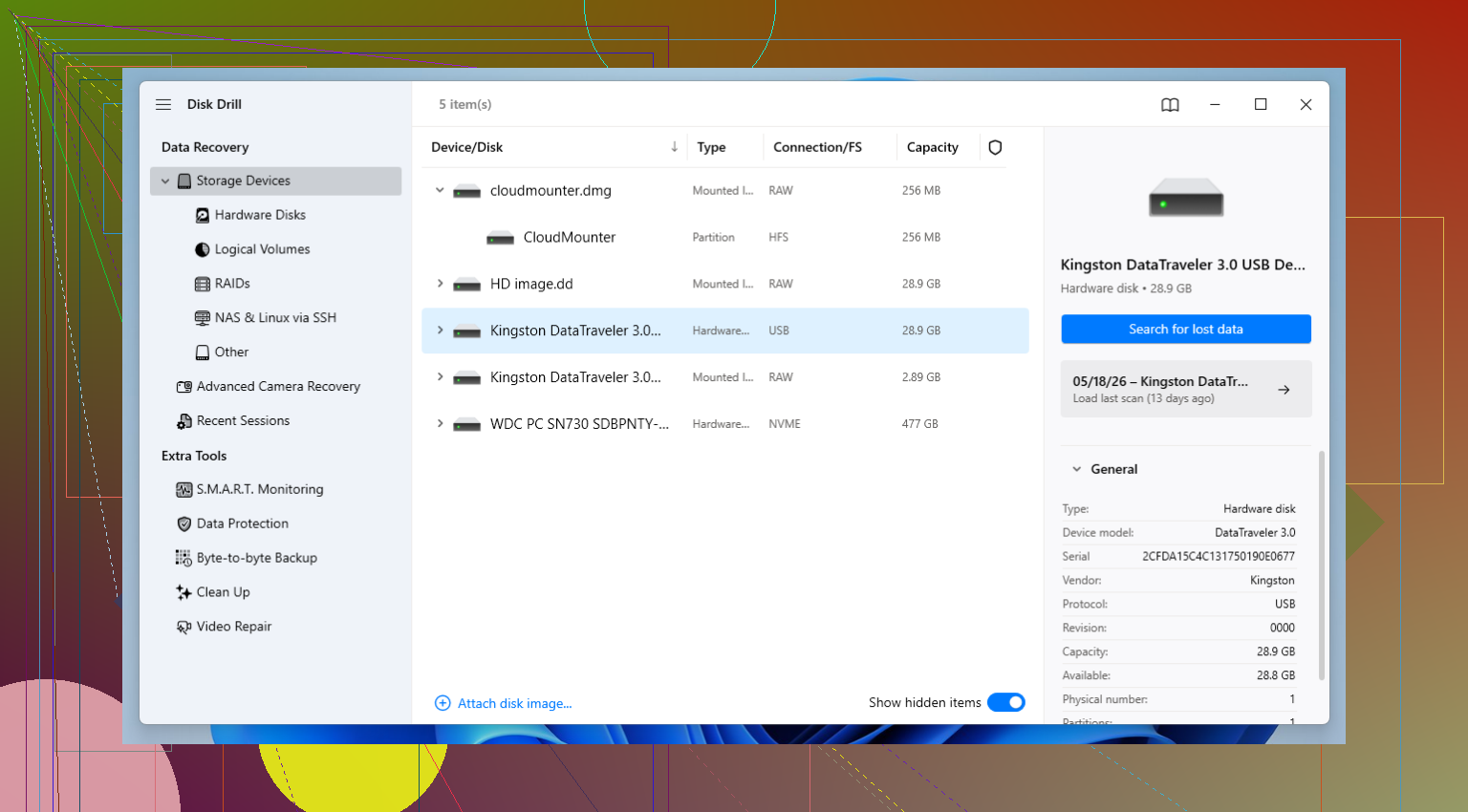
Celui vers lequel je reviens toujours, c’est Disk Drill. Pour moi, il offre le compromis le moins pénible. Bon taux de récupération, interface claire, pas besoin de se battre avec le programme pendant que vous êtes stressé et essayez de ne pas empirer les choses. Je l’ai utilisé sur des fichiers supprimés, des clés USB formatées par accident, des clés que Windows refusait de lire, et des cartes mémoire avec une corruption bizarre.
La fonction d’aperçu aide beaucoup. Je n’aime pas récupérer un tas de fichiers mystérieux pour découvrir ensuite que la moitié est cassée. Pouvoir vérifier d’abord fait gagner du temps. L’option de sauvegarde octet par octet compte aussi. Si la clé USB continue de se déconnecter, de se reconnecter ou de se figer en plein scan, je fais généralement d’abord une image et je travaille à partir de la copie. C’est plus sûr. Moins de risques de pousser un lecteur fragile au bord de la panne.
Si vous voulez plus de contrôle et qu’une configuration plus complexe ne vous dérange pas, R-Studio est l’option que je regarderais ensuite. C’est un outil sérieux. Je ne le mettrais pas entre les mains de quelqu’un qui déteste déjà les menus et les termes techniques. Mais si vous savez vous y retrouver entre partitions, systèmes de fichiers, plages d’analyse et paramètres de récupération brute, il vous laisse plus de marge de manœuvre. Je l’ai vu extraire davantage de données de cas vraiment difficiles, même s’il vous en demande davantage aussi.
Pour une récupération gratuite, PhotoRec mérite toujours sa place. Je l’ai utilisé quand le système de fichiers était tellement endommagé que les autres outils ne récupéraient que des miettes. Il n’est pas du tout convivial, et oui, son interface rebute vite certaines personnes. Il récupère aussi par signature de fichier, donc vos noms d’origine et l’arborescence des dossiers ne reviennent généralement pas avec les fichiers. Résultat désordonné. Mais toujours utile. Si le coût est le problème, c’est l’une des rares options gratuites auxquelles je m’intéresserais.
Mon ordre approximatif, c’est celui-ci. Commencez par Disk Drill. Si vous bloquez et savez ce que vous faites, passez à R-Studio. Si vous avez besoin d’une solution de secours gratuite, lancez PhotoRec puis triez les résultats ensuite.
Ensuite, réglez le vrai problème. Mettez en place des sauvegardes avant que le prochain lecteur décide de faire n’importe quoi. Je m’en tiens à la règle 3-2-1 parce qu’elle est facile à retenir et difficile à contester. Gardez 3 copies de vos données. Mettez-les sur 2 types de stockage différents. Gardez 1 copie ailleurs. J’ai commencé à faire ça après avoir perdu une série de photos il y a des années, et oui, j’aurais dû m’y mettre plus tôt.
Si vous voulez la voie la plus simple, je commencerais par Disk Drill. C’est l’un des rares outils de récupération USB qui ne donne pas l’impression d’avoir été conçu pour des spécialistes IT. Vous branchez la clé USB, vous la scannez, vous prévisualisez les fichiers, puis vous les récupérez sur votre ordinateur. C’est important si vous débutez dans ce domaine.
Je suis d’accord avec @mikeappsreviewer sur un point, arrêtez d’utiliser la clé USB immédiatement. Je ne suis pas totalement d’accord sur le fait qu’il faille passer rapidement à des outils plus lourds. Pour un débutant, des menus supplémentaires signifient généralement plus d’erreurs.
Mon ordre simple :
- Essayez d’abord Disk Drill.
- Prévisualisez les fichiers avant la récupération.
- Enregistrez-les sur votre PC, pas de nouveau sur la clé USB.
- Si la clé USB continue de se déconnecter, arrêtez et essayez d’abord un autre port ou câble.
Si Disk Drill ne trouve pas ce dont vous avez besoin, regardez ensuite des options gratuites comme Recuva avant de passer à des applications plus complexes. C’est plus ancien, mais pour une suppression accidentelle simple, cela reste assez facile.
Si vous voulez un aperçu rapide des applications de récupération de fichiers USB adaptées aux débutants, cette vidéo peut vous aider :
meilleures options de logiciels de récupération de données USB pour fichiers perdus
Version courte, Disk Drill est le point de départ le plus simple pour la plupart des gens. Peu stressant, interface claire, résultats corrects. C’est généralement ce qui compte le plus quand vous paniquez à cause de fichiers supprimés.
Si vous voulez l’option la moins déroutante, je pencherais toujours pour Disk Drill pour la récupération USB, mais pas exactement pour la même raison que @mikeappsreviewer ou @himmelsjager. Ils se sont beaucoup concentrés sur les fonctionnalités de récupération, ce qui est compréhensible, mais pour un débutant le vrai avantage est que Disk Drill ne vous noie pas immédiatement dans un jargon bizarre. C’est important quand vous êtes déjà stressé et que vous essayez de ne pas cliquer sur la mauvaise chose.
Un petit désaccord toutefois : je ne passerais pas d’un tas d’outils à l’autre sauf si le premier scan échoue clairement. Chaque scan supplémentaire peut faire perdre du temps et parfois ajouter encore plus de confusion. Commencez simplement.
Ce que je ferais :
- branchez la clé USB
- laissez Disk Drill la scanner
- utilisez l’aperçu pour vérifier si vos fichiers sont bien là
- récupérez-les sur votre ordinateur, pas sur la clé USB
Si le lecteur s’affiche avec une mauvaise taille, disparaît sans arrêt, ou fait ralentir tout le système, c’est là que les outils faciles peuvent ne plus suffire. À ce stade, le problème peut être davantage lié au matériel de la clé USB qu’à des fichiers supprimés. C’est un problème totalement différent.
Aussi, si vous voulez une lecture plus large sur les logiciels de récupération de données USB adaptés aux débutants et d’autres options d’outils de récupération USB, cette discussion vaut le coup d’œil :
discussion sur les meilleurs logiciels de récupération USB pour les fichiers supprimés et perdus
Donc oui, pour une suppression accidentelle et des utilisateurs non techniques, Disk Drill est probablement l’endroit le plus simple pour commencer. Recuva est plus simple à certains égards, bien sûr, mais il paraît aussi un peu vieux jeu et peut être aléatoire selon ce qui est réellement arrivé à la clé USB. Parfois la simplicité est agréable, parfois c’est juste trop limité.