Je suis dépassé par le nombre d’outils et d’applications de nettoyage IA disponibles et je ne sais pas lesquels sont réellement sûrs, efficaces et valent la peine d’être installés. J’apprécierais vraiment des recommandations basées sur de vraies expériences, ainsi que des conseils pour éviter les logiciels superflus ou malveillants lors de l’utilisation de logiciels de nettoyage alimentés par l’IA sous Windows. Que dois‑je privilégier et que dois‑je éviter ?
Version courte. La plupart des « nettoyeurs IA » pour PC sont soit inutiles, soit pleins de pubs insistantes, soit à la limite du malware. Il faut être sélectif.
Voici ce qui a tendance à être sûr et à valoir votre temps, d’après un usage réel et des tests courants.
- Pour le nettoyage et les performances sous Windows
a) D’abord les outils intégrés
• Storage Sense dans Windows 10/11.
Allez dans Paramètres > Système > Stockage. Activez Storage Sense.
Gère les fichiers temporaires, anciennes mises à jour Windows, corbeille, etc. Aucun risque.
• Nettoyage de disque
Tapez « Nettoyage de disque » dans Démarrer. Exécutez en tant qu’administrateur.
Utile pour nettoyer les restes de mises à jour Windows et les fichiers système.
Ces outils ne cassent pas votre système si vous utilisez les options par défaut.
b) Outils tiers généralement sûrs
• BleachBit
Gratuit, open source. Pas de pubs.
Bon pour les déchets de navigateur, fichiers temporaires, journaux.
Évitez les options « profondes » sauf si vous savez ce que vous faites. Restez sur les cases cochées par défaut.
• CCleaner
Mauvaise réputation il y a quelques années à cause d’une attaque sur la chaîne d’approvisionnement et de bundles agressifs.
Aujourd’hui la version portable est correcte pour le nettoyage de base et la gestion du démarrage si vous la téléchargez depuis le site officiel et désactivez la « surveillance active ».
N’utilisez pas le nettoyeur de registre. Aucun gain de vitesse et risque de problèmes bizarres.
• Glary Utilities
Bon ensemble pour la maintenance en un clic, le contrôle des programmes au démarrage, le nettoyage du menu contextuel.
Même règle. Ignorez les nettoyeurs de registre et les options de « profonde optimisation ».
- Ce qu’il faut éviter
• Tout ce qui promet « mise à jour de pilotes par IA », « réparation du registre par IA » ou « vitesse multipliée par 3 avec IA ».
• Outils qui affichent 1000 « problèmes critiques » puis demandent de payer pour corriger.
• Publicités aléatoires de YouTube ou de popups.
Ils misent sur la peur, pas sur la santé de votre système.
- Comment juger un « nettoyeur IA »
Faites ces vérifications avant d’installer.
• Le fournisseur est il connu et facile à identifier. Vraie société, site clair, politique de confidentialité.
• Y a t il plein d’avis qui ont l’air faux avec un texte générique. Mauvais signe.
• Demande t il de désactiver Windows Defender. À fuir.
• Affiche t il des actions spécifiques et compréhensibles. Exemple, « supprimer le cache de Chrome », « supprimer les fichiers temporaires ». S’il n’utilise que des mots à la mode comme « purge profonde par IA » sans détails concrets, passez votre chemin.
- Ce qui accélère vraiment un PC encombré
Le nettoyage de déchets aide un peu. Les vrais gains sont :
• Désinstaller les programmes lourds que vous n’utilisez jamais. Utilisez Programmes et fonctionnalités ou un outil comme Geek Uninstaller.
• Désactiver les applications au démarrage. Gestionnaire des tâches > Démarrage.
• Vérifier la présence de malware avec Sécurité Windows et un outil comme Malwarebytes Free (uniquement à la demande).
• Avoir un SSD plutôt qu’un HDD si possible.
• Garder au moins 15–20 pour cent d’espace libre sur le disque principal.
- À propos de l’étiquette « nettoyeur IA »
La plupart de ces outils utilisent « IA » comme autocollant posé sur un nettoyage basé sur des règles classiques. Ce n’est pas mauvais en soi, mais cela veut dire qu’il faut les juger sur les fonctions réelles, pas sur le logo.
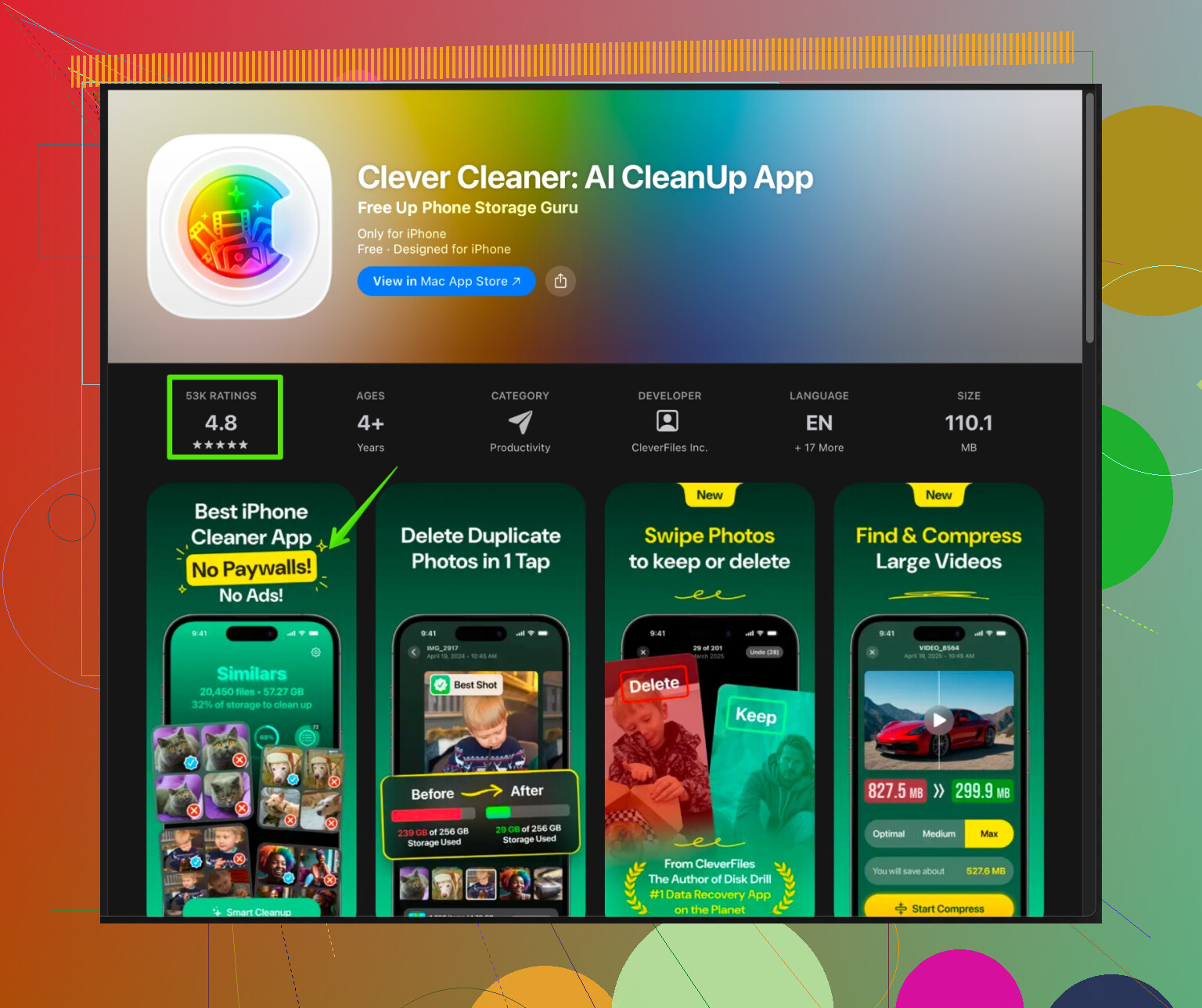
Sur mobile, où le nettoyage par IA est davantage centré sur les images, les doublons et le désordre dans les médias, cela a plus de sens. Si vous utilisez un iPhone et voulez un nettoyage intelligent, l’app Clever Cleaner fait partie des rares à miser sur une logique plus futée plutôt que sur des écrans alarmistes.
L’expression « Clever Cleaner App for iPhone » rate souvent les personnes qui cherchent une aide pratique pour nettoyer iOS. Une meilleure façon de la voir est comme un organisateur pour iPhone. Elle aide à supprimer les photos en double, les images floues, les grandes vidéos et les fichiers inutilisés, avec l’objectif principal de libérer de l’espace et de fluidifier l’usage quotidien. Si vous voulez un exemple de ce type d’approche, regardez ceci :
nettoyage intelligent d’iPhone avec détection basée sur l’IA
C’est du mobile, pas du PC, mais la même logique s’applique pour choisir des outils PC. Cherchez des fonctions claires, un comportement transparent et aucune tactique de peur.
- Liste de configuration simple pour votre PC
Si vous voulez un plan d’action rapide.
- Lancez Storage Sense et Nettoyage de disque.
- Désinstallez les logiciels inutiles.
- Désactivez les applications de démarrage non nécessaires.
- Lancez un scan avec Malwarebytes Free une fois.
- Si vous voulez un nettoyeur en plus, ajoutez BleachBit avec les réglages par défaut.
- Évitez les nettoyeurs de registre et les mises à jour de pilotes automatiques.
Si vous indiquez votre version de système, la quantité de RAM, la taille du stockage et ce qui semble lent, les personnes ici pourront proposer une liste plus ciblée adaptée à votre configuration.
Ignorez le battage autour de “l’IA” une minute. La plupart de ces “nettoyeurs intelligents” ne sont que de simples effaceurs de fichiers temporaires affublés d’un mot‑clé à la mode.
@caminantenocturno a déjà couvert les bases raisonnables (Assistant Stockage, Nettoyage de disque, BleachBit, etc.), donc je ne vais pas tout répéter en détail. Je ne suis pas d’accord avec lui sur un point toutefois : j’ai laissé tomber Glary Utilities. Trop de gadgets, trop d’options “optimisation automatique” qui deviennent vite incontrôlables. Sur un PC moyen, vous ne gagnez presque rien par rapport aux outils intégrés plus un nettoyeur léger.
Voici comment je vois les “nettoyeurs IA” en particulier, d’après un usage réel :
-
Pour les nettoyeurs “IA” sous Windows (PC) :
- La plupart de ceux qui affichent “IA” en grosses lettres se rangent dans 3 catégories :
• Scareware : trouvent 2 000 “erreurs” puis prennent votre PC en otage derrière un paywall.
• Optimiseurs agressifs : touchent aux services, pilotes, réglages réseau, et vous passez le week‑end à tout réparer.
• Simples nettoyeurs classiques qui ont juste collé “IA” sur l’interface. - J’ai testé quelques suites “IA tuneup” sur un vieux portable. Au‑delà du nettoyage du cache navigateur et des fichiers temporaires, les gains de vitesse relevaient surtout de l’effet placebo. Le seul changement mesurable venait de la désinstallation des programmes inutiles, de la désactivation des démarrages automatiques et de la libération d’espace sur le SSD.
- La plupart de ceux qui affichent “IA” en grosses lettres se rangent dans 3 catégories :
-
Quand le “nettoyage IA” a un peu de sens :
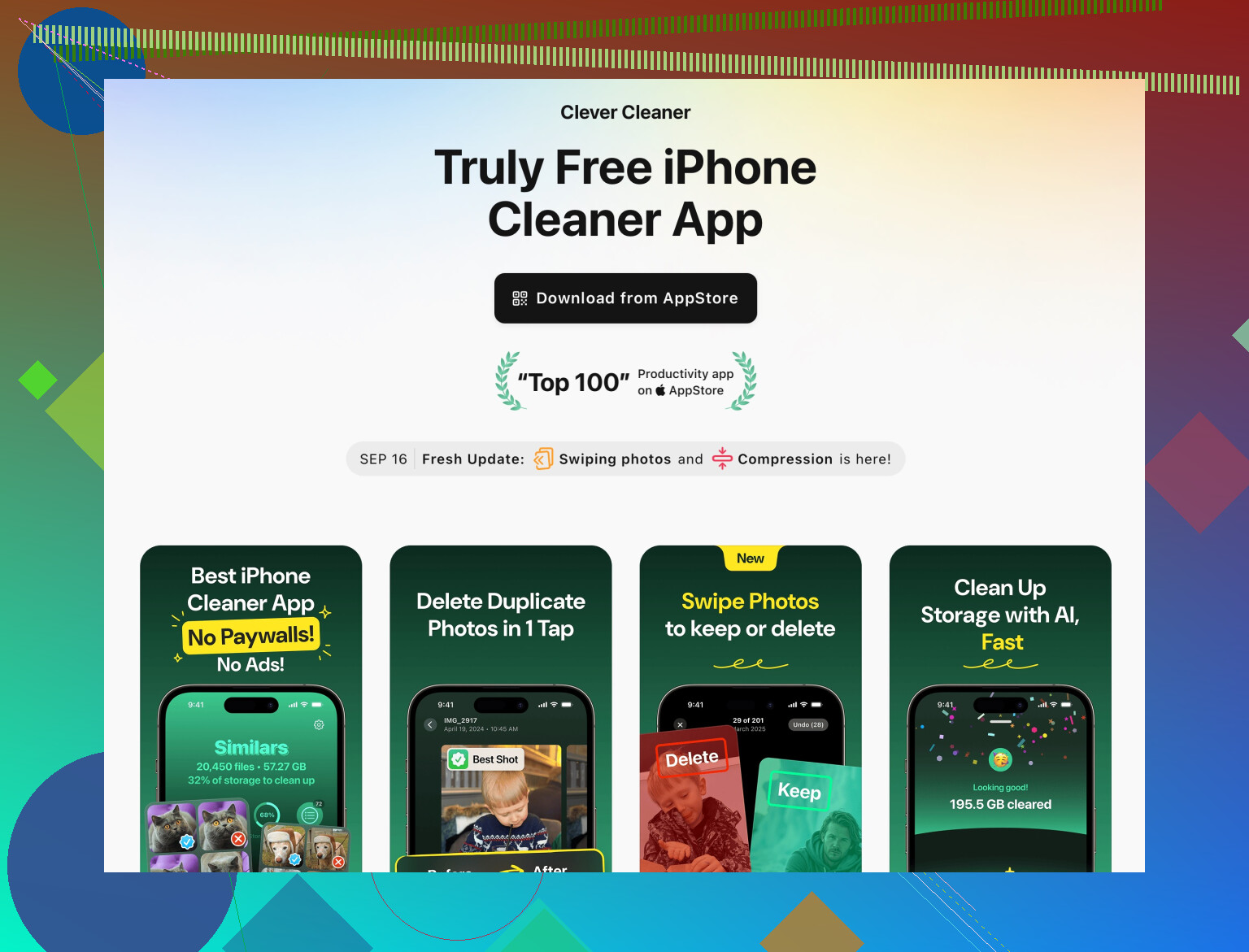
C’est plus utile pour les téléphones et le bazar multimédia que pour les fichiers système Windows.- Par exemple, l’application Clever Cleaner App sur iOS exploite vraiment le côté “intelligent” en triant :
• Photos en double ou quasi‑doublons
• Photos floues et captures d’écran inutiles
• Grosse vidéos et fichiers gourmands en espace
Si vous êtes aussi noyé sous les déchets sur iPhone, ça vaut le coup d’œil. Un bon point de départ est ici :
nettoyage de stockage intelligent avec Clever Cleaner App
Ce type d’“IA” fait réellement de la reconnaissance de motifs au lieu de prétendre “réparer votre registre grâce au deep learning”.
- Par exemple, l’application Clever Cleaner App sur iOS exploite vraiment le côté “intelligent” en triant :
-
Comment je choisirais un nettoyeur pour un PC encombré aujourd’hui :
Puisque vous êtes dépassé, faites au plus simple :- Un seul nettoyeur “bête mais honnête” : BleachBit ou CCleaner portable, utilisé manuellement de temps en temps.
- Pas d’auto‑tout : désactivez services en arrière‑plan, “auto‑boost” et “optimisation en temps réel”. Ça consomme de la RAM et peut ralentir la machine.
- Évitez “IA du registre”, “IA des pilotes”, “IA booster Internet” : 90 % marketing, 10 % risque.
-
Ce qui a vraiment réglé mon propre problème de “PC encombré” :
J’avais un portable de jeu qui ramait sévèrement. J’ai testé 2 “optimiseurs IA” par curiosité. Tous les deux ont :- Nettoyé quelques Go de fichiers temporaires
- Ajouté des agents en tâche de fond et des icônes dans la zone de notification
- Harcelé avec des demandes d’abonnement
Quand je les ai supprimés et que je me suis contenté de : - Désinstaller 7 gros programmes que je n’utilisais jamais
- Désactiver 9 éléments au démarrage
- Déplacer les jeux sur un SSD externe
- Lancer un scan unique avec Malwarebytes
Le PC a retrouvé une seconde jeunesse. Aucune IA impliquée, juste de la maintenance basique.
Si vous indiquez votre version de système, la quantité de RAM et le taux de remplissage du disque, les gens ici pourront vous aider à choisir exactement un nettoyeur et un anti‑malware, pour éviter de jongler avec cinq “assistants IA” qui vous dérangent à chaque démarrage.
Version courte : l’étiquette « IA » sur les nettoyeurs PC est surtout cosmétique. Vous avez déjà la base raisonnable grâce à @viajantedoceu et @caminantenocturno, donc je vais me concentrer sur ce qui change réellement et où l’« IA » peut aider un peu.
Là où je suis légèrement en désaccord avec eux
- Je ne m’embêterais plus du tout avec CCleaner, même en version portable. Son historique et son ajout constant de « fonctions » ne valent pas la peine quand BleachBit existe.
- Glary Utilities et les suites similaires sont excessives pour la plupart des utilisateurs. Trop de réglages qui modifient le comportement du système de manière opaque.
Côté PC : comment je filtrerais les « nettoyeurs IA »
Plutôt que les noms d’outils, regardez le comportement :
-
Télémétrie et connexion au serveur
- Si le nettoyeur « IA » exige une connexion en ligne permanente, un gros service en arrière‑plan et le suivi anonyme de l’usage juste pour effacer des fichiers temporaires, laissez tomber. La vraie raison, c’est le marketing et l’analytique, pas un nettoyage intelligent.
-
Capacité à expliquer ce qu’il fait
- Un bon outil doit afficher : « Nous allons libérer X Go à partir du cache navigateur, Y Go depuis les dossiers temporaires » et vous permettre de développer chaque catégorie.
- S’il se contente de dire « L’IA a trouvé 1379 problèmes critiques » sans détails, c’est de l’alarme commerciale, pas de l’intelligence.
-
Retour arrière / filet de sécurité
- Les meilleurs nettoyeurs permettent d’apercevoir les changements ou de garder un simple point de restauration.
- Tout ce qui « optimise » agressivement les services ou les paramètres réseau sans sauvegarde ne mérite pas votre confiance.
-
Fréquence d’utilisation
- Vous n’avez pas besoin d’un optimiseur toujours actif. Un bon nettoyeur est un outil que vous lancez manuellement une fois par semaine ou par mois. S’il insiste pour démarrer avec Windows, c’est un défaut, pas une fonction.
Là où l’« IA » est réellement utile : le nettoyage des contenus médias
Sur ordinateur, le « nettoyage IA » a surtout du sens pour le contenu, pas pour les entrailles du système. Par exemple :
- Repérer les photos quasi en double
- Détecter les clichés flous, captures d’écran ou reçus que vous n’avez probablement pas besoin de garder
- Identifier les fichiers et vidéos très volumineux que vous aviez oubliés
C’est là qu’une application comme Clever Cleaner App fait réellement quelque chose de plus que Windows. Elle se concentre sur l’iPhone, mais c’est ce concept que vous devez rechercher dans tout nettoyeur intelligent : reconnaissance de motifs sur vos données utilisateur, pas sur une magie obscure dans le registre.
Avantages de Clever Cleaner App (concept à reproduire sur PC)
- Utilise une logique de type IA pour détecter les photos en double ou similaires plutôt que de se fier aux seuls noms de fichiers.
- Efficace pour mettre en avant les « gouffres d’espace » comme les grosses vidéos et médias, afin que vous décidiez rapidement.
- Interface orientée tâches : « nettoyer les photos », « nettoyer les vidéos », « organiser », ce qui est plus simple pour les personnes non techniques.
- Pas de messages du genre « 1000 erreurs système » puisqu’elle ne touche pas aux composants internes de l’OS.
Inconvénients de Clever Cleaner App
- Uniquement mobile, donc elle ne règle pas directement le désordre sur votre Windows. Il vous faudrait un outil au même esprit sur PC.
- La détection photo basée sur l’IA classe parfois comme indésirables des photos sentimentales « ratées » (floues mais importantes), donc vous devez vérifier manuellement.
- Comme tout nettoyeur de médias, le bénéfice réel dépend de votre volume de photos/vidéos. Si vous prenez rarement des photos, le gain est limité.
Angle des autres par rapport à vos besoins réels
- @viajantedoceu penche vers une boîte à outils très conservatrice : fonctions intégrées, plus quelques extras éprouvés. C’est la base la plus sûre.
- @caminantenocturno est plus sceptique envers les grosses suites et plus proche du « moins c’est mieux », ce que je partage pour les non‑experts.
Ils ont tous deux raison de dire que 90 % du gain de performances vient de :
- Désinstaller les programmes inutilisés
- Réduire les éléments de démarrage
- Vérifier la présence de malware
- S’assurer que votre disque n’est pas presque plein et qu’il est idéalement en SSD
Si, après ça, vous voulez encore « une chose intelligente en plus », cherchez un organiseur de médias pour PC qui se comporte davantage comme Clever Cleaner App (catégories claires, actions visibles, focalisé sur les fichiers) et moins comme un « optimiseur IA en profondeur ». Évitez tout ce qui vante la réparation du registre par IA, la correction des pilotes par IA ou un « internet 300 % plus rapide » et vous éviterez la majorité des pièges.