Windows a soudainement cessé de détecter mon WD My Passport, et il contient des fichiers importants que je ne peux pas remplacer. J’ai essayé différents ports USB et un autre PC, mais le disque ne s’affiche toujours pas correctement. J’ai besoin d’aide concernant des étapes sûres de récupération de données sur WD My Passport avant de risquer d’aggraver le problème.
Ce que je vérifierais d’abord sur un WD My Passport avec des fichiers « manquants »
J’ai eu affaire à suffisamment de disques WD My Passport pour ne plus paniquer quand des fichiers disparaissent. Très souvent, les fichiers ne sont pas perdus. Ce que je constatais le plus souvent, c’était un système de fichiers corrompu, une partition abîmée ou une simple suppression par erreur.
Première étape, voir si Windows détecte encore le disque.
Ouvrez Gestion des disques et parcourez la liste des disques pour trouver le WD My Passport. Je ne me concentrerais pas encore sur la lettre du lecteur. Ce qui compte d’abord est simple :
- Est-ce que Windows détecte le périphérique ?
- Est-ce qu’il affiche à peu près la bonne capacité de stockage ?
Voici comment j’interprète le résultat :
- Si le disque apparaît avec la capacité attendue, j’y vois un signe plutôt positif. Même quand Windows le marque comme RAW, Non alloué, ou vous affiche une invite de formatage, la récupération fonctionne souvent encore parce que l’électronique du disque répond toujours.
- Si le disque n’apparaît pas, perd la connexion sans arrêt, ou commence à faire des bruits étranges de clic ou de grincement, je traiterais d’abord cela comme un problème matériel, pas comme un souci de système de fichiers.
N’écrivez plus rien dessus
Si le disque est visible, laissez-le tranquille jusqu’à ce que vous ayez récupéré vos données.
Je l’ai appris à mes dépens il y a des années. Les gens copient quelques fichiers dessus, Windows crée des données temporaires, ou ils acceptent l’invite de formatage, puis la récupération devient plus difficile. Si les fichiers ont été supprimés récemment, ou si la partition a soudainement cessé de s’ouvrir, de nouvelles écritures réduisent vos chances parce que les anciennes données sont écrasées.
Vérifiez s’il existe des copies avant de lancer une récupération
Cette partie est souvent ignorée.
Avant de scanner le disque, regardez dans :
- OneDrive
- Google Drive
- Dropbox
- toute application de synchronisation que vous avez utilisée sur le PC
J’ai vu des gens passer une heure à chercher des dossiers « perdus », puis remarquer que les mêmes éléments étaient dans un compte cloud qu’ils avaient oublié synchroniser. Ça paraît idiot, mais ça fait gagner du temps.
S’il n’existe aucune sauvegarde, utilisez un logiciel de récupération
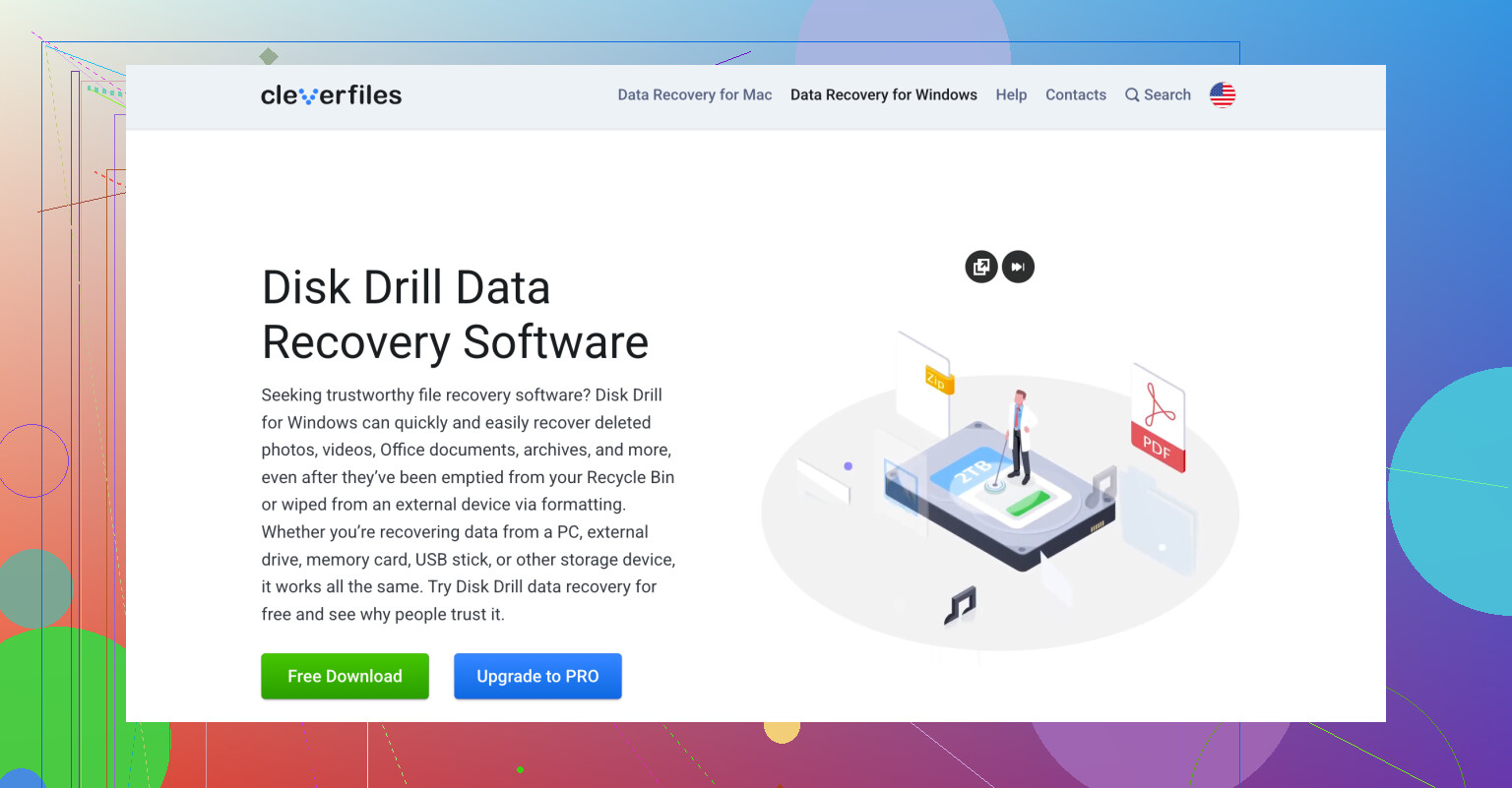
S’il n’y a nulle part de deuxième copie, j’irais directement vers un outil de récupération. Sur les disques WD My Passport, Disk Drill fait partie des premiers que j’essaie.
La raison est simple. Il gère plusieurs cas de panne fréquents sans trop de complications :
- fichiers supprimés
- partitions formatées
- volumes RAW
Il fonctionne aussi avec NTFS et exFAT, qui sont courants sur ces disques. La fonction d’aperçu est plus importante qu’on ne le pense. Si un fichier s’ouvre correctement en aperçu, vos chances sont généralement bonnes.
La procédure que je suis habituellement
- Installez l’application de récupération sur le disque de votre ordinateur, jamais sur le WD My Passport.
- Branchez le My Passport et attendez que le logiciel le détecte.
- Si le disque est instable ou se comporte bizarrement, faites d’abord une sauvegarde bit à bit et analysez plutôt le fichier image.
- Lancez une analyse complète.
- Parcourez les résultats et prévisualisez les fichiers qui vous intéressent.
- Récupérez-les vers un autre disque.
Pas vers le même Passport. Je sais que ça semble pratique. Ne le faites pas.
Pourquoi l’aperçu est important
L’aperçu est le contrôle de cohérence le plus rapide.
Si votre photo s’ouvre, que votre document s’affiche ou que votre vidéo commence à être lue dans l’aperçu, la récupération a généralement de bonnes chances de réussir. Si les noms de fichiers manquent mais que le contenu s’affiche correctement en aperçu, je récupérerais quand même d’abord ces fichiers et je trierais le désordre plus tard.
Après la récupération, corrigez votre système de sauvegarde
Une fois vos fichiers en sécurité, occupez-vous ensuite du disque.
Les disques externes conviennent bien pour le stockage. J’en utilise toujours. Je ne leur fais plus confiance comme seule copie. Si vous gardez des fichiers importants sur un seul disque portable et nulle part ailleurs, vous vous exposez à un très mauvais week-end.
Utilisez quelque chose. Historique des fichiers, Acronis, synchronisation cloud, un deuxième disque externe, peu importe ce qui convient à votre configuration. L’idée est simple, deux copies valent mieux qu’une. À chaque fois.
Si cela échoue sur deux PC, j’arrêterais de considérer cela comme un problème Windows.
Quelques vérifications que je ferais avant toute analyse :
-
Ouvrez le Gestionnaire de périphériques.
Voyez s’il apparaît sous Lecteurs de disque, ou comme périphérique USB inconnu. S’il apparaît puis disparaît, le pont USB ou l’alimentation est suspect. -
Vérifiez la Gestion des disques pour le numéro du disque uniquement.
Je ne suis pas tout à fait d’accord avec @mikeappsreviewer ici. La capacité compte, bien sûr, mais l’état compte aussi. Si le Disque 2 s’affiche avec 0 octet, Aucun média, ou ne se charge jamais, la récupération logicielle ne doit pas être votre premier réflexe. -
Touchez et écoutez.
Une rotation normale et une vibration constante, c’est une chose. Des clics répétés, des arrêts/redémarrages du disque, ou des bips, c’est mauvais signe. Arrêtez-vous là. -
Essayez un autre câble si votre modèle Passport en a un détachable.
Les câbles Micro-B 3.0 défectueux tombent en panne tout le temps. Je l’ai vu plus d’une fois.
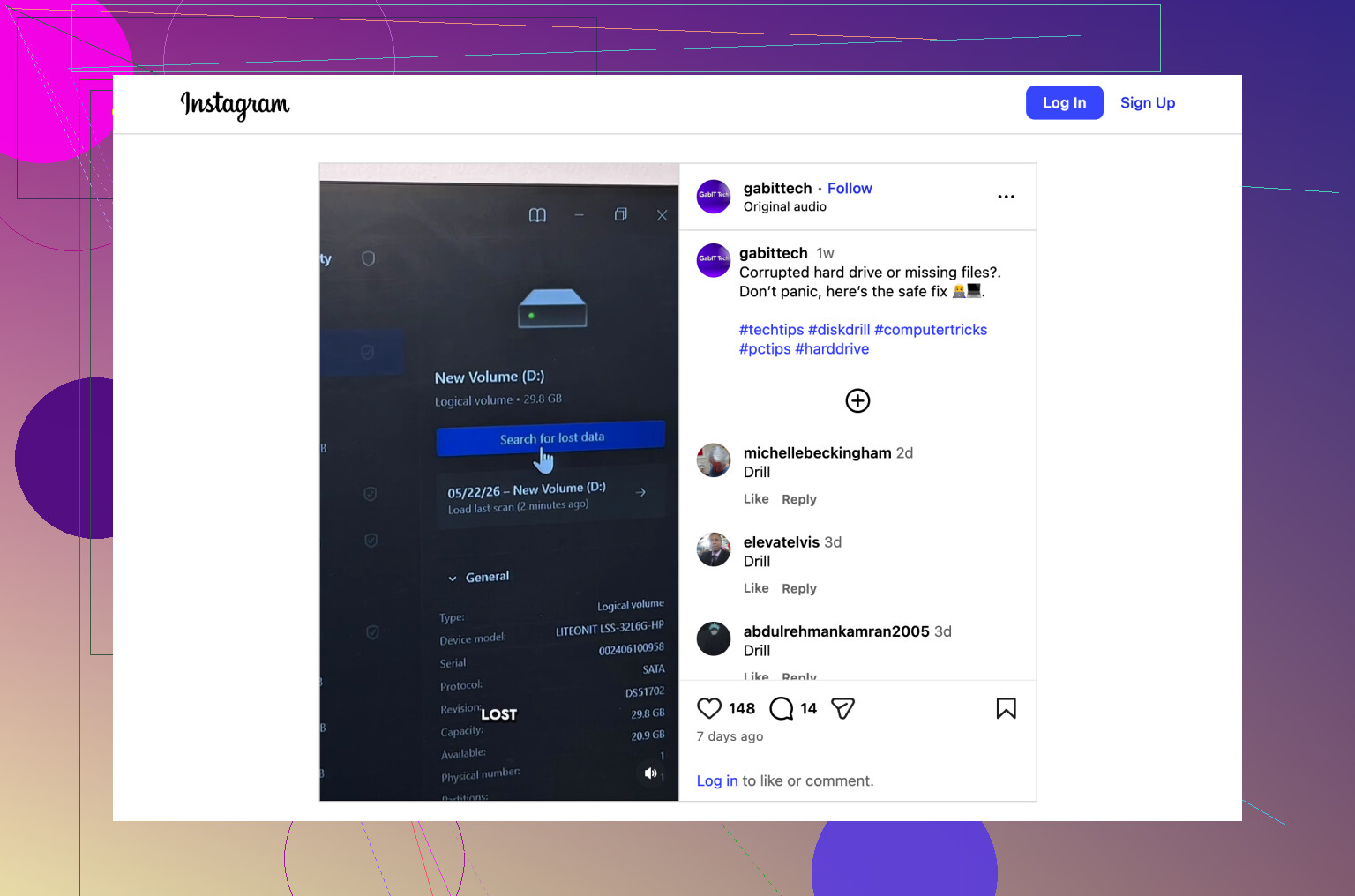
Si le disque est détecté au niveau matériel, créez d’abord une image, puis récupérez à partir de l’image. C’est plus important que d’analyser le disque en direct si la connexion est instable. Disk Drill convient bien pour cela, car il gère les sauvegardes au niveau des octets, les partitions RAW, les fichiers supprimés et les systèmes de fichiers endommagés dans un seul flux de travail. Mieux pour la récupération de données sur WD My Passport que de bricoler avec CHKDSK et d’aggraver la situation.
Si le disque ne s’identifie jamais correctement, sans taille, sans connexion stable, un laboratoire de récupération professionnel est la voie la plus sûre. Cher, oui. Mais si les fichiers sont irremplaçables, le bricolage a ses limites.
Cette vidéo donne un aperçu clair des fonctionnalités de Disk Drill et de ce qu’il fait pour les fichiers perdus sur les disques externes, voyez comment Disk Drill récupère les données des disques externes.
Point important, n’exécutez pas CHKDSK, ne le formatez pas, ne continuez pas à le reconnecter pendant des heures. C’est comme ça que les gens perdent leurs données.
Si cela échoue sur plusieurs PC, j’arrêterais de penser bug de Windows et je commencerais à envisager l’une de ces deux causes : un mauvais pont USB/boîtier, ou le disque lui-même qui se dégrade.
Je suis globalement d’accord avec @mikeappsreviewer et @yozora, mais j’ajouterais un angle avant de continuer à tester des logiciels. Vérifiez si le Passport chauffe anormalement, se déconnecte après 10 à 30 secondes, ou apparaît tout simplement dans les utilitaires de WD. Parfois, le disque à l’intérieur fonctionne encore, mais la carte pont USB-SATA est HS. Sur certains modèles My Passport, c’est très important, parce que WD aimait utiliser du matériel et du chiffrement un peu particuliers.
Donc, je procéderais dans cet ordre :
- Testez avec un câble fiable si celui-ci est détachable
- Vérifiez s’il apparaît dans le BIOS/UEFI ou via une clé USB live Linux, pas seulement sous Windows
- S’il est détecté, même brièvement, clonez-le/créez une image d’abord
- Ensuite, analysez l’image avec Disk Drill, pas le disque d’origine si possible
Je ne continuerais pas à le brancher et débrancher à chaud cinquante fois en espérant que ça fonctionne comme par magie. C’est comme ça qu’un cas potentiellement récupérable devient un cas réservé au labo.
Autre léger désaccord avec le conseil habituel de l ouvrir que l’on voit parfois sur les forums : n’ouvrez pas le boîtier sauf si vous savez déjà que votre modèle précis de Passport n’utilise pas de chiffrement USB intégré à la carte. Certains l’utilisent, et dans ce cas vous aurez aggravé la situation. Pénible, je sais.
Si la Gestion des disques affiche 0 octet, Inconnu, ou s’il disparaît/réapparaît, ignorez complètement CHKDSK. Pour une récupération de données sûre sur un WD My Passport, Disk Drill n’a de sens qu’après que le disque soit au moins suffisamment lisible pour être imagé. S’il ne signale jamais la bonne capacité, aucun logiciel ne fera de miracles.
Pour un aperçu visuel rapide, voici un guide visuel de récupération de données sur disque externe.
Si les fichiers sont vraiment irremplaçables, la réponse honnête est de passer par un labo de récupération professionnel avant trop de bricolage maison. C’est pénible, mais c’est probablement l’option la plus sûre.
J’ajouterais une vérification que personne n’a mentionnée assez clairement : regardez dans USB Device Tree Viewer ou même dans l’Observateur d’événements s’il y a des réinitialisations USB répétées. Si Windows enregistre des boucles de connexion/déconnexion toutes les quelques secondes, cela indique davantage une instabilité du pont/de l’alimentation qu’un problème de système de fichiers récupérable.
Petit désaccord avec @yozora et @hoshikuzu sur le test sous Linux comme prochaine étape par défaut : utile, oui, mais si le disque clique déjà, se déconnecte ou chauffe rapidement, davantage de tentatives de démarrage ne sont pas automatiquement des diagnostics sûrs. Parfois, moins tester est plus intelligent.
Une bifurcation pratique :
- Affiche correctement la capacité de façon constante : créez d’abord une image, puis analysez l’image avec Disk Drill.
- Affiche une capacité erronée / 0 octet / continue à se réinitialiser : arrêtez le bricolage et envisagez un laboratoire.
- Demande une initialisation : n’acceptez absolument pas.
Avantages de Disk Drill :
- flux de travail d’imagerie facile
- bonne prise en charge de l’aperçu
- gère bien les partitions RAW et perdues
Inconvénients de Disk Drill :
- ne fait pas de miracles si le matériel est défaillant
- les analyses approfondies peuvent être lentes
- les noms de fichiers/dossiers récupérés peuvent être désordonnés
Donc je suis globalement d’accord avec @mikeappsreviewer : traitez cela d’abord comme un problème lié au matériel, puis au logiciel.