J’ai accidentellement supprimé des fichiers importants de mon disque dur et je me suis rendu compte trop tard que je n’ai pas de sauvegarde. Je cherche de l’aide pour la récupération de fichiers sur disque dur, y compris le meilleur logiciel de récupération ou les étapes à suivre pour éviter d’aggraver la situation. Ces documents et photos sont vraiment importants, et j’ai besoin de conseils sur la méthode la plus sûre pour essayer de les récupérer.
Respirez d’abord. Je connais cette sensation de chute au ventre quand des fichiers disparaissent. Pourtant, sur un disque dur, supprimé ne veut pas toujours dire effacé. Si vous réagissez vite et gardez vos mains loin du disque, vos chances sont correctes.
Arrêtez immédiatement d’utiliser le disque
Cette partie compte plus que tout le reste. Dès que je remarque que des fichiers ont disparu, j’arrête de sauvegarder, de télécharger, de naviguer, tout. Si les éléments manquants se trouvaient sur votre disque système principal, même une utilisation normale du web ajoute des écritures en arrière-plan.
Ce que j’ai appris à mes dépens est simple. Quand vous supprimez un fichier, Windows ou macOS marque généralement l’espace comme libre. Les anciennes données restent souvent là jusqu’à ce que quelque chose de nouveau soit écrit par-dessus. Donc chaque nouvelle écriture est un risque. Si vous continuez à utiliser le disque, vous augmentez les chances d’effacer le même fichier que vous voulez récupérer.
Alors oui, arrêtez d’utiliser le disque. Complètement.
Déterminez de quel disque vous avez perdu des fichiers
- Disque externe ou disque interne secondaire
Meilleur cas. Débranchez-le et connectez-le à un autre ordinateur. Analysez-le là-bas, où vous n’ajoutez pas de nouvelles données sur le même disque. - Disque principal du système d’exploitation
Cela se complique vite. Je démarrerais depuis une clé USB ou connecterais le disque à une deuxième machine. L’objectif est le même, éviter d’écrire de nouvelles données sur le disque pendant que vous essayez de récupérer les fichiers.
Exécutez un logiciel de récupération et ne l’installez pas sur le même disque
Si vous avez remarqué la suppression rapidement, la récupération par logiciel est là où la plupart des gens obtiennent des résultats. J’ai essayé quelques outils au fil des ans, et celui vers lequel je revenais toujours était Disk Drill.
Ce qui m’a marqué, c’est qu’il va au-delà des suppressions récentes et retrouve souvent des fichiers enfouis plus profondément dans le désordre du système de fichiers. La fonction d’aperçu aide aussi. Vous pouvez vérifier si le fichier s’ouvre encore avant de le restaurer, ce qui évite beaucoup de faux espoirs. La version gratuite analyse et prévisualise, puis le paiement n’intervient que si vous voulez récupérer.
La partie que les gens ratent, c’est d’installer le logiciel sur un autre disque. Pas celui que vous analysez. J’ai fait cette erreur une fois, il y a des années. Mauvaise idée. Vous ne voulez pas que l’application de récupération écrase les données que vous essayez de sauver.
Ce qu’il vaut la peine de savoir avant de commencer
- Les disques durs offrent généralement de meilleures chances que les SSD
Les HDD à l’ancienne sont souvent plus favorables à la récupération. Les SSD le sont moins. De plus, certains disques durs plus récents prennent en charge le TRIM, donc je ne laisserais pas traîner ça pendant des heures en pensant que les fichiers vont rester disponibles indéfiniment. - Si le disque clique ou grince, arrêtez
Un logiciel ne réparera pas des dommages physiques. Si vous entendez des clics, des frottements ou des grincements, vous avez dépassé le cadre du bricolage maison. C’est un travail pour un laboratoire de récupération. - Faites une analyse sérieuse, pas dix au hasard
Lancer analyse après analyse fait généralement perdre du temps. Un seul passage approfondi suffit souvent. Après ça, enregistrez les fichiers récupérés ailleurs et vérifiez ce que vous avez obtenu.
Si vous agissez vite et restez prudent, vous avez de bonnes chances de récupérer vos fichiers. Je resterais calme, je travaillerais dans l’ordre et j’éviterais de toucher au disque d’origine plus que nécessaire.
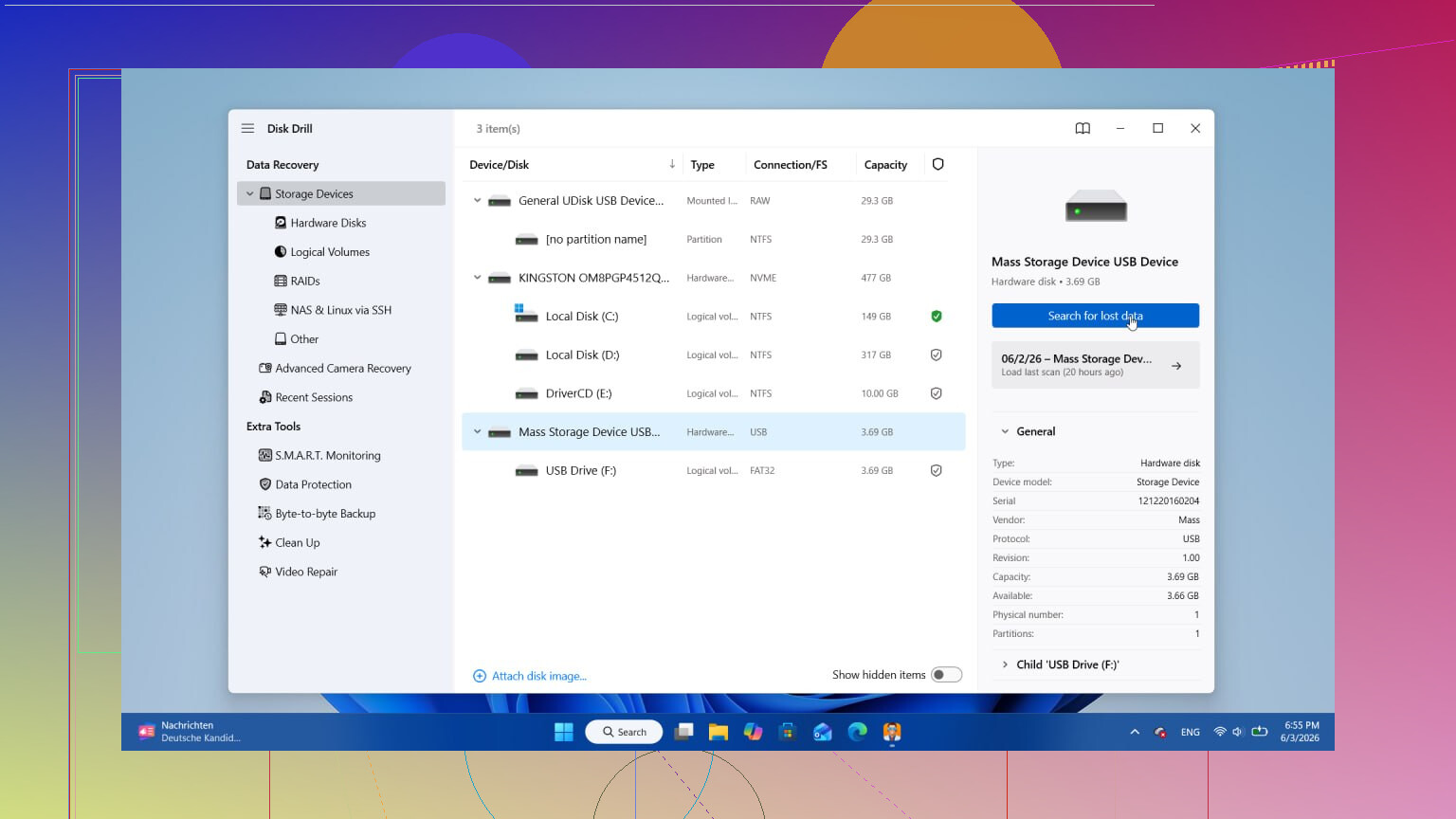
J’ajouterais une étape avant de lancer une analyse : faites une image secteur par secteur du disque si les fichiers comptent vraiment beaucoup. @mikeappsreviewer a raison concernant l’arrêt de l’utilisation, mais je n’aime pas lancer d’abord une analyse sur le disque d’origine si vous avez assez d’espace libre sur un autre disque.
Utilisez quelque chose comme ddrescue sous Linux, ou l’outil d’imagerie de R-Studio sous Windows. Travaillez à partir de l’image, pas de la source. Si une analyse se passe mal, ou si le disque commence à se dégrader, il vous reste encore une chance propre. Les labos font cela pour une bonne raison.
Pour les logiciels, Disk Drill convient pour les suppressions simples et il est facile à utiliser. Si Disk Drill ne retrouve pas certains éléments, essayez Recuva pour les suppressions récentes ou PhotoRec si seul le contenu des fichiers vous importe et que les noms de dossiers n’ont pas d’importance. PhotoRec est moche, mais il extrait les données des systèmes de fichiers endommagés mieux que beaucoup d’applications plus soignées.
Encore quelques points que les gens ignorent souvent :
- Vérifiez la corbeille de synchronisation cloud. OneDrive, Google Drive, Dropbox.
- Vérifiez l’historique des fichiers, les clichés instantanés, les instantanés Time Machine.
- Triez d’abord les fichiers récupérés par type et par date. Cela fait gagner du temps.
- Récupérez toujours vers un autre disque. Les gens se trompent encore là-dessus.
Si le disque affiche des erreurs SMART, des lectures lentes ou bloque l’Explorateur, arrêtez de faire des analyses au hasard. Clonez d’abord. Le temps compte plus que la vitesse ici.
Aussi, si vous voulez un guide visuel rapide, cette vidéo conseils de récupération de disque dur pour fichiers supprimés est facile à parcourir rapidement.
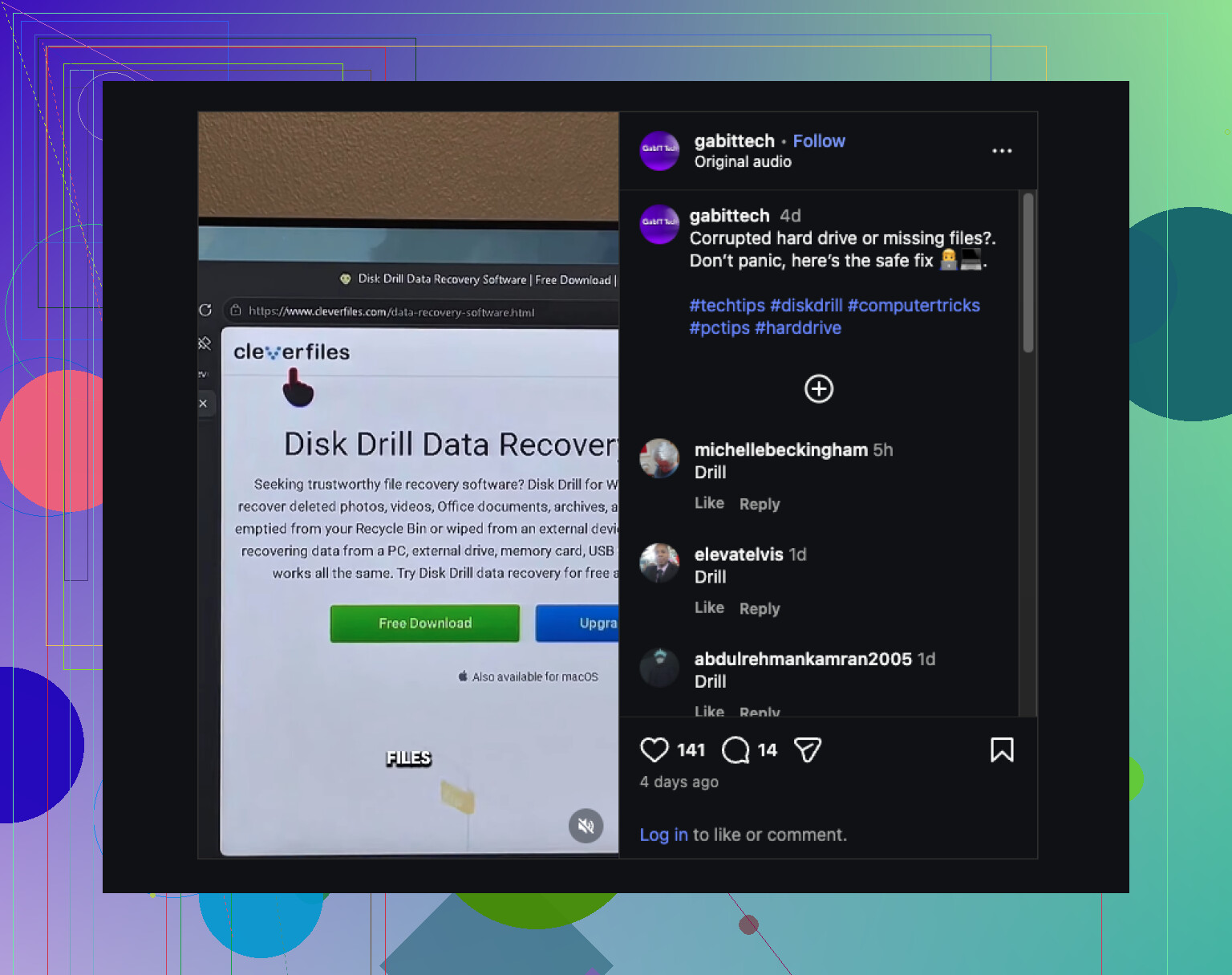
Une chose sur laquelle j’insisterais et que @mikeappsreviewer et @caminantenocturno n’ont abordée qu’indirectement : déterminez comment les fichiers ont été supprimés avant de commencer à utiliser des outils au hasard. S’il s’agissait d’une suppression normale, vérifiez d’abord la Corbeille ainsi que toute corbeille propre à l’application. Beaucoup de programmes conservent leurs propres dossiers temporaires ou d’exportation, et les gens l’oublient. Si les fichiers ont été coupés lors d’un déplacement puis ont disparu, recherchez par extension de fichier sur l’ensemble du disque avant de supposer qu’ils sont perdus.
Aussi, ne jugez pas un logiciel de récupération d’après la première liste de résultats d’analyse. Les noms de fichiers peuvent sembler parfaits et être quand même corrompus, ou sembler abîmés et pourtant être récupérés correctement. C’est pourquoi Disk Drill est utile, non seulement parce qu’il analyse bien, mais aussi parce que l’aperçu des fichiers récupérables fait gagner beaucoup de temps. Je ne suis pas totalement d’accord non plus avec l’idée qu’une seule analyse suffit dans tous les cas. Parfois, une analyse rapide manque ce qu’une analyse plus approfondie trouve, surtout sur des systèmes de fichiers désordonnés.
Un autre conseil : si les données sont importantes pour le travail, des photos, les impôts, des documents juridiques, ou autre, notez les noms de dossiers, les noms de fichiers et les dates approximatives avant de commencer. Cela paraît idiot, mais une fois que vous fixez 40 000 fichiers récupérés nommés FILE0001.jpg, votre cerveau se transforme en soupe.
Si Windows voit encore le disque normalement, lancez d’abord une vérification SMART avec CrystalDiskInfo ou un outil similaire. Si l’état de santé est mauvais, arrêtez les manipulations maison et créez une image ou un clone avant de faire grand-chose d’autre.
Et pour toute personne qui se renseigne sur ce sujet, ce post sur les conseils et la discussion sur la récupération de fichiers d’un disque dur externe est aussi très pertinent.
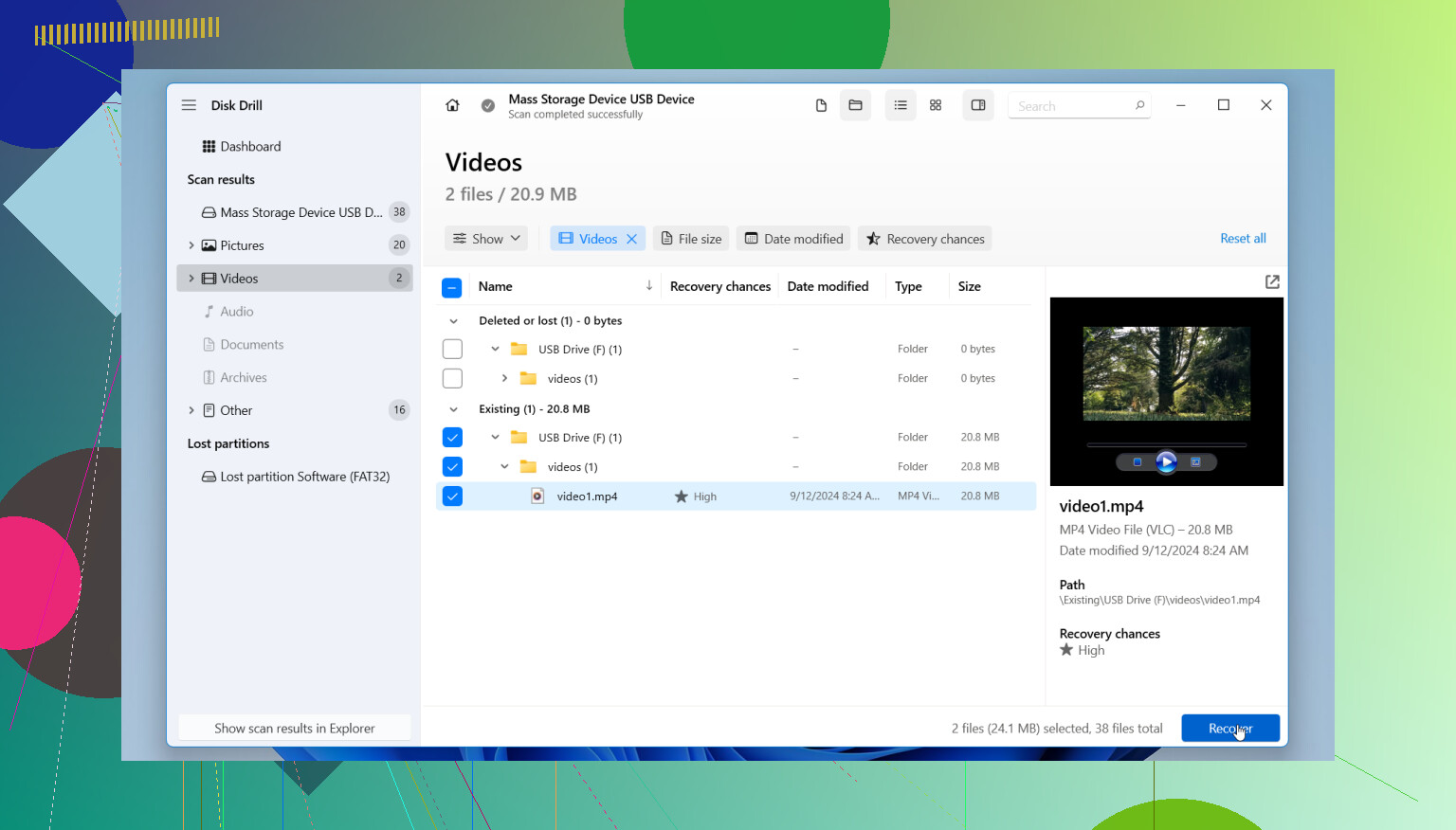
Un angle supplémentaire : vérifiez si la suppression était locale ou simplement un problème d’affichage. J’ai vu des fichiers « supprimés » s’avérer cachés par un mauvais filtre, un mauvais profil utilisateur, une bibliothèque corrompue ou une lettre de lecteur modifiée. Avant la récupération, recherchez sur tout le disque par nom de fichier exact et extension depuis une autre machine si possible.
Je ne suis pas tout à fait d’accord avec l’idée de « ne faire qu’une seule analyse complète » comme règle générale. Sur un disque sain, une analyse rapide puis une analyse approfondie peuvent être pertinentes. Différentes méthodes trouvent différentes choses.
Concernant Disk Drill en particulier :
Avantages
- flux de prévisualisation très simple
- efficace pour les suppressions normales et les partitions formatées
- tri des types de fichiers correct, ce qui aide pour les grosses récupérations
Inconvénients
- les analyses approfondies peuvent renvoyer beaucoup de fichiers bruts avec des noms désordonnés
- la récupération payante peut sembler chère pour un usage unique
- ce n’est pas mon premier choix si le disque est physiquement instable
Si Disk Drill n’y arrive pas, comparez les résultats avec Recuva, R-Studio ou PhotoRec avant d’abandonner. Et oui, les remarques de @caminantenocturno, @nachtschatten et @mikeappsreviewer sur le fait d’éviter les écritures sont la partie que les gens ignorent juste avant d’aggraver la situation.