J’ai accidentellement supprimé des photos et vidéos importantes de ma carte SD et je m’en suis rendu compte avant d’avoir sauvegardé quoi que ce soit. J’ai arrêté d’utiliser la carte immédiatement parce que je crains que les fichiers ne soient écrasés. Quelle est la meilleure façon de récupérer des fichiers supprimés d’une carte SD, et existe-t-il des outils ou des étapes sûrs que je devrais essayer en premier ?
J’ai été dans ce bazar exact. La mienne, c’était une carte pleine d’un week-end de voyage, disparue à cause d’un seul mauvais clic. Première chose, arrêtez de toucher à la carte SD.
- Arrêtez d’utiliser la carte maintenant.
- Retirez-la de l’appareil photo ou du téléphone.
- Ne prenez pas de nouvelles photos ou vidéos dessus.
Voici la partie que les gens ratent. Supprimer des fichiers d’une carte SD enlève généralement les entrées de fichier, pas les données photo elles-mêmes. Les images restent souvent sur la carte jusqu’à ce que de nouvelles données soient écrites aux mêmes endroits. Si vous continuez à photographier, vous commencez à écraser ce que vous voulez récupérer. Si la carte est restée inutilisée, vos chances sont encore correctes.
Avant de lancer des outils de récupération, faites deux vérifications rapides.
- Regardez dans la Corbeille si vous avez supprimé les fichiers pendant que la carte était connectée à votre ordinateur.
- Vérifiez les sauvegardes cloud comme Google Photos, Dropbox ou OneDrive. Les téléphones envoient parfois automatiquement les fichiers en arrière-plan et on oublie même que c’était activé.
Si les fichiers ont vraiment disparu, utilisez un logiciel de récupération. Une chose compte ici. Ne connectez pas l’appareil photo à votre ordinateur avec un câble USB en pensant que cela suffit. Je l’ai fait une fois et l’analyse était mauvaise. Utilisez un lecteur de carte SD pour que la carte apparaisse directement et que le logiciel ait un accès correct.
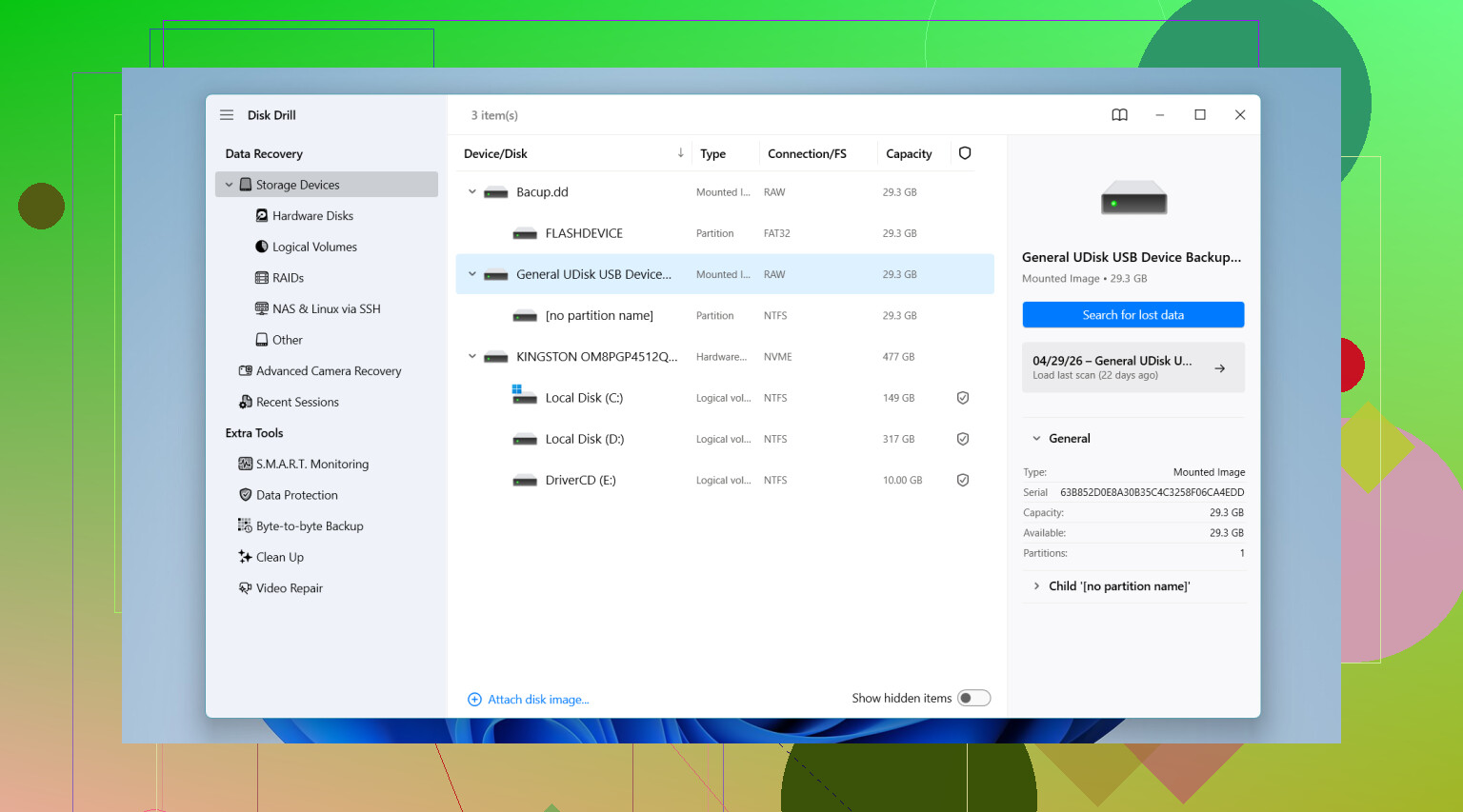
J’ai essayé quelques outils, et Disk Drill m’a donné les meilleurs résultats sur les supports d’appareil photo. Sur ma carte, il a récupéré des photos que je croyais perdues.
Pourquoi j’ai fini par m’y tenir :
- Il gère bien les fichiers d’appareil photo. Il propose une analyse Advanced Camera Recovery conçue pour les photos RAW et les fichiers vidéo fragmentés provenant d’appareils photo.
- Vous obtenez des aperçus. J’aime cette partie parce que vous pouvez vérifier si les photos s’ouvrent avant de récupérer un tas de déchets.
- Vous pouvez le tester d’abord. Sous Windows, la version gratuite récupère jusqu’à 100 Mo, donc vous pouvez voir si vos fichiers apparaissent avant de perdre du temps ou de l’argent.
Si vous voulez d’autres options, voici celles que les gens mentionnent habituellement.
- Windows File Recovery est l’outil de Microsoft et il est gratuit. Je l’ai utilisé une fois. Ça m’a paru assez rude. Pas d’interface normale, seulement une saisie en ligne de commande. Il a aussi tendance à être moins pratique avec les cartes FAT32 et exFAT, ce qu’utilisent beaucoup de cartes SD.
- DiskDigger est petit et facile à emporter puisqu’il ne nécessite pas d’installation complète. Il est correct pour la récupération de photos. Le côté agaçant, c’est que la version PC gratuite vous oblige à attendre et à confirmer les fichiers un par un. Ça va pour dix photos. C’est pénible pour 600. Il existe aussi une version Android, mais les analyses approfondies sur téléphone nécessitent généralement le root.
Si vous utilisez Disk Drill, le processus est assez simple. Mettez la carte SD dans un lecteur, ouvrez l’application, sélectionnez la carte, lancez l’analyse Advanced Camera Recovery, puis attendez. Ne vous précipitez pas. Les grosses cartes prennent du temps.
Encore une règle, et celle-ci compte presque autant que le fait d’arrêter d’utiliser la carte dès le départ. N’enregistrez pas les fichiers récupérés sur la même carte SD. Enregistrez-les sur le disque interne de votre ordinateur ou sur un autre périphérique de stockage séparé. Si vous réécrivez les fichiers récupérés sur la carte pendant la récupération, vous risquez d’écraser des photos que le logiciel n’a pas encore extraites. J’ai déjà vu des gens faire ça et transformer une mauvaise journée en pire.
Vous avez déjà fait la partie la plus importante, vous avez arrêté d’utiliser la carte. Cela préserve des chances correctes.
Je suis d’accord avec @mikeappsreviewer sur la partie lecteur de carte, mais j’éviterais une chose que les gens font souvent en premier, les outils gratuits aléatoires trouvés dans les résultats de recherche. Beaucoup récupèrent des noms inutiles, des fichiers cassés, ou poussent des installations dont vous ne voulez pas. Si les photos et vidéos comptent, commencez par une analyse fiable et gardez le processus propre.
Mon approche :
-
Faites d’abord une image complète de la carte SD.
Si la carte est défaillante, des analyses répétées aggravent les choses. Utilisez un outil comme USB Image Tool sur Windows ou ddrescue sur Mac/Linux et copiez toute la carte dans un fichier image. Analysez ensuite l’image, pas la carte. C’est plus lent, mais plus sûr. -
Vérifiez l’état de la carte.
Si votre PC vous demande de la réparer ou de la formater, ne cliquez pas sur oui. Cela écrit des modifications dans le système de fichiers. Mauvaise idée. -
Analysez les signatures de fichiers, pas seulement les entrées supprimées.
C’est important pour les vidéos. Les photos reviennent souvent plus facilement. Les vidéos sont plus souvent fragmentées, surtout sur les cartes SD plus grandes et les caméras d’action. Un outil avec une meilleure prise en charge de la récupération photo sur carte SD et de la récupération vidéo sur carte SD aide ici. Disk Drill est l’un des meilleurs choix pour cela, car il fait à la fois des analyses du système de fichiers et des analyses plus profondes par signature. -
Récupérez vers un autre disque.
SSD interne, HDD externe, peu importe. Pas de retour sur la carte SD. Jamais. -
Triez d’abord par fichiers prévisualisables.
Si vous avez 2 000 résultats, récupérez d’abord les fichiers avec des aperçus valides. Ils ont tendance à être intacts. Cela fait gagner du temps.
Encore une chose avec laquelle je ne suis pas tout à fait d’accord. Vérifier la corbeille et le cloud est utile si vous avez supprimé depuis un flux de travail sur ordinateur ou téléphone, mais si cela a été fait dans l’appareil photo, cela fait généralement perdre du temps. J’irais directement à l’imagerie et à l’analyse.
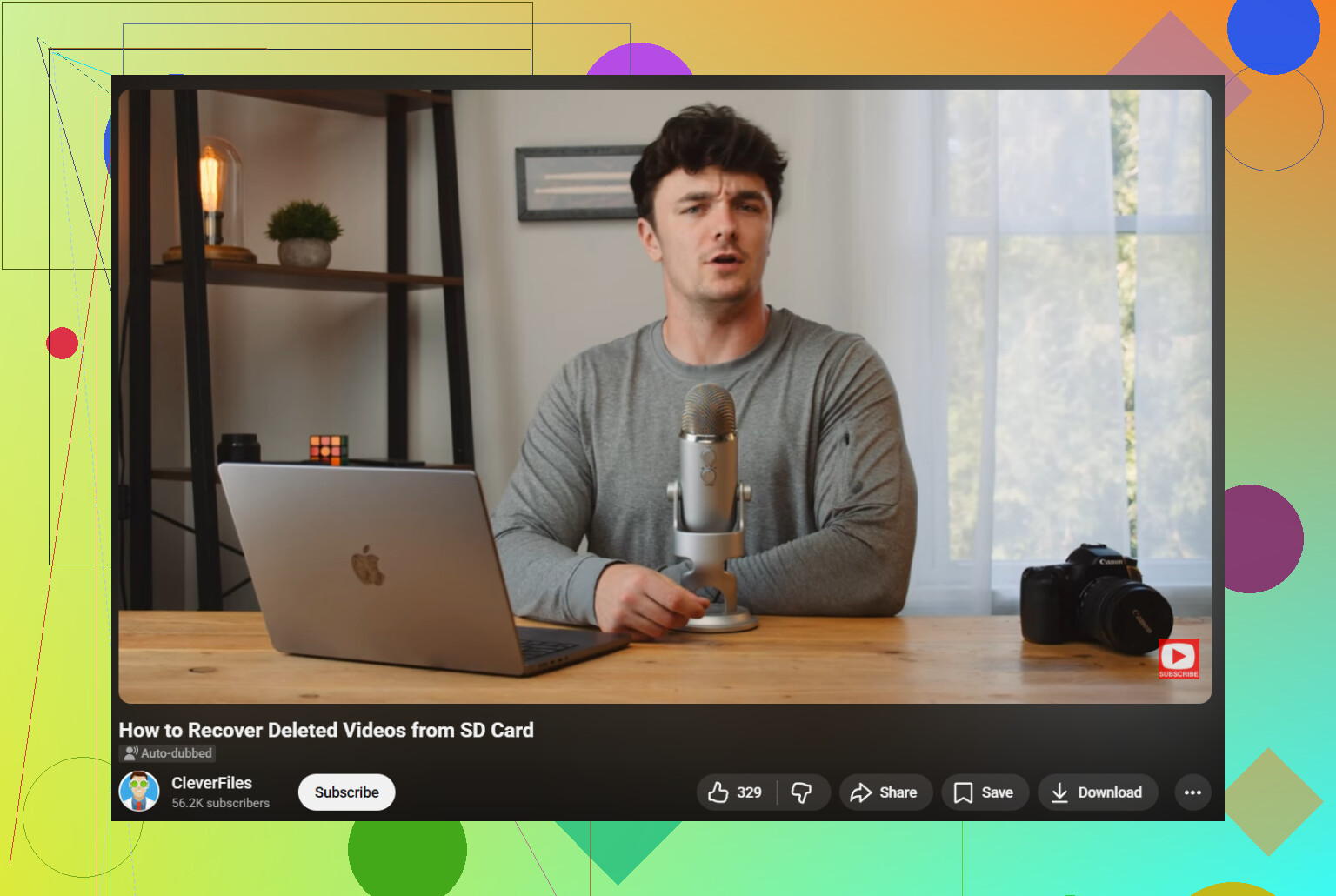
Si votre problème principal concerne des clips supprimés, ce guide de récupération vidéo sur carte SD est un bon pas à pas :
regardez ce guide pas à pas de récupération vidéo sur carte SD
Si Disk Drill trouve les fichiers et que les aperçus semblent corrects, récupérez d’abord les éléments importants. Photos de famille, vidéos uniques, fichiers RAW. Faites le grand tri plus tard. Petite leçon tirée de mon propre bazar, ne continuez pas à relancer des analyses pendant des heures sur la même carte pour obtenir un meilleur résultat. Je l’ai fait une fois. Mauvaise idée.
Vous avez déjà fait la chose la plus importante correctement : arrêter d’utiliser la carte SD.
Je suis globalement d’accord avec @mikeappsreviewer et @nachtschatten, mais j’ajouterais une chose que les gens négligent souvent : vérifiez si la carte a un interrupteur de protection en écriture si vous utilisez un adaptateur SD pleine taille. Verrouillez-le avant de la brancher à un ordinateur. Ce n’est pas une protection parfaite, mais cela peut empêcher des écritures accidentelles pendant que vous cherchez quoi faire.
Aussi, si la suppression s’est produite dans l’appareil photo, je ne passerais pas trop de temps à suivre les théories sur la Corbeille. Ce conseil est parfois valable, mais généralement pas pour des éléments supprimés par un appareil photo.
Voici ce que je ferais :
- Connectez la carte avec un lecteur approprié.
- Si la carte se monte normalement, analysez-la une fois avec quelque chose de fiable comme Disk Drill.
- Récupérez d’abord les fichiers prévisualisables les plus importants.
- Enregistrez-les ailleurs, pas de nouveau sur la carte SD.
- Si les vidéos sont très importantes et reviennent corrompues, arrêtez le bricolage avant d’aggraver la situation.
Une raison pour laquelle Disk Drill est solide pour la récupération de carte SD, c’est qu’il a tendance à trouver à la fois les entrées supprimées normales et des données de fichiers perdues plus profondes, ce qui compte quand la carte a été formatée ou que la table des fichiers est devenue désordonnée. Pour les photos, c’est généralement assez correct. Les vidéos sont plus aléatoires, parce qu’elles se fragmentent davantage.
Si vous voulez plus de contexte, cette discussion est en fait assez utile :
comment récupérer des fichiers supprimés d’une carte SD avant qu’ils ne soient écrasés
Il y a un point sur lequel je ne suis pas tout à fait d’accord avec @nachtschatten : faire une image d’abord est idéal, oui, mais pour une carte en bon état et une suppression accidentelle normale, certaines personnes compliquent trop les choses et perdent du temps. Si la carte semble physiquement en bon état, une analyse directe prudente suffit souvent. Si la carte se comporte bizarrement, se déconnecte, demande un formatage ou lit trèèès lentement, alors faites une image d’abord.