J’ai accidentellement supprimé définitivement des fichiers importants sur mon PC Windows 11 et j’ai déjà vidé la Corbeille. J’essaie de récupérer des documents et des photos dont j’ai vraiment besoin, mais je ne sais pas s’ils peuvent encore être restaurés. Je cherche de l’aide sur la meilleure façon de récupérer des fichiers supprimés définitivement dans Windows 11 avant qu’ils ne disparaissent pour de bon.
Je suis déjà passé par là, et oui, ça frappe vite quand un fichier disparaît. Sous Windows 11, un fichier supprimé définitivement n’est pas toujours perdu pour de bon. Si de nouvelles données n’ont pas encore pris sa place, vous avez encore une chance.
La première chose que je ferais, c’est arrêter d’utiliser le disque autant que possible. Pas d’installations. Pas de gros téléchargements. Ne déplacez pas de fichiers. Chaque écriture donne à Windows une chance de réutiliser exactement l’espace où se trouvait votre fichier supprimé. Si le disque est un SSD, agissez vite. TRIM a tendance à effacer les blocs supprimés en arrière-plan, et après ça, la récupération devient compliquée.
Avant de toucher aux outils de récupération, vérifiez les endroits ennuyeux que les gens oublient :
- OneDrive
- Historique des fichiers
- Versions précédentes
- Toute sauvegarde cloud configurée il y a des mois puis oubliée
- Un ancien disque externe avec une sauvegarde dessus
J’ai déjà vu des gens passer une heure à analyser un disque, puis se rendre compte que le fichier était dans OneDrive depuis le début. Si une sauvegarde existe, utilisez-la d’abord. Moins de risques, moins de bazar.
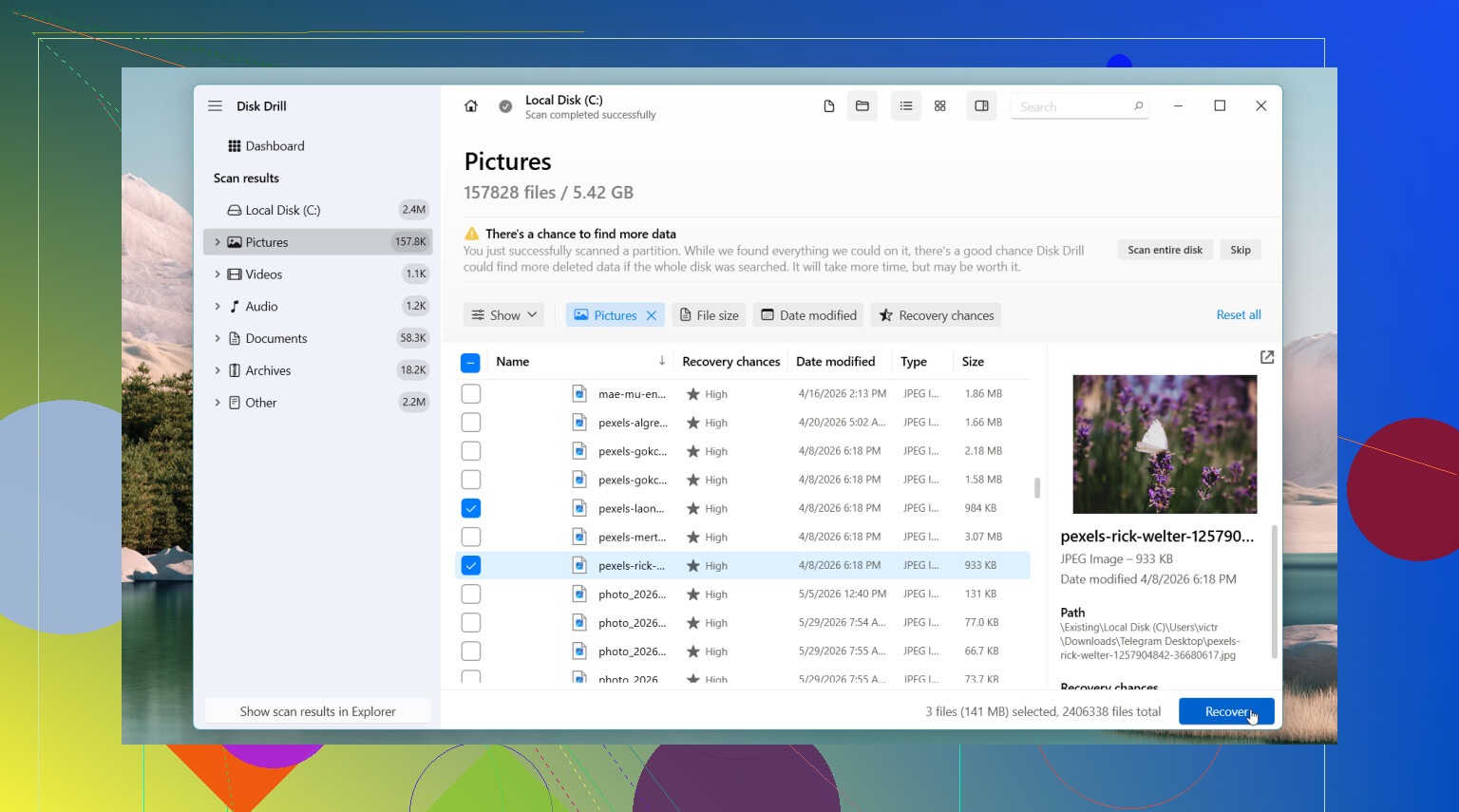
Si tout cela ne donne rien, je passerais à un logiciel de récupération. Celui que j’essaierais en premier est Disk Drill. Ce que j’ai apprécié, c’est la simplicité. Il est facile à utiliser, et il récupère souvent les fichiers avec les noms d’origine et l’arborescence des dossiers encore intactes. Trier des fichiers sans nom après une analyse est pénible, donc c’est plus important qu’on ne le pense.
Voici ce que je ferais :
- Installez Disk Drill sur un autre disque, si vous en avez un.
- Analysez le disque où le fichier a été supprimé.
- Filtrez ou recherchez dans les résultats.
- Prévisualisez le fichier avant de le restaurer.
- Enregistrez les fichiers récupérés sur un autre disque, pas sur le même.
Sous Windows, il permet d’analyser et de prévisualiser sans limite, et la limite de récupération gratuite est de 100 MB.
Si votre problème est plus grave qu’une simple suppression, d’autres outils valent le coup d’œil. DiskGenius m’a davantage aidé pour les cas impliquant des partitions perdues, des volumes RAW ou des dommages au système de fichiers. Windows File Recovery est l’outil officiel de Microsoft, gratuit lui aussi, mais il fonctionne en ligne de commande. Je l’ai utilisé une fois, et il a marché, mais ce n’est pas quelque chose que je confierais à quelqu’un qui veut juste quelques clics et terminé.
Il y a une étape que les gens sautent souvent : si le disque commence à cliquer, se déconnecte, disparaît de Windows, ou contient des données que vous ne pouvez pas vous permettre de perdre, arrêtez. À ce stade, je me tournerais vers un service professionnel de récupération avant d’essayer des solutions aléatoires trouvées dans les résultats de recherche.
En général, vos chances sont meilleures si vous agissez tôt et laissez le disque au repos. Cette partie compte plus que le nom du logiciel.

Arrêtez d’abord d’écrire sur le PC. C’est la partie la plus importante.
Je suis d’accord avec @mikeappsreviewer sur un point : vérifiez les sauvegardes avant de lancer une analyse. J’ajouterais quelques endroits de Windows 11 que les gens oublient souvent :
- Ouvrez le dossier où les fichiers se trouvaient, faites un clic droit, Propriétés, Versions précédentes.
- Recherchez par type de fichier dans l’Explorateur de fichiers, comme .docx, .jpg, .png. Parfois, le fichier a été déplacé, pas supprimé.
- Vérifiez les dossiers temporaires. Win + R, tapez %temp%, puis regardez par date.
- Si cela venait d’une application comme Word, Excel ou Photoshop, vérifiez sa liste des fichiers récents et des sauvegardes automatiques.
Je ne suis pas tout à fait d’accord sur la panique liée à TRIM. Oui, la récupération sur SSD devient plus difficile très vite, mais ce n’est pas toujours instantané. Si les fichiers sont importants, lancez une analyse maintenant au lieu de supposer que tout est perdu.
Côté logiciel, Disk Drill est l’un des choix les plus simples sur Windows 11. Prévisualisez d’abord. Récupérez vers une clé USB ou un autre lecteur, pas vers C:. Recuva convient pour des suppressions simples, mais dans mes tests il retrouve moins de noms de fichiers après des analyses approfondies. Windows File Recovery de Microsoft fonctionne aussi, mais la syntaxe est agaçante si vous voulez récupérer des photos rapidement.
Si le disque est externe, faites d’abord une image bit à bit si vous savez comment faire. La récupération depuis l’image est plus sûre.
Pour un guide simple de récupération de fichiers supprimés sous Windows 11, ce court tutoriel peut aider : voir ce tutoriel de récupération de fichiers sous Windows 11.
Si le SSD fait du bruit, se bloque ou se déconnecte, arrêtez. Le logiciel ne réparera pas un matériel défaillant.

Si les fichiers étaient sur votre SSD principal sous Windows 11, j’ajouterais une chose que ni @mikeappsreviewer ni @codecrafter n’ont vraiment assez soulignée : vérifiez si vous avez une récupération au niveau de l’application avant de lancer une analyse complète du disque. Word, Excel, les applications Adobe, et même certains éditeurs photo conservent des sauvegardes automatiques ou des caches de récupération en dehors du dossier d’origine. J’ai déjà vu des documents supprimés revenir via la récupération d’Office alors que les outils d’analyse du disque n’avaient rien trouvé d’utilisable.
De plus, ne perdez pas votre temps à redémarrer encore et encore. Chaque démarrage normal écrit des journaux, des données temporaires, des mises à jour, et tout le reste.
Mon ordre serait :
- Vérifier Office/Adobe/fichiers récents/récupération automatique
- Regarder dans les dossiers utilisateur cachés comme AppData
- Si les fichiers étaient importants et que le SSD est interne, envisagez d’éteindre l’ordinateur et de connecter le disque à un autre PC pour l’analyser
- Exécuter une application de récupération comme Disk Drill depuis un autre disque
- Récupérer uniquement vers un autre disque ou une clé USB
Petit désaccord avec le conseil habituel de vérifier les dossiers temporaires : les dossiers temporaires, c’est très aléatoire et généralement une perte de temps, sauf si vous savez que le fichier était ouvert dans un programme précis juste avant la suppression.
Si vous voulez plus de cas concrets, cette discussion est correcte : discussion sur la récupération de fichiers supprimés sur SSD Windows 11
Si rien n’apparaît et que les fichiers sont vraiment irremplaçables, la récupération professionnelle est peut-être la seule option valable. Les SSD peuvent être impitoyables, honnêtement.
Un angle manquant de @codecrafter, @mike34 et @mikeappsreviewer : vérifiez les restes de l’index de recherche Windows et les caches de miniatures. Cela paraît étrange, mais surtout pour les photos, vous pouvez parfois au moins récupérer des aperçus ou prouver que les fichiers existaient. Recherchez les fichiers thumbcache dans %LocalAppData%\Microsoft\Windows\Explorer . Ce n’est pas une méthode de récupération complète, mais c’est utile si les originaux ont disparu.
Je vérifierais aussi si les fichiers supprimés se trouvaient dans une bibliothèque synchronisée. Windows 11 peut rediriger Documents ou Images vers OneDrive sans que les gens s’en rendent compte. Parfois, la copie locale a disparu, mais la version cloud ou l’historique des versions est toujours là.
Léger désaccord avec l’approche scannez maintenant quoi qu’il arrive : si c’est votre seul SSD interne et que les fichiers sont vraiment critiques, la solution la plus sûre est souvent de d’abord éteindre puis d’analyser le disque depuis une autre machine. Analyser en direct votre disque système continue de générer des écritures.
Si vous lancez une analyse, Disk Drill est un choix raisonnable parce qu’il est facile de trier les résultats et de prévisualiser les fichiers.
Avantages de Disk Drill
- Interface simple
- Bon aperçu des fichiers
- Reconstruction généralement correcte des dossiers et des noms
- Efficace pour les documents et les photos
Inconvénients de Disk Drill
- La limite de récupération gratuite sur Windows est faible
- Les analyses approfondies peuvent renvoyer beaucoup de fichiers renommés inutiles
- N’a rien de magique sur les données SSD effacées par TRIM
Si les fichiers concernent l’entreprise, le juridique ou des copies familiales uniques, je ne ferais pas d’essais après un seul passage prudent et j’irais directement dans un laboratoire de récupération. La récupération logicielle fonctionne mieux quand le disque est sain et que la suppression est récente.