Mijn iPhone-opslag is bijna vol, en ik besef net dat Live Photos meer ruimte innemen dan ik had verwacht. Ik heb er in de loop van de tijd veel gemaakt en ik heb hulp nodig om uit te zoeken wat de snelste manier is om Live Photos te vinden, te verwijderen of uit te schakelen zonder de foto’s te verliezen die ik wil bewaren. Wat is de beste manier om opslagruimte vrij te maken op een iPhone?
Ik liep een tijd geleden tegen dezelfde rommel aan. Ik wilde mijn foto’s niet weggooien. Ik wilde alleen die kleine bewegingsclips verwijderen. Ik ging ervan uit dat iPhone Foto’s wel een duidelijke batchschakelaar voor Live Photos zou hebben. Die is er niet, of ik heb hem nooit gevonden.
Bepaal eerst wat je einddoel is
Mensen bedoelen meestal een van twee dingen als ze zeggen dat ze Live Photos willen verwijderen.
Optie 1: de Live Photos volledig verwijderen.
Optie 2: de afbeelding behouden, het bewegende deel verwijderen.
Dat zijn verschillende taken, dus de stappen veranderen.
Als je ze voorgoed weg wilt hebben, is de snelle route simpel. Open je Live Photos-album, selecteer wat je niet nodig hebt, verwijder het en maak daarna Recent verwijderd leeg. Als je dat tweede deel overslaat, daalt je opslagruimte niet meteen. Dat miste ik de eerste keer, en ik dacht dat mijn telefoon kuren had.
Wat ik probeerde te doen
Ik wilde elke foto bewaren en alleen het Live-deel verwijderen.
Je kunt het handmatig doen. Dat heb ik geprobeerd. Het werkt. Het wordt alleen snel vervelend. Voor een paar foto’s prima. Voor een paar honderd, liever niet. Je eindigt ermee dat je één voor één stilstaande kopieën maakt en daarna teruggaat om de originelen op te ruimen. Na foto nummer 40 voelt dat nogal stom.
Wat voor mij werkte
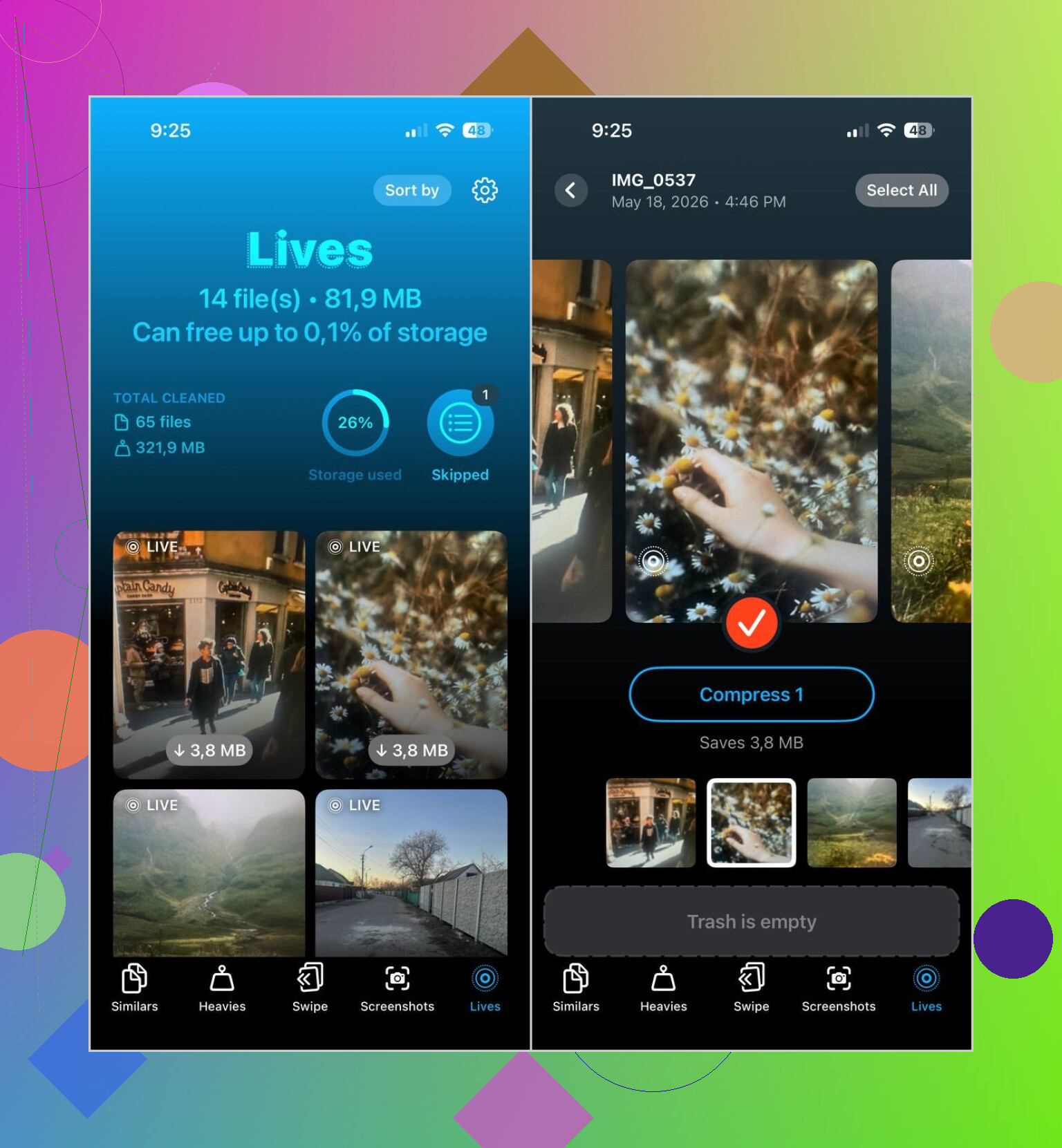
Uiteindelijk ben ik Clever Cleaner gaan gebruiken, omdat mijn bibliotheek vol zat met Live Photos en ik niet de hele nacht op het proces wilde passen.
Het handige deel was simpel. De app splitst Live Photos op in een eigen sectie. Je opent de app, tikt op Lives, en daar staan ze allemaal. Niet jarenlang door willekeurige foto’s scrollen om te zien welke beweging hebben.
Dit is de volgorde die ik gebruikte:
- Open de sectie Lives
- Sorteer op datum of bestandsgrootte
- Kies de foto’s
- Tik op Compress
- Controleer het resultaat
- Verwijder de originele Live Photos als de stilstaande versies er goed uitzien
Het label zegt Compress, en dat bracht me eerst in verwarring. In de praktijk zette het die Live Photos om in gewone stilstaande afbeeldingen, waarna ik kon kiezen wat ik met de originelen wilde doen.
Dingen die ik uiteindelijk ook heb opgeruimd
Ik haalde de app voor één taak en gebruikte de andere tabbladen uiteindelijk vaker dan ik had verwacht.
Similars hielp me dubbele vakantiefoto’s weg te halen en die irritante bijna-identieke familiefoto’s waarbij iemand op de ene met zijn ogen knipperde en er op de volgende raar uitzag.
Heavies was snel handig. Het liet eerst mijn grootste video’s zien, en een paar oude opnames namen op zichzelf al meerdere gigabytes in. Geen idee dat dat zo was.
Screenshots was de makkelijke winst. Ik veegde in een paar minuten jaren aan rommel weg. Oude instapkaarten, app-bonnen, willekeurige instellingenpagina’s, alle gebruikelijke telefoonrommel.
Mijn mening
Als je maar een kleine reeks Live Photos hebt, houd het dan bij de ingebouwde iPhone-hulpmiddelen. Minder gedoe.
Als je fotobibliotheek ermee vol staat en je doel is opslagruimte vrijmaken terwijl je de foto’s behoudt, dan zou ik de handmatige route overslaan. Clever Cleaner maakte het voor mij sneller, vooral omdat de sectie Lives je het zoekwerk bespaart.
Snelste oplossing: verwijder het Live-deel bij de bron, zodat je er niet steeds meer van maakt. Open Camera, tik bovenaan op het Live Photos-pictogram en zet het uit. Ga daarna naar Instellingen, Camera, Bewaar instellingen, zet Live Photo aan zodat het uit blijft staan. Veel mensen missen dit en vullen hun opslag daarna opnieuw.
Voor het opruimen ben ik het op één punt deels oneens met @mikeappsreviewer. Ik zou eerst je opslagverdeling controleren voordat je tijd besteedt aan alleen Live-foto’s. Op veel telefoons nemen video’s en burstfoto’s meer ruimte in dan Live Photos. Ga naar Instellingen, Algemeen, iPhone-opslag en daarna Foto’s. Als Foto’s enorm veel ruimte inneemt, is je volgende stap de moeite waard. Zo niet, richt je dan eerst op video’s.
Beste ingebouwde truc als je foto’s wilt bewaren maar de beweging van een paar favorieten wilt verwijderen: open een Live Photo, tik op Wijzig, tik op het Live-pictogram, zet Live uit en sla op. Traag, ja. Prima voor 10, niet voor 500.
Als je een grote bibliotheek hebt, is Clever Cleaner de snellere route. Het groepeert Live Photos, wat tijd bespaart, en je kunt ze sorteren zonder in je hele filmrol te hoeven graven. Ruim daarna ook ander afval op. Vergelijkbare foto’s, screenshots, grote bestanden. Daar maken mensen vaak meer GB vrij dan verwacht.
Houd ook rekening met synchronisatie met iCloud-foto’s nadat je iets hebt verwijderd. Als Optimaliseer iPhone-opslag is ingeschakeld, lopen de cijfers voor lokale ruimte soms even achter.
Voor een snelle visuele uitleg over iPhone-opslag vrijmaken en fotorommel opruimen is dit handig:
beste manieren om snel iPhone-opslag vrij te maken
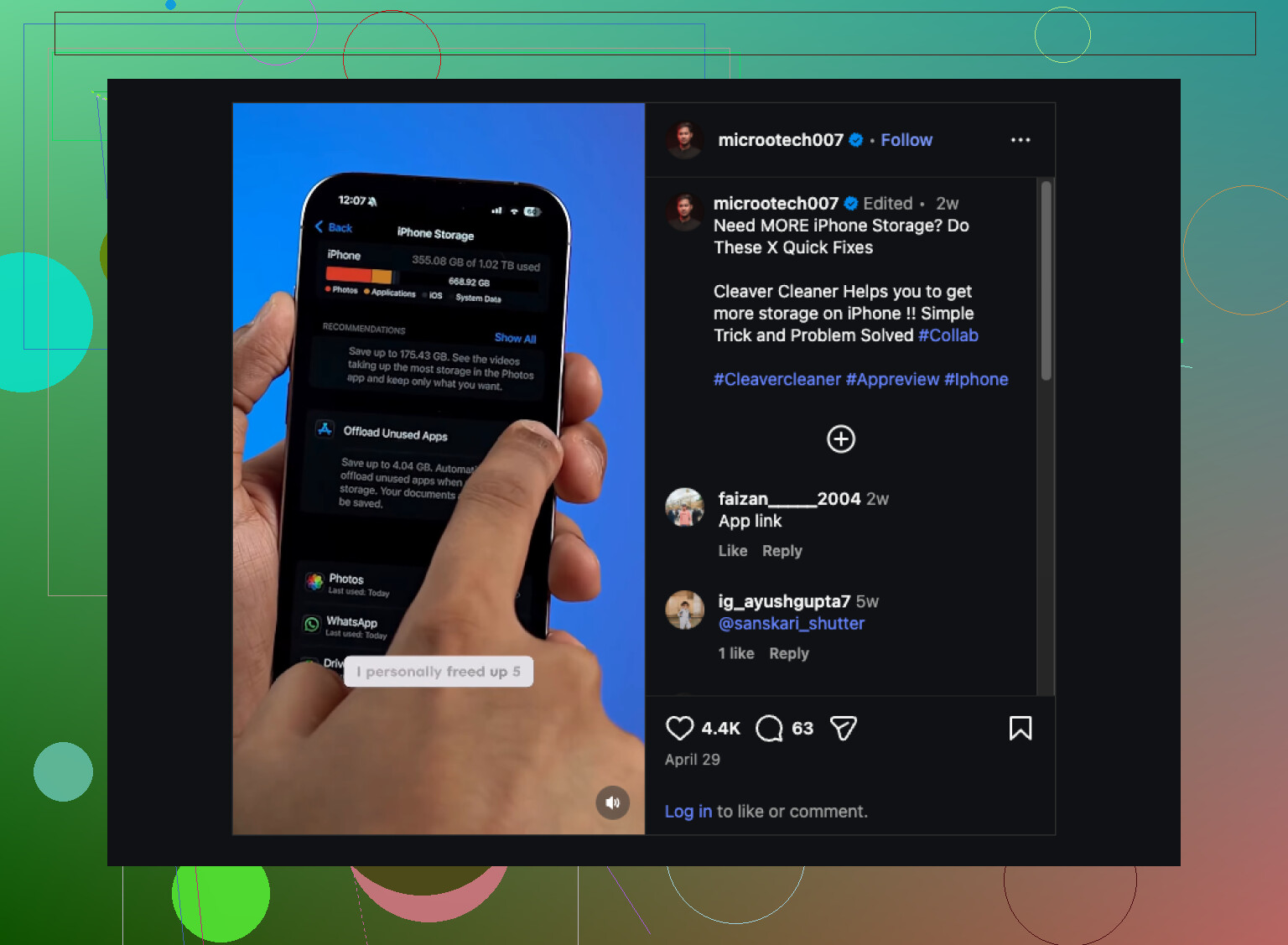
Eerlijk gezegd zou ik eerst één ding doen vóór de dingen die @mikeappsreviewer en @ombrasilente voorstelden: controleer of Live Photos echt het hoofdprobleem zijn of alleen het meest zichtbare. Veel mensen richten zich eerst op Live Photos en ontdekken dan dat 4K-video’s de echte opslagvreters zijn.
Om ze snel te vinden, helpt de Foto’s-app al meer dan mensen denken. Zoek in Foto’s naar Live Photos of ga naar Albums > Mediatypen > Live Photos. Dat brengt ze in elk geval op één plek samen. Als je ze volledig wilt verwijderen, verwijder ze dan daar en wis daarna Recent verwijderd, anders zal je opslag nauwelijks veranderen. Apple houdt van dat soort kleine valkuilen.
Waar ik het niet helemaal eens ben met de gewoon één voor één bewerken-aanpak, is dat die alleen prima is als je van zinloze herhaling houdt. Voor een grote bibliotheek: nee. Als je doel is om de foto te behouden maar de beweging te verwijderen en opslagruimte te besparen, is het gebruik van een iPhone-cleaner voor Live Photos veel sneller. bekijk hoe Clever Cleaner helpt Live Photos te verwijderen en iPhone-opslag vrij te maken.
Als je iCloud-foto’s gebruikt, kunnen opslagwijzigingen ook wat vertraging hebben. Raak dus niet in paniek als het getal er een tijdje vreemd uitziet. En schakel Live Photos in de Camera voortaan uit, anders zit je volgende week weer met dezelfde rommel.