Mijn iPhone-opslag is bijna vol en mijn telefoon werkt trager sinds een recente iOS-update. Ik heb op dit moment geen toegang tot een computer, dus ik heb de beste manier nodig om tijdelijke bestanden, cache en ongewenste gegevens direct op mijn iPhone te wissen zonder belangrijke apps, foto’s of berichten te verwijderen. Wat moet ik proberen?
Ik bleef maar naar het scherm Opslag staren omdat het onderdeel Systeemgegevens nep leek. Groter dan al mijn apps samen. Geen duidelijke reden. Apple laat het zien en laat je daarna min of meer zitten.
Waarom kleine apps uiteindelijk gigabytes opslokken
Dit zag ik op mijn telefoon. Instagram, TikTok, Spotify, Safari, ze bewaren allemaal stukjes data op het apparaat. Videofragmenten, miniaturen, audiorestjes, websitebestanden. Ze doen dat zodat de app sneller opent en oude content laadt zonder alles opnieuw binnen te halen. Prima. Het probleem is dat iOS dit niet volgens een vast schema opruimt. Het wacht tot de opslag bijna vol is.
Dus krijg je rare cijfers. Een app die is geïnstalleerd op 60MB lijkt onschuldig, terwijl de extra opgeslagen rommel ongemerkt oploopt tot 1GB, 2GB, soms meer. Als je de app elke dag gebruikt, gaat het langzaam genoeg dat je het niet merkt.
Waarom een opschoning soms nauwelijks iets verandert
Dit kwam ik ook tegen. Browsergegevens gewist, wat tijdelijke bestanden verwijderd, opslag opnieuw gecontroleerd, en het verschil was klein. Twee redenen vielen op.
Ten eerste groeien caches snel weer aan. Open de apps opnieuw, scroll tien minuten, stream een paar nummers, en het opbouwen begint meteen weer.
Ten tweede is appcache vaak niet het grootste probleem. Foto’s meestal wel. Herhaalde opnames. Oude schermopnames. Willekeurige screenshots van dingen die je vijf minuten wilde bewaren. 4K-video is de ergste. Je wist Safari en maakt 300MB vrij, terwijl je Foto’s-bibliotheek nog steeds 40GB aan spullen bevat waarvan je was vergeten dat ze bestonden.
Veilige manieren om tijdelijke bestanden te wissen
Ik zou beginnen met de dingen met weinig risico.
Herstart de iPhone. Ik weet het, saai advies. Werkt nog steeds. Een herstart wist kleine systeemlogboeken en achtergebleven tijdelijke data zonder je accounts of instellingen aan te raken. Ik doe het ongeveer één keer per week.
Wis de cache van Safari. Ga naar Instellingen > Apps > Safari > Wis geschiedenis en websitedata. Dit verwijdert opgeslagen websiterommel zoals afbeeldingen en scripts. Je wordt op veel websites uitgelogd, dus houd daar rekening mee.
Als je Chrome gebruikt, doe het dan in Chrome zelf. Open de app en ga daarna naar Instellingen > Privacy en beveiliging. Apple beheert de cache van Chrome niet op dezelfde manier vanaf de hoofdpagina met iPhone-instellingen.
Voor apps zoals Instagram, Facebook en TikTok is er op de iPhone vaak geen echte knop om de cache te wissen. Wat voor mij werkte, was de app verwijderen en opnieuw installeren. Vervelend, ja. Betrouwbaar, ook ja. Je account blijft gewoon in orde als je inloggegevens goed gekoppeld zijn, maar de lokale cache wordt gewist.
Waarom de rommel terugkomt
Dit deel is normaal. Het betekent niet dat je telefoon kapot is.
Apps zijn gemaakt om tijdelijke data te bewaren. Elke sessie voegt meer toe. Wis het vandaag, gebruik de app vanavond, en het begint weer vol te lopen. Het doel is dus niet een permanent schone staat. Zo ben ik er niet meer naar gaan kijken. Het is onderhoud. Je brengt het af en toe terug voordat het een probleem wordt.
Wat mij opviel, is dat het lelijk wordt wanneer de vrije opslag daalt tot de laatste 10 tot 15 procent. Rond dat punt begint iOS benauwd aan te voelen. De telefoon aarzelt. Apps sluiten vaker vanzelf. De camera reageert langzamer. Alles voelt net niet goed op een manier die je moeilijk aan één app kunt toeschrijven.
Wat het meest hielp zonder een computer te gebruiken
Handmatig opschonen is prima voor browserrommel en appcache, maar het doet bijna niets voor de Foto’s-bibliotheek, en op mijn telefoon was dat de grootste puinhoop.
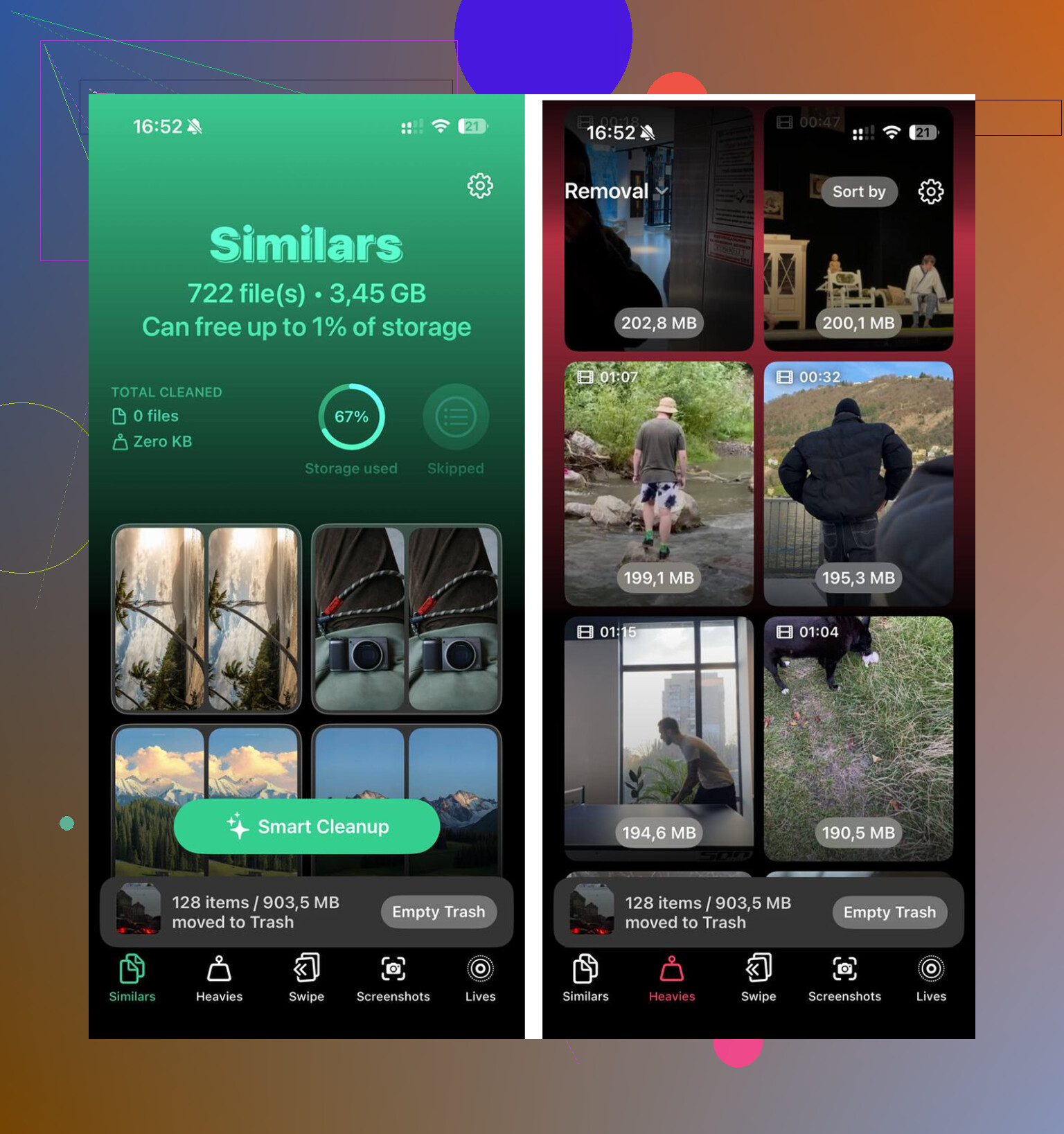
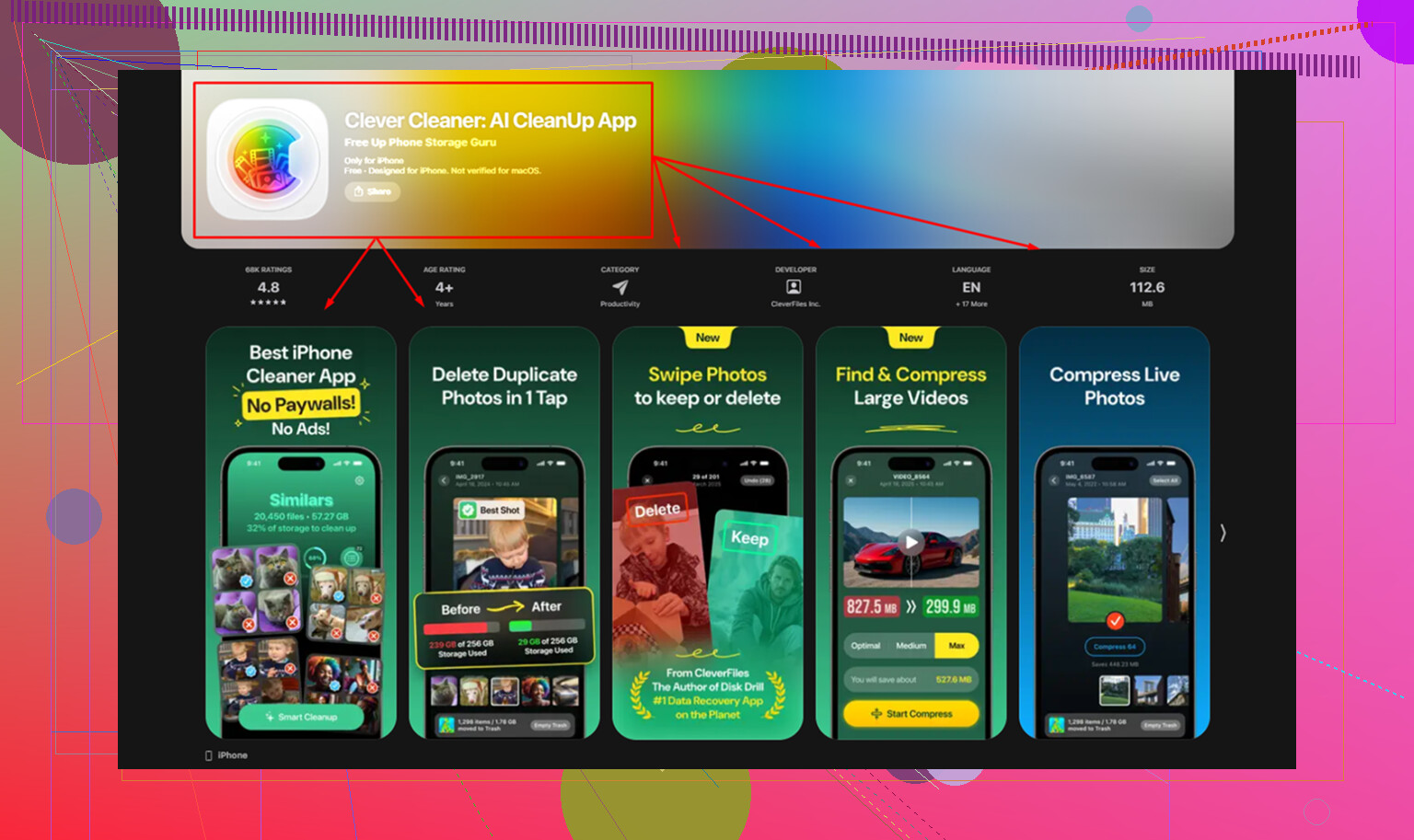
Ik ben uiteindelijk Clever Cleaner gaan gebruiken omdat ik iets eenvoudigs op het apparaat zelf wilde. Geen desktopstap, geen advertentie-overload na elke twee tikken.
Het deel dat ik het prettigst vond, was de sectie Heavies. Die zet de grootste bestanden bovenaan en toont de exacte grootte, zodat de ergste ruimtevreters meteen opvallen. Oude schermopnames, enorme clips, vergeten video’s, alles direct in beeld. Niet graven door jaren aan camerarol.
De sectie Similars was nuttiger dan ik had verwacht. Die groepeerde bijna overeenkomende foto’s, niet alleen exacte duplicaten. Burst-opnames, drie pogingen van dezelfde zonsondergang, vijf wazige kattenfoto’s met één redelijke ertussen. Dat maakte het opschonen sneller omdat ik niet bestand voor bestand hoefde te zoeken. De verwerking bleef ook op de telefoon, wat voor mij belangrijk was.
Nadat ik ongeveer 20GB had vrijgemaakt tussen min of meer dubbele foto’s, te grote video’s en de gebruikelijke opschoning van appcache, stopte de telefoon met slepen. Systeemgegevens bestonden nog steeds, zeker, maar het was niet langer het ding dat dagelijks gebruik verpestte. De grotere oplossing was iOS weer wat ademruimte geven.
Ik zou het najagen van Systeemgegevens niet als eerste doen. Ik ben het daar een beetje oneens met @mikeappsreviewer. Op de iPhone komt de meeste winst meestal van het offloaden van opgeblazen apps, het opschonen van Berichten en het inkorten van Downloads. Tijdelijke bestanden zijn belangrijk, maar verborgen stapels media doen meer pijn.
Probeer deze volgorde.
-
Instellingen > Algemeen > iPhone-opslag.
Wacht tot de kleurenbalk is geladen.
Tik op een app van meer dan 1 GB.
Gebruik eerst Ruim app op.
Hiermee wordt de app verwijderd, maar blijven documenten en instellingen bewaard.
Installeer later opnieuw.
Het ruimt vaak oude app-rommel op zonder een volledige reset. -
Controleer Berichten.
Instellingen > Algemeen > iPhone-opslag > Berichten.
Bekijk Foto’s, Video’s, GIF’s, Stickers.
Mensen missen dit deel. Ik vond daar 6 GB op mijn telefoon. Overal domme memes lol. -
Wis gedownloade media.
Spotify, Netflix, YouTube, Podcasts.
Verwijder offline dingen die je al hebt bekeken of beluisterd.
Die bestanden blijven stilletjes staan en vreten snel ruimte. -
Mailcache.
Als Apple Mail enorm groot is, verwijder dan het e-mailaccount en voeg het opnieuw toe.
Mailbijlagen stapelen zich na verloop van tijd op. Best irritant, maar het werkt. -
Bestanden-app.
Open Bestanden > Op mijn iPhone > Downloads.
Verwijder oude pdf’s, ZIP-bestanden, video’s.
Leeg daarna Recent verwijderd. -
Foto’s.
Bekijk eerst schermopnames.
Dat zijn vaak de grootste bestanden per minuut.
Als je een opschoonapp op het apparaat zelf wilt, is Clever Cleaner het bekijken waard voor dubbele foto’s en grote video’s. Ook is deze korte gids over het wissen van iPhone-opslag makkelijker te volgen dan door menu’s te graven,
bekijk deze snelle video over het opschonen van iPhone-opslag
Probeer minstens 10 procent van de totale opslag vrij te maken. 15 procent voelt beter op oudere iPhones. Dan neemt de vertraging meestal af.
Ik zou @mikeappsreviewer en @cazadordeestrellas eigenlijk op één punt een beetje tegenspreken: niet alles wat eruitziet als tijdelijke bestanden is de moeite waard om handmatig na te jagen. Op de iPhone is de snelste oplossing zonder computer na een iOS-update vaak om iOS te dwingen de opslag opnieuw te berekenen en verouderde update-resten op te ruimen.
Probeer eerst dit:
- Zorg ervoor dat de iPhone volledig is bijgewerkt en start hem daarna opnieuw op.
- Schakel de energiebesparingsmodus een paar minuten in en daarna weer uit.
- Ga naar Instellingen > Algemeen > iPhone-opslag en laat het daar 2 tot 3 minuten open staan. Echt waar. iOS indexeert de opslag na updates soms opnieuw.
- Verwijder het daadwerkelijke iOS-updatebestand als dat nog steeds onder iPhone-opslag staat.
- Open de App Store en werk alle apps bij. Oude app-versies na een grote iOS-update kunnen vreemd doen en veel ruimte innemen.
Nog een onderschatte optie: wis de offline cache van de Safari-leeslijst.
Instellingen > Apps > Safari > Leeslijst > schakel automatisch opslaan uit als je dat gebruikt.
Dat kan zich ongemerkt opstapelen.
Controleer ook stemgegevens:
- Instellingen > Toegankelijkheid > Live Speech / Persoonlijke stem indien ingeschakeld
- Instellingen > Siri
- gedownloade stemmen, woordenboeken, taalgegevens
Dat zijn stiekeme ruimtevreters.
Voor het opschonen van media op het apparaat zelf is Clever Cleaner waarschijnlijk de makkelijkste optie als je snel dubbele foto’s en grote bestanden wilt verwijderen zonder alles met de hand te doen. Deze review van Clever Cleaner voor iPhone-opslagopschoning geeft een redelijk goed overzicht.
Nog iets wat mensen vaak vergeten: sluit onafgemaakte podcast-/videodownloads af. Half gedownloade bestanden kunnen daar gewoon nutteloos blijven staan lol.
Ik zou één ding doen dat geen van de anderen echt genoeg benadrukte: appdocumenten vanuit de apps zelf wissen voordat je iets verwijdert. @cazadordeestrellas, @nachtdromer en @mikeappsreviewer hebben opslagknelpunten goed behandeld, maar volledig verwijderen en opnieuw installeren is soms overdreven als de app eigen opschoonopties heeft.
Controleer deze eerst:
- Telegram of WhatsApp: Opslag/Opslag beheren
- Spotify: cache wissen in de app
- Podcasts: voltooide downloads en opgeslagen afleveringen verwijderen
- Kaartapps: offline kaarten verwijderen
- Browserapps anders dan Safari: sitegegevens in de app wissen
- Notitie-/spraakrecorderapps: kijk naar mappen met recent verwijderd
Maak ook verborgen prullenbakken leeg:
- Foto’s > Recent verwijderd
- Bestanden > Recent verwijderd
- Notities > Recent verwijderd
- Dictafoon als je die veel gebruikt
Een kleine truc die helpt na een iOS-update: maak 3 tot 5 GB vrij, sluit de telefoon aan op stroom, verbind met wifi en laat de telefoon een uur of twee vergrendeld liggen. iOS doet vaak vertraagde opschoning en indexering wanneer het apparaat inactief is.
Als fotowarrboel het hoofdprobleem is, is Clever Cleaner nuttig. Voordelen: snelle detectie van duplicaten, opsporen van grote bestanden, eenvoudige opschoning op het apparaat. Nadelen: vooral gericht op media, niet magisch voor echte Systeemgegevens, en je moet verwijderingen nog steeds zorgvuldig controleren.
Dus mijn volgorde zou zijn: opschonen in de app, verborgen prullenbak leegmaken, telefoon laten opladen en vergrendeld laten, en daarna Clever Cleaner gebruiken als Foto’s de echte opslagvreter is.