Ik heb per ongeluk enkele belangrijke bestanden verwijderd van een met APFS geformatteerde Mac-schijf en ik heb geen Time Machine-back-up. Ik probeer de veiligste manier te vinden om verwijderde APFS-bestanden te herstellen zonder gegevens te overschrijven of het herstel moeilijker te maken. Welke tools of stappen moet ik als eerste proberen?
Stop eerst met het gebruiken van die APFS-schijf. Dat is belangrijker dan welke herstelapp je kiest. Wanneer een map wordt verwijderd en de Prullenmand wordt geleegd, kunnen de gegevens nog een tijdje op de schijf staan, maar macOS kan ze op elk moment overschrijven. Nieuwe bestanden naar dezelfde schijf kopiëren maakt herstel alleen maar minder waarschijnlijk.
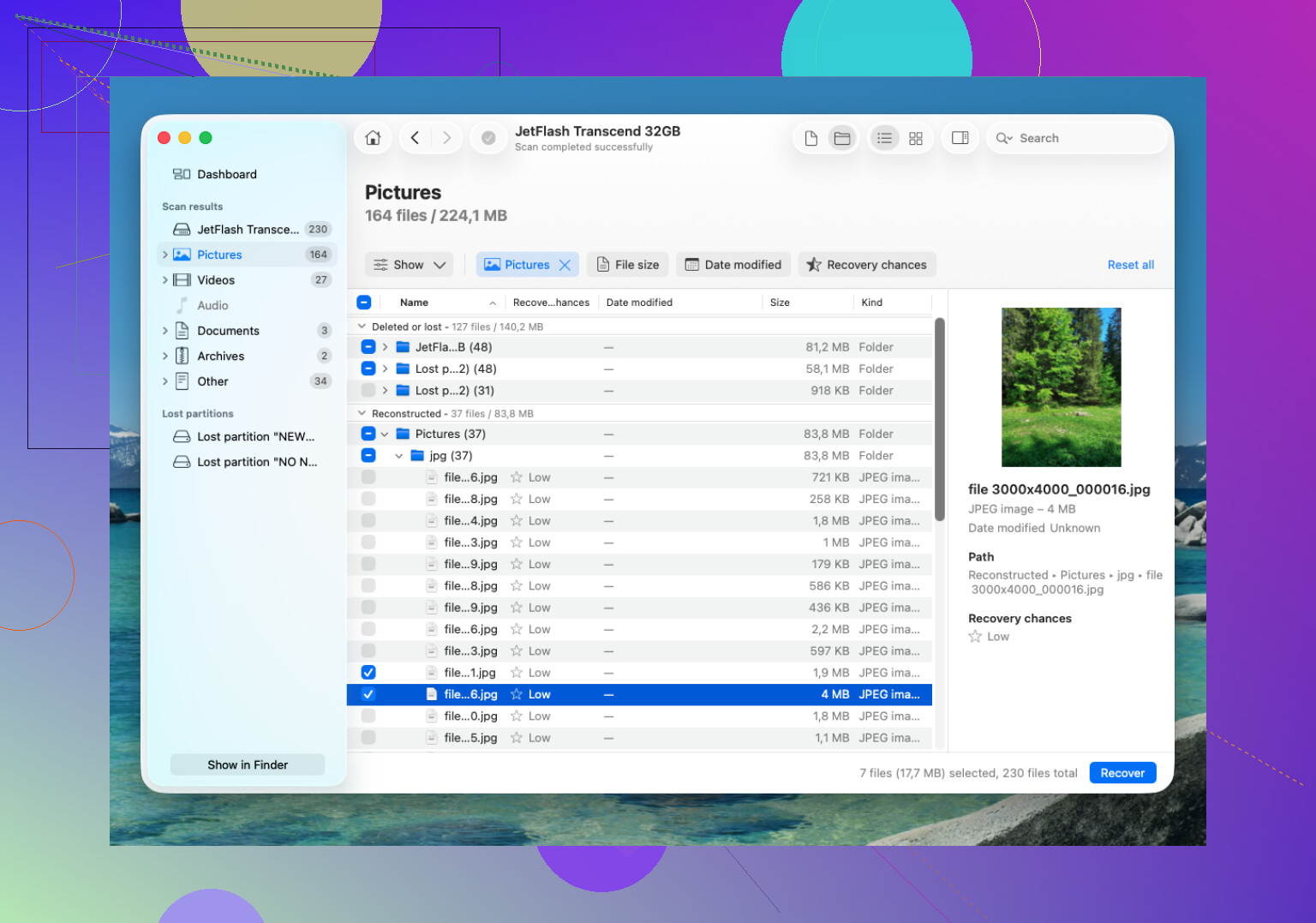
Voor een APFS-herstel app is Disk Drill degene die ik als eerste zou proberen. APFS kan vervelend zijn voor herstel, en veel tools halen er alleen willekeurige bestanden uit met generieke namen. Disk Drill gaat meestal beter om met APFS-metadata, dus de kans is groter dat je de oorspronkelijke bestandsnamen en mapstructuur terugkrijgt.
Basisworkflow:
- Installeer Disk Drill op een andere schijf, niet op de APFS-schijf waarvan je probeert te herstellen.
- Sluit de externe APFS-schijf aan op je Mac. Als de ontbrekende bestanden op de interne schijf stonden, geef Disk Drill dan Volledige schijftoegang wanneer macOS daarom vraagt.
- Kies het APFS-volume en klik op Zoek naar verloren gegevens.
- Laat de scan volledig doorlopen. Grotere schijven kunnen veel tijd kosten, maar te vroeg stoppen kan herstelbare bestanden missen.
- Bekijk een voorbeeld van de bestanden voordat je ze herstelt, vooral foto's, video's en documenten.
- Herstel de bestanden naar een andere schijf. Sla ze niet opnieuw op dezelfde APFS-schijf op.
Als je een Time Machine-reservekopie hebt, controleer die dan eerst. Kijk ook naar APFS-snapshots, omdat macOS soms lokale snapshots beschikbaar heeft, zelfs als je back-upschijf momenteel niet is aangesloten. Als de verwijderde map in een van die snapshots staat, is dat meestal netter dan herstelsoftware gebruiken.
De grote valkuil is TRIM, vooral als dit een SSD was. TRIM kan verwijderde blokken op de achtergrond permanent wissen, en zodra dat gebeurt, kan herstelsoftware die bestanden niet meer terughalen. Daarom is het belangrijk om dingen snel stop te zetten. Gewone externe HDD's zijn meestal vergevingsgezinder omdat ze niet hetzelfde TRIM-gedrag hebben.
Als Disk Drill niet genoeg vindt, is PhotoRec ook het proberen waard. Het is gratis, maar het herstelt op basis van bestandssignaturen in plaats van APFS-mapmetadata, dus meestal verlies je bestandsnamen en mapstructuur. Niet ideaal, maar wel nuttig als het hoofddoel is om de daadwerkelijke bestanden terug te krijgen.
Als de schijf klikkende geluiden maakt, steeds de verbinding verbreekt of maar af en toe zichtbaar is, zou ik die niet blijven scannen. Op dat punt is het veiliger om met een professioneel dataherstellab te praten. Veel daarvan doen een gratis evaluatie en sommige hanteren een geen gegevens, geen kosten regeling. De kosten lopen sterk uiteen, maar afhankelijk van of het om een eenvoudige logische verwijdering of fysieke schade gaat, kan het rond de $300 tot ruim boven de $1.000 liggen. Voor een gezonde schijf waarvan je alleen een map hebt verwijderd, zou ik echter eerst software proberen.
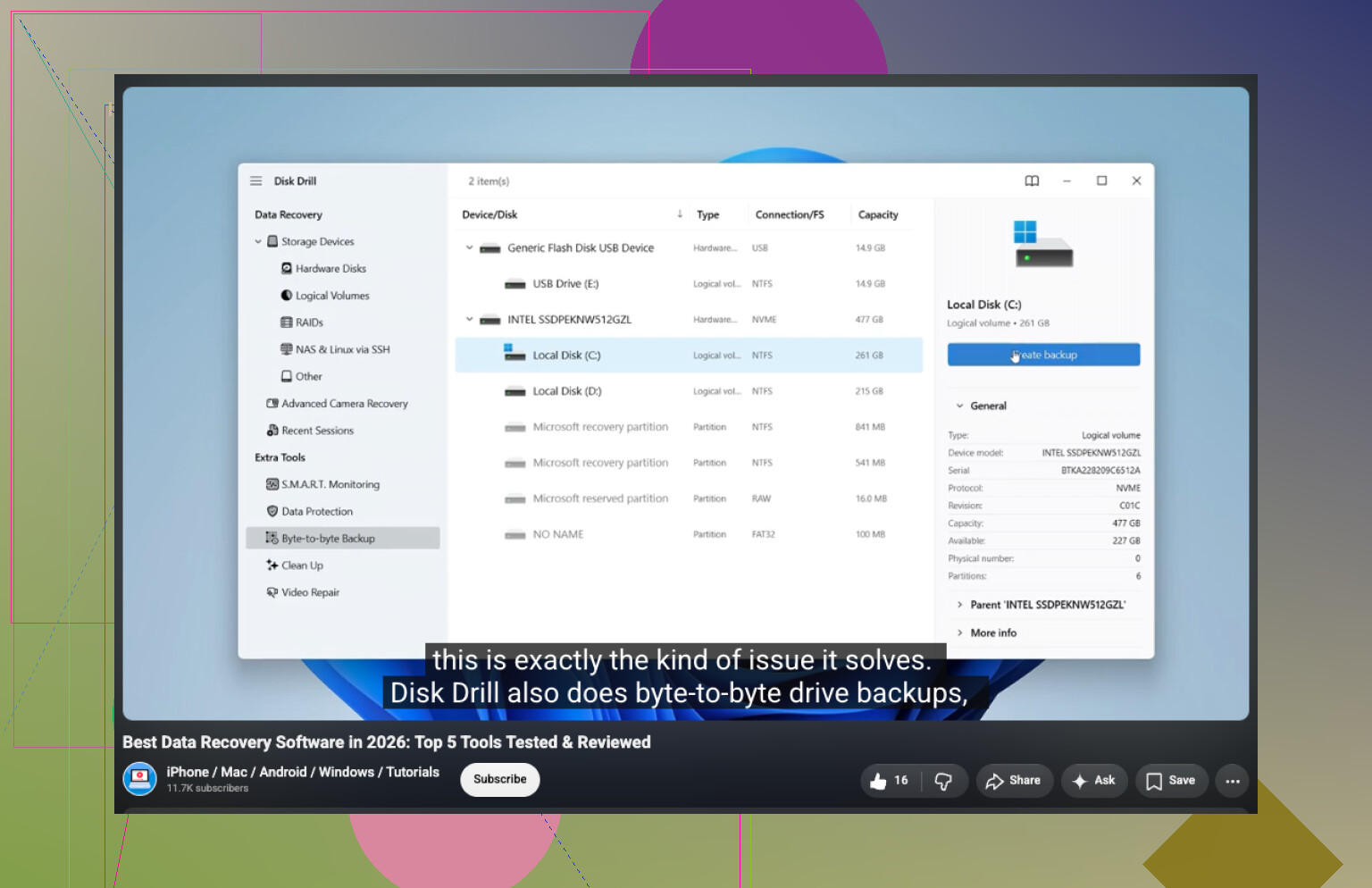
Of dit de interne SSD was of een externe draaiende schijf, verandert de kansen enorm. Ik ben het eens met @mikeappsreviewer over stoppen met gebruiken, maar ik zou nog voorzichtiger zijn voordat ik urenlang de originele schijf scan. Als het een externe APFS-schijf is en die nog steeds normaal wordt aangekoppeld, maak dan eerst een byte-voor-byte-image of kloon naar een andere schijf en richt daarna Disk Drill of een andere hersteltool op die kopie. Op die manier heb je, als de schijf begint te falen of de eerste scan slecht verloopt, je enige kans niet verspild door aan het origineel te prutsen. Als het de interne SSD van de Mac is, vooral als TRIM en FileVault meespelen, moeten de verwachtingen lager zijn en is snelheid belangrijker dan vijf verschillende apps proberen. Herstel elke keer naar een aparte schijf.
Controleer eerst de pagina Recent verwijderd van iCloud Drive voordat je de schijf opnieuw aanraakt. Als de ontbrekende bestanden in Bureaublad, Documenten of een map stonden die via iCloud Drive werd gesynchroniseerd, is dit misschien helemaal geen taak voor ruwe APFS-herstelsoftware. Veel mensen beginnen meteen de SSD te scannen en vergeten dat de verwijdering mogelijk is gesynchroniseerd naar iCloud, waar nog steeds een herstelbare kopie kan staan voor een beperkte tijd.
Daarna zou ik heel voorzichtig zijn met het “repareren” van de schijf. Voer geen EHBO uit in Schijfhulpprogramma, wis of maak de APFS-container niet opnieuw aan, laat geen opschoonapp de Mac “optimaliseren” en installeer geen herstelsoftware op hetzelfde volume. Dat zijn geen stappen om verwijderde bestanden terug te halen. Sommige van die acties schrijven metadata terug naar hetzelfde bestandssysteem, en dat is precies wat je probeert te voorkomen.
Ik ben het grotendeels eens met @vrijheidsvogel over eerst een image maken, vooral bij een externe schijf. De veiligste werkwijze is meestal:
- Neem een andere schijf met meer vrije ruimte dan de bronschijf.
- Maak een volledige image of kloon van de getroffen schijf als die nog gezond genoeg is.
- Scan de image of kloon.
- Herstel teruggevonden bestanden naar een derde locatie, of in elk geval naar een aparte fysieke schijf.
Dat klinkt vervelend, maar zo voorkom je dat het origineel je testobject wordt. Als de verwijderde bestanden waardevol zijn, is die extra schijf goedkoper dan de situatie erger maken.
Voor een interne Mac-SSD moeten de verwachtingen realistisch zijn. APFS plus SSD plus TRIM plus FileVault kan verwijderd heel snel in verdwenen veranderen. Herstelapps kunnen in sommige gevallen nog mapvermeldingen, miniaturen, gedeeltelijke bestanden of oudere kopieën vinden, maar als de blokken zijn getrimd, gaat geen enkele app de echte inhoud terug opbouwen. Dat is geen probleem van Disk Drill of PhotoRec. Zo werkt de opslaglaag nu eenmaal.
Disk Drill is een redelijke eerste betaalde tool als je een grafische app wilt en voorbeelden wilt zien vóór herstel. Dat previewgedeelte is belangrijker dan mensen denken. Als het document of de foto correct kan worden weergegeven in de preview, zijn je kansen veel beter dan wanneer alleen een bestandsnaam wordt getoond. Zie een mooi ogende bestandsboom alleen niet als bewijs dat de bestanden echt herstelbaar zijn. APFS-metadata kan blijven bestaan terwijl de inhoud al onbruikbaar is.
Als je eerst een goedkopere poging wilt doen, probeer dan de niet-destructieve controles voordat je iets koopt: Recent verwijderd in iCloud, prullenbakken binnen specifieke apps, oude exports, e-mailbijlagen, bijlagen in Berichten, versiegeschiedenis van clouddiensten en elke externe schijf waarnaar je de map mogelijk hebt gekopieerd. Dropbox, Google Drive, OneDrive, Adobe-apps, Scrivener, Final Cut-bibliotheken en vergelijkbare tools kunnen hun eigen herstel- of versiesystemen hebben. Saai, maar vaak schoner dan bestanden uit een schijf halen.
Ik zou niet uren besteden aan het rechtstreeks op de originele schijf uitvoeren van verschillende hersteltools. Kies één zorgvuldige aanpak, bij voorkeur eerst een image maken, en scan daarna. Als de eerste scan niets bruikbaars vindt op een interne SSD, kosten nog vijf apps meestal alleen maar tijd en zorgen ze voor extra schrijfacties als je nog steeds bent opgestart vanaf diezelfde Mac.
Er is hier een gerelateerde discussie over Mac-herstel als je meer ervaringen wilt lezen van mensen die vergelijken wat in de praktijk werkte: Ervaringen met herstel van verwijderde bestanden op Mac.
De korte versie: controleer eerst cloudbronnen en bronnen met versiegeschiedenis, vermijd reparatietools, maak een image van de schijf als die extern is, scan indien mogelijk de kopie en herstel alleen naar een aparte schijf. Als dit de interne SSD was en de bestanden al een tijdje geleden zijn verwijderd, ga er dan van uit dat de kans beperkt is en handel snel in plaats van allerlei misschien helpt dit experimenten te doen.
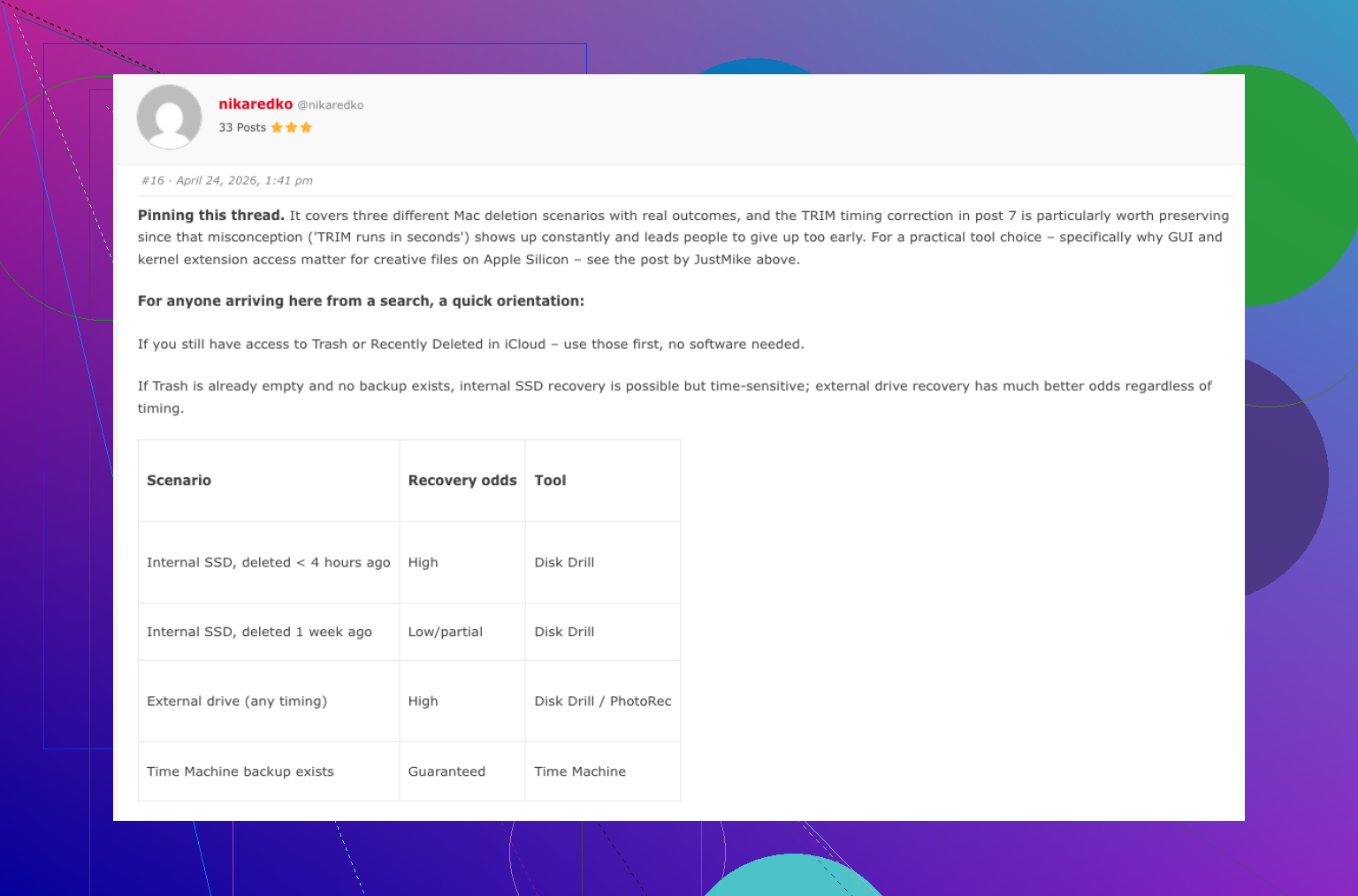
Blijf niet normaal opstarten vanaf diezelfde Mac als de verwijderde bestanden op de interne schijf stonden, omdat Spotlight, iCloud-synchronisatie, app-caches en browserupdates allemaal naar de schijf kunnen schrijven terwijl u niets doet.
Als de bestanden belangrijk zijn, schakel de Mac dan uit en start op vanaf een andere macOS-installatie of herstelomgeving, scan vervolgens van daaruit en sla herstelde bestanden op een externe schijf op. Disk Drill is daarvoor prima, maar de opstart-/schrijfsituatie is belangrijker dan het merk van de scanner.