Lagringen på iPhone er nesten full, og jeg har nettopp innsett at Live Photos tar opp mer plass enn jeg forventet. Jeg har tatt mange over tid og trenger hjelp til å finne den raskeste måten å finne, slette eller slå av Live Photos på uten å miste bildene jeg vil beholde. Hva er den beste måten å frigjøre lagringsplass på en iPhone?
Jeg støtte på det samme rotet for en stund siden. Jeg ville ikke kaste bildene mine. Jeg ville bare bli kvitt de små bevegelsesklippene. Jeg antok at iPhone Bilder hadde en åpenbar batch-bryter for Live Photos. Det har den ikke, eller så fant jeg den aldri.
Finn ut av sluttmålet ditt først
Folk mener vanligvis én av to ting når de sier at de vil fjerne Live Photos.
Alternativ 1: slett Live Photos helt.
Alternativ 2: behold bildet, fjern bevegelsesdelen.
Det er to forskjellige jobber, så trinnene blir ulike.
Hvis du vil bli kvitt dem for godt, er den raske løsningen enkel. Åpne Live Photos-albumet ditt, velg det du ikke trenger, slett det, og tøm deretter Nylig slettet. Hvis du hopper over den andre delen, vil ikke lagringstallet ditt gå ned med en gang. Jeg overså dette første gang og trodde telefonen min klikket.
Det jeg prøvde å gjøre
Jeg ville beholde hvert eneste bilde og fjerne Live-delen.
Du kan gjøre det manuelt. Jeg prøvde. Det fungerer. Det blir også fort gammelt. For en håndfull bilder, greit. For noen hundre, nei takk. Du ender opp med å lage stillbilder én etter én, og så gå tilbake og rydde ut originalene. Det føles dumt etter bilde nummer 40.
Hva som fungerte for meg
Jeg endte opp med å bruke Clever Cleaner fordi biblioteket mitt var fullt av Live Photos og jeg ikke ville passe på prosessen hele natten.
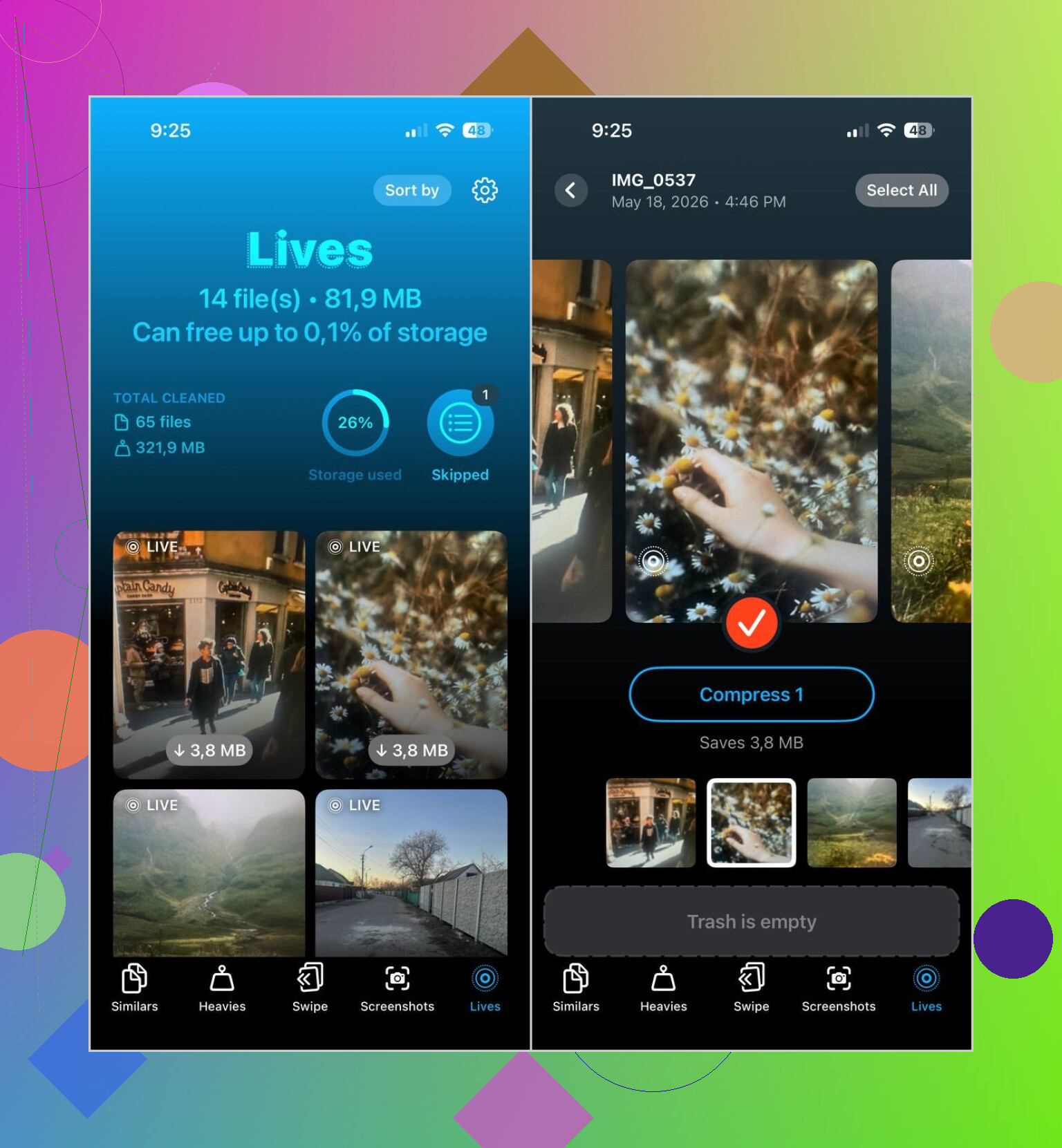
Den nyttige delen var enkel. Den deler Live Photos inn i sin egen seksjon. Du åpner appen, trykker på Lives, og der er de alle sammen. Ingen scrolling gjennom år med tilfeldige bilder for å prøve å oppdage hvilke som har bevegelse knyttet til seg.
Dette er flyten jeg brukte:
- Åpne Lives-seksjonen
- Sorter etter dato eller filstørrelse
- Velg bildene
- Trykk på Compress
- Sjekk resultatet
- Slett de originale Live Photos hvis stillbildene ser riktige ut
Etiketten sier Compress, noe som forvirret meg i starten. I praksis gjorde den disse Live Photos om til vanlige stillbilder, og lot meg deretter velge hva jeg ville gjøre med originalene.
Ting jeg også endte opp med å rydde
Jeg lastet den ned for én jobb og endte opp med å bruke de andre fanene mer enn jeg forventet.
Similars hjalp meg med å rydde bort dupliserte feriebilder og de irriterende nesten identiske familiebildene der noen blunket på det ene og så rare ut på det neste.
Heavies var nyttig med en gang. Den fant de største videoene mine først, og et par gamle opptak tok opp flere gigabyte hver for seg. Det ante jeg ikke.
Screenshots var den enkle seieren. Jeg slettet år med søppel på noen få minutter. Gamle boardingkort, appkvitteringer, tilfeldige innstillingssider, alt det vanlige telefonrotet.
Min vurdering
Hvis du bare har en liten bunke med Live Photos, hold deg til de innebygde iPhone-verktøyene. Mindre styr.
Hvis bildebiblioteket ditt er stappfullt av dem og målet ditt er å frigjøre lagringsplass samtidig som du beholder bildene, ville jeg hoppet over den manuelle ruten. Clever Cleaner gjorde det raskere for meg, mest fordi Lives-seksjonen sparer deg for letingen.
Raskeste løsning, slett Live-delen ved kilden så du slutter å lage flere av dem. Åpne Kamera, trykk på Live Photos-ikonet øverst, slå det av. Gå deretter til Innstillinger, Kamera, Behold innstillinger, slå på Live Photo slik at det forblir av. Mange overser dette og fortsetter å fylle opp lagringen igjen.
Når det gjelder opprydding, er jeg delvis uenig med @mikeappsreviewer på ett punkt. Jeg ville sjekket lagringsoversikten din først før du bruker tid bare på Lives. På mange telefoner tar videoer og serieopptak mer plass enn Live Photos. Gå til Innstillinger, Generelt, iPhone-lagring, deretter Bilder. Hvis Bilder er enormt, er neste steg verdt det. Hvis ikke, fokuser på videoer først.
Beste innebygde triks hvis du vil beholde bilder, men fjerne bevegelse på noen få favoritter: åpne et Live Photo, trykk på Rediger, trykk på Live-ikonet, slå av Live, lagre. Tregt, ja. Greit for 10, ikke 500.
Hvis du har et stort bibliotek, er Clever Cleaner den raskere løsningen. Den grupperer Live Photos, noe som sparer tid, og du kan sortere dem uten å rote rundt i hele kamerarullen. Rydd deretter opp i annet skrot også. Lignende bilder, skjermbilder, store filer. Det er der folk ofte frigjør flere GB enn forventet.
Etter at du har slettet noe, bør du også ha iCloud Photos-synkronisering i bakhodet. Hvis Optimaliser iPhone-lagring er på, kan de lokale lagringstallene noen ganger henge litt etter.
For en rask visuell guide til å frigjøre iPhone-lagring og rydde opp i bildekaos, er dette nyttig:
beste måter å frigjøre iPhone-lagring raskt
Ærlig talt ville jeg gjort én ting før det @mikeappsreviewer og @ombrasilente foreslo: sjekket om Live Photos faktisk er hovedproblemet eller bare det mest synlige. Mange går løs på Live Photos, og finner så ut at 4K-videoer er de virkelige lagringsslukene.
For å finne dem raskt hjelper Bilder-appen allerede mer enn folk tror. I Bilder kan du søke etter Live Photos eller gå til Album > Medietyper > Live Photos. Det samler dem i det minste på ett sted. Hvis du vil slette dem helt, slett derfra og tøm deretter Nylig slettet, ellers vil ikke lagringsplassen din endre seg særlig mye. Apple elsker sånne små feller.
Der jeg er litt uenig i bare rediger dem én etter én-metoden, er at den bare er grei hvis du liker meningsløs gjentakelse. For et stort bibliotek, nei. Hvis målet ditt er å beholde bildet, men fjerne bevegelsen og redusere lagringsbruken, er det mye raskere å bruke en iPhone-renser for Live Photos. se hvordan Clever Cleaner hjelper deg med å fjerne Live Photos og frigjøre lagringsplass på iPhone.
Hvis du også bruker iCloud-bilder, kan lagringsendringer bruke litt tid på å vises. Så ikke få panikk hvis tallet ser rart ut en stund. Og slå av Live Photos i Kamera fremover, ellers er du tilbake i det samme rotet neste uke.