Mein iPhone-Speicher ist fast voll, und ich habe gerade festgestellt, dass Live Photos mehr Speicherplatz belegen, als ich erwartet habe. Ich habe im Laufe der Zeit viele aufgenommen und brauche Hilfe dabei, den schnellsten Weg zu finden, um Live Photos zu finden, zu löschen oder zu deaktivieren, ohne die Bilder zu verlieren, die ich behalten möchte. Was ist der beste Weg, um Speicherplatz auf einem iPhone freizugeben?
Ich bin vor einer Weile in denselben Schlamassel geraten. Ich wollte meine Fotos nicht wegwerfen. Ich wollte nur die winzigen Bewegungsclips loswerden. Ich ging davon aus, dass iPhone-Fotos einen offensichtlichen Stapelschalter für Live Photos hat. Hat es nicht, oder ich habe nie einen gefunden.
Finde zuerst dein eigentliches Ziel heraus
Wenn Leute sagen, dass sie Live Photos entfernen wollen, meinen sie normalerweise eines von zwei Dingen.
Option 1: die Live Photos komplett löschen.
Option 2: das Bild behalten, den Bewegungsteil entfernen.
Das sind unterschiedliche Aufgaben, also ändern sich die Schritte.
Wenn du sie endgültig loswerden willst, ist der schnelle Weg einfach. Öffne dein Live-Photos-Album, wähle aus, was du nicht brauchst, lösche es und leere dann Zuletzt gelöscht. Wenn du den zweiten Teil überspringst, sinkt deine Speicherzahl nicht sofort. Das ist mir beim ersten Mal passiert, und ich dachte, mein Handy spinnt.
Was ich eigentlich machen wollte
Ich wollte jedes Bild behalten und nur den Live-Teil entfernen.
Du kannst es von Hand machen. Ich habe es versucht. Es funktioniert. Es wird aber auch schnell lästig. Für eine Handvoll Aufnahmen okay. Für ein paar Hundert eher nicht. Am Ende erstellst du Standbild-Kopien einzeln nacheinander und gehst dann zurück, um die Originale zu entfernen. Nach Foto Nummer 40 fühlt sich das einfach dumm an.
Was bei mir funktioniert hat
Ich habe am Ende Clever Cleaner verwendet, weil meine Mediathek voll mit Live Photos war und ich den Prozess nicht die ganze Nacht beaufsichtigen wollte.
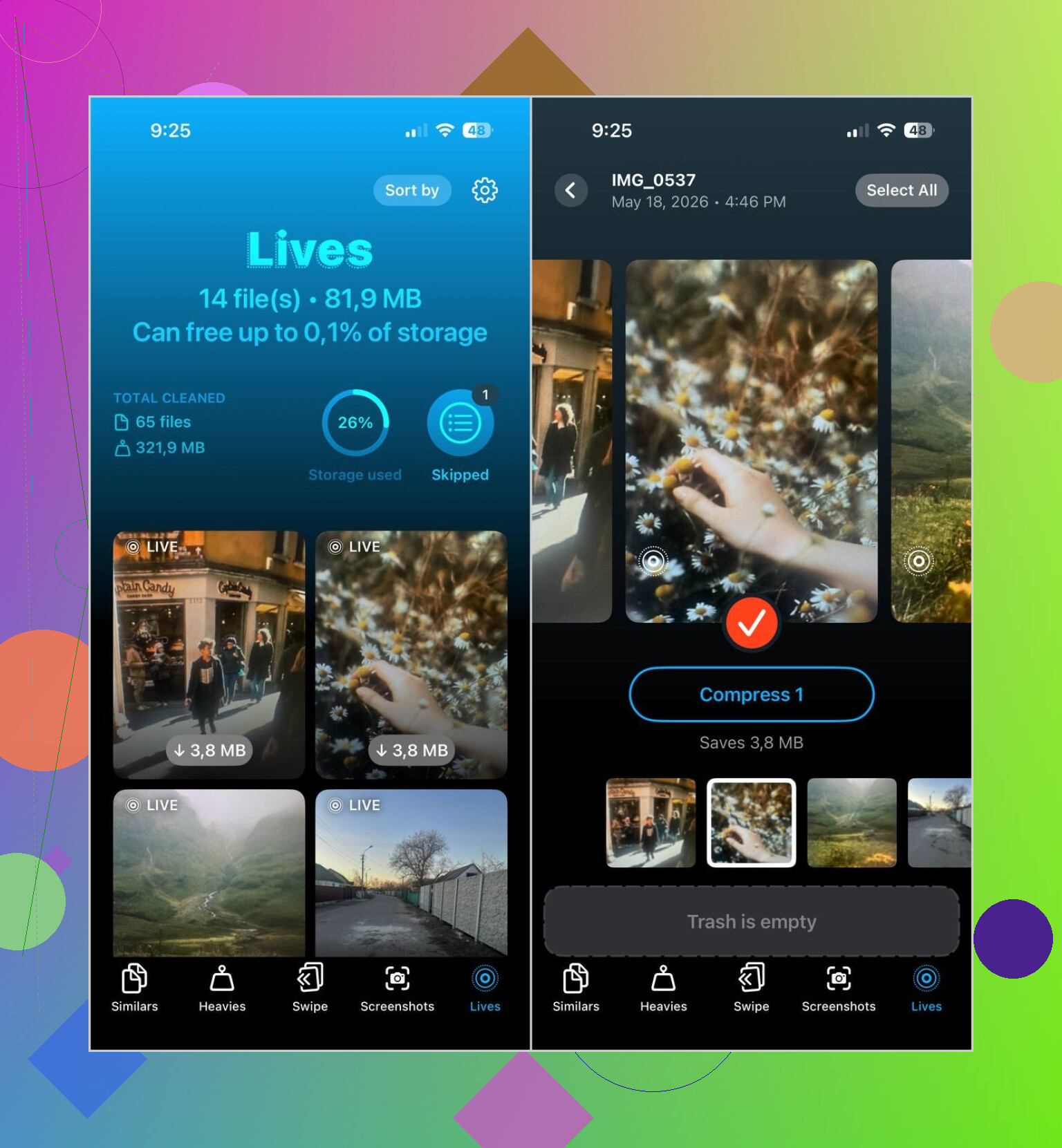
Der nützliche Teil war simpel. Die App trennt Live Photos in einen eigenen Bereich. Du öffnest die App, tippst auf Lives, und da sind sie alle. Kein Scrollen durch Jahre voller zufälliger Bilder, um herauszufinden, welche eine Bewegung angehängt haben.
So bin ich vorgegangen:
- Den Bereich Lives öffnen
- Nach Datum oder Dateigröße sortieren
- Die Fotos auswählen
- Auf Compress tippen
- Das Ergebnis prüfen
- Die ursprünglichen Live Photos löschen, wenn die Standbild-Versionen richtig aussehen
Die Bezeichnung lautet Compress, was mich anfangs irritiert hat. In der Praxis wurden diese Live Photos in normale Standbilder umgewandelt, und danach konnte ich entscheiden, was ich mit den Originalen machen will.
Was ich am Ende noch zusätzlich bereinigt habe
Ich habe die App für eine Aufgabe geholt und am Ende die anderen Tabs mehr genutzt, als ich erwartet hatte.
Mit Similars konnte ich doppelte Urlaubsfotos und diese nervigen fast identischen Familienbilder aussortieren, bei denen auf einem jemand geblinzelt hat und auf dem nächsten komisch aussieht.
Heavies war schnell nützlich. Es hat mir zuerst meine größten Videos angezeigt, und ein paar alte Aufnahmen haben jeweils mehrere Gigabyte gefressen. Das war mir gar nicht klar.
Screenshots war der einfache Gewinn. Ich habe in ein paar Minuten jahrelangen Müll gelöscht. Alte Bordkarten, App-Belege, zufällige Einstellungsseiten, der übliche Handy-Kram.
Meine Meinung
Wenn du nur eine kleine Sammlung von Live Photos hast, bleib bei den integrierten iPhone-Tools. Weniger Aufwand.
Wenn deine Fotomediathek damit vollgestopft ist und dein Ziel darin besteht, Speicherplatz freizugeben, während du die Bilder behältst, würde ich den manuellen Weg überspringen. Clever Cleaner hat es für mich schneller gemacht, vor allem weil dich der Bereich Lives davor bewahrt, lange suchen zu müssen.
Schnellste Lösung: Lösche den Live-Teil direkt an der Quelle, damit du nicht ständig neue davon erstellst. Öffne die Kamera, tippe oben auf das Live Photos-Symbol und schalte es aus. Gehe dann zu Einstellungen, Kamera, Einstellungen beibehalten und aktiviere Live Photo, damit es ausgeschaltet bleibt. Viele übersehen das und füllen den Speicher immer wieder neu.
Beim Aufräumen bin ich in einem Punkt teilweise anderer Meinung als @mikeappsreviewer. Ich würde zuerst deine Speicherübersicht prüfen, bevor du nur für Lives Zeit investierst. Auf vielen Handys verbrauchen Videos und Serienaufnahmen mehr Speicherplatz als Live Photos. Geh zu Einstellungen, Allgemein, iPhone-Speicher und dann zu Fotos. Wenn Fotos sehr viel Speicher belegt, lohnt sich dein nächster Schritt. Wenn nicht, konzentriere dich zuerst auf Videos.
Bester integrierter Trick, wenn du Bilder behalten, aber die Bewegung bei ein paar Favoriten entfernen willst: Öffne ein Live Photo, tippe auf Bearbeiten, tippe auf das Live-Symbol, schalte Live aus und speichere. Langsam, ja. Gut für 10, nicht für 500.
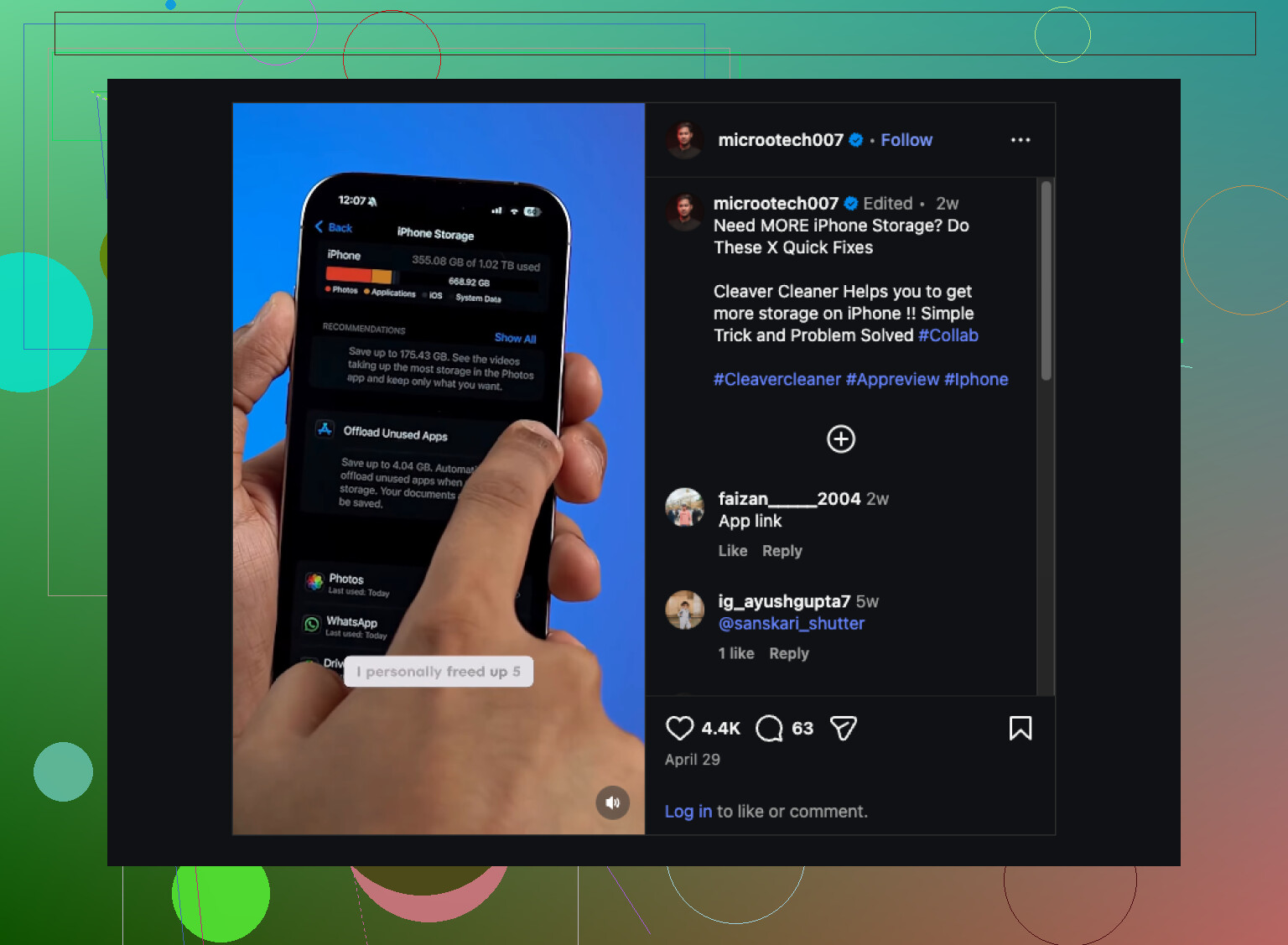
Wenn du eine große Mediathek hast, ist Clever Cleaner der schnellere Weg. Es gruppiert Live Photos, was Zeit spart, und du kannst sie durchgehen, ohne dich durch deine gesamte Kamerarolle zu wühlen. Danach kannst du auch anderen Müll bereinigen. Ähnliche Aufnahmen, Screenshots, große Dateien. Dort geben Leute oft mehr GB frei als erwartet.
Außerdem: Wenn du etwas löschst, behalte iCloud-Fotos bei der Synchronisierung im Blick. Wenn iPhone-Speicher optimieren aktiviert ist, hinken die lokalen Speicherzahlen manchmal etwas hinterher.
Für eine schnelle visuelle Anleitung zum Freigeben von iPhone-Speicher und Aufräumen von Fotochaos ist das hier nützlich:
beste Möglichkeiten, iPhone-Speicher schnell freizugeben
Ehrlich gesagt würde ich noch eine Sache tun, bevor ich das ausprobiere, was @mikeappsreviewer und @ombrasilente vorgeschlagen haben: prüfen, ob Live Photos wirklich das Hauptproblem sind oder nur das sichtbarste. Viele Leute nehmen sich zuerst die Live Photos vor und stellen dann fest, dass 4K-Videos die eigentlichen Speicherfresser sind.
Um sie schnell zu finden, hilft die Fotos-App bereits mehr, als viele denken. Suche in Fotos nach „Live Photos“ oder gehe zu Alben > Medientypen > Live Photos. So hast du sie zumindest an einem Ort. Wenn du sie komplett löschen willst, lösche sie dort und leere dann Zuletzt gelöscht, sonst wird sich dein Speicher kaum verändern. Apple liebt solche kleinen Haken.
Womit ich bei dem Ansatz „einfach eins nach dem anderen bearbeiten“ eher nicht übereinstimme: Das ist nur dann okay, wenn du sinnlose Wiederholungen magst. Für eine große Mediathek eher nicht. Wenn dein Ziel ist, das Bild zu behalten, aber die Bewegung zu entfernen und Speicherplatz zu sparen, ist die Verwendung eines iPhone-Cleaners für Live Photos deutlich schneller. sieh dir an, wie Clever Cleaner dabei hilft, Live Photos zu entfernen und iPhone-Speicher freizugeben.
Wenn du außerdem iCloud-Fotos verwendest, können Speicheränderungen etwas verzögert angezeigt werden. Also keine Panik, wenn die Zahl eine Weile seltsam aussieht. Und schalte Live Photos in der Kamera für die Zukunft aus, sonst landest du nächste Woche wieder im selben Chaos.