Ich habe versehentlich einige wichtige Dateien von einem APFS-formatierten Mac-Laufwerk gelöscht und habe kein Time-Machine-Backup. Ich versuche, den sichersten Weg zu finden, um gelöschte APFS-Dateien wiederherzustellen, ohne Daten zu überschreiben oder die Wiederherstellung zu erschweren. Welche Tools oder Schritte sollte ich zuerst ausprobieren?
Verwenden Sie dieses APFS-Laufwerk zuerst nicht mehr. Das ist wichtiger als die Wahl der Wiederherstellungs-App. Wenn ein Ordner gelöscht und der Papierkorb geleert wird, können die Daten noch eine Weile auf dem Laufwerk liegen, aber macOS kann sie jederzeit überschreiben. Das Kopieren neuer Dateien auf dieselbe Festplatte verringert nur die Wahrscheinlichkeit einer Wiederherstellung.
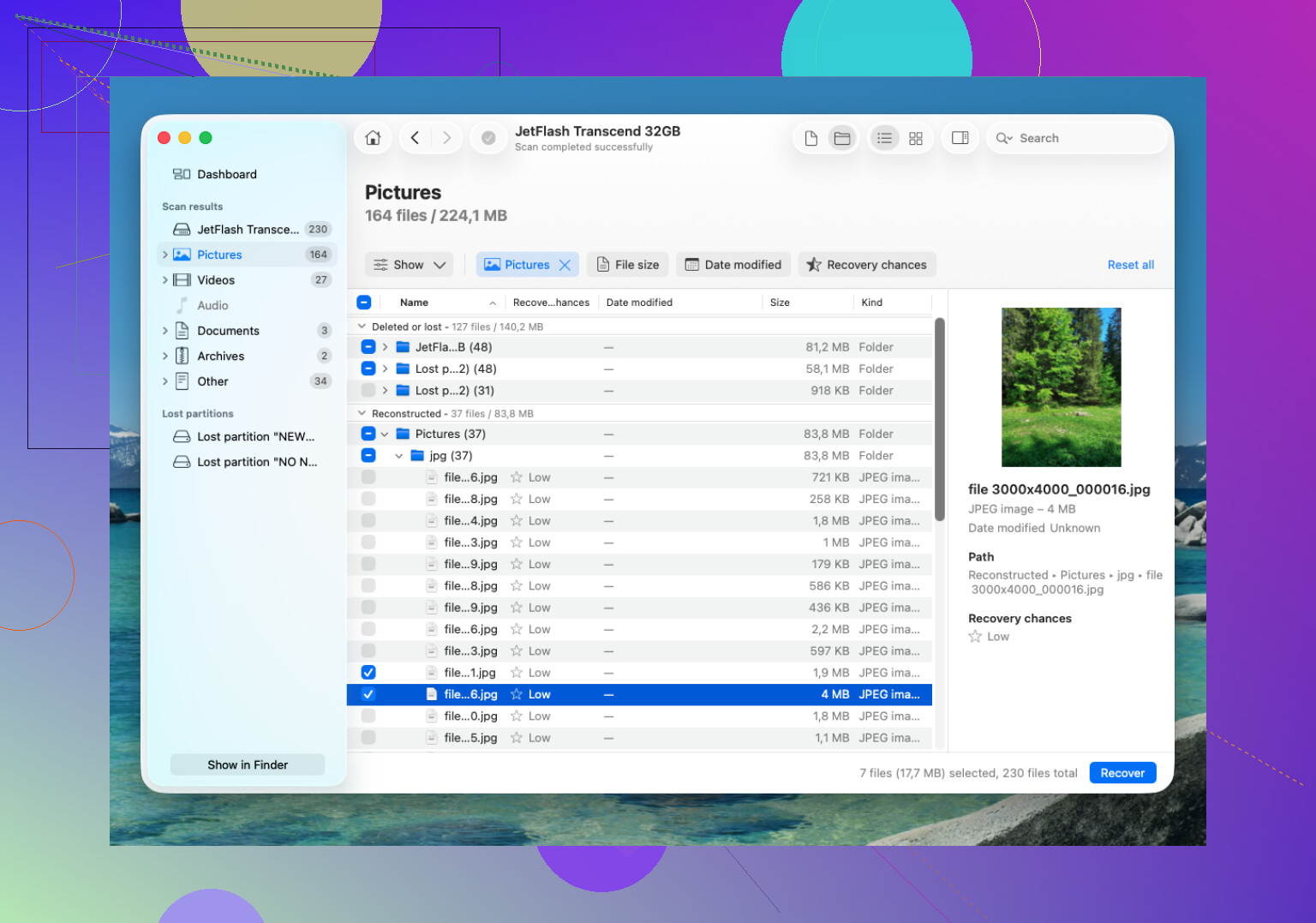
Für eine APFS-Wiederherstellungs-App würde ich Disk Drill zuerst ausprobieren. APFS kann bei der Wiederherstellung lästig sein, und viele Tools ziehen nur zufällige Dateien mit generischen Namen heraus. Disk Drill geht in der Regel besser mit APFS-Metadaten um, sodass die Chance größer ist, die ursprünglichen Dateinamen und die Ordnerstruktur zurückzubekommen.
Grundlegender Ablauf:
- Installieren Sie Disk Drill auf einem anderen Laufwerk, nicht auf dem APFS-Laufwerk, von dem Sie Daten wiederherstellen möchten.
- Schließen Sie das externe APFS-Laufwerk an Ihren Mac an. Wenn sich die fehlenden Dateien auf dem internen Laufwerk befanden, geben Sie Disk Drill Vollzugriff auf die Festplatte, wenn macOS danach fragt.
- Wählen Sie das APFS-Volume aus und klicken Sie auf Nach verlorenen Daten suchen.
- Lassen Sie den Scan vollständig durchlaufen. Größere Laufwerke können lange dauern, aber ein vorzeitiges Stoppen kann dazu führen, dass wiederherstellbare Dateien übersehen werden.
- Zeigen Sie die Dateien vor der Wiederherstellung in der Vorschau an, besonders Fotos, Videos und Dokumente.
- Stellen Sie die Dateien auf einem anderen Laufwerk wieder her. Speichern Sie sie nicht zurück auf derselben APFS-Festplatte.
Wenn Sie ein Time Machine-Backup haben, prüfen Sie das zuerst. Suchen Sie auch nach APFS-Snapshots, da macOS manchmal lokale Snapshots verfügbar haben kann, selbst wenn Ihre Backup-Festplatte derzeit nicht angeschlossen ist. Wenn sich der gelöschte Ordner in einem dieser Snapshots befindet, ist das in der Regel sauberer als die Verwendung von Wiederherstellungssoftware.
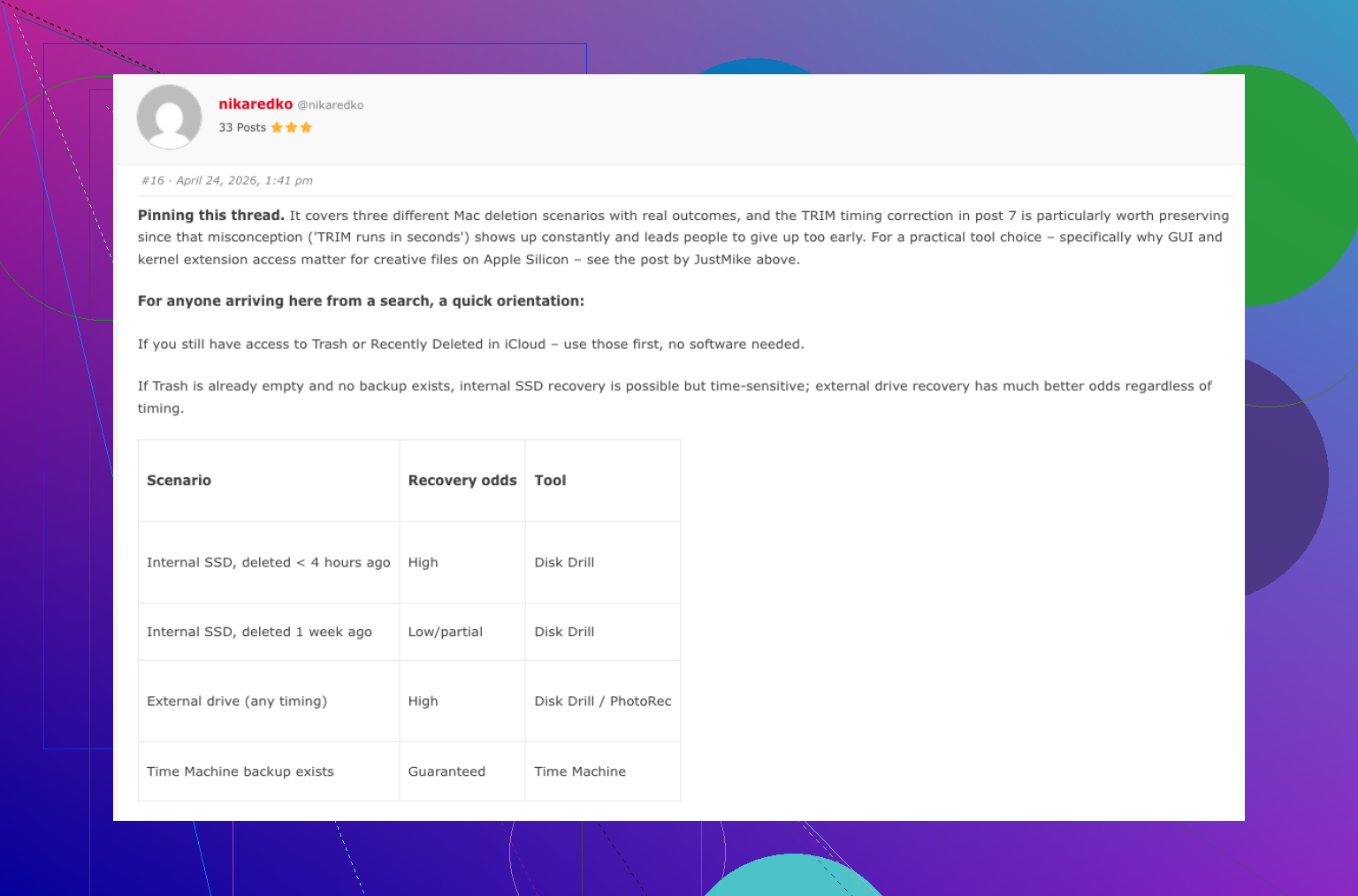
Der große Haken ist TRIM, besonders wenn es sich um eine SSD handelte. TRIM kann gelöschte Blöcke im Hintergrund dauerhaft löschen, und sobald das passiert, kann Wiederherstellungssoftware diese Dateien nicht mehr zurückbringen. Deshalb ist es wichtig, schnell alles herunterzufahren. Normale externe HDDs sind in der Regel nachsichtiger, weil sie nicht dasselbe TRIM-Verhalten haben.
Wenn Disk Drill nicht genug findet, ist auch PhotoRec einen Versuch wert. Es ist kostenlos, stellt aber anhand von Dateisignaturen statt anhand von APFS-Ordnermetadaten wieder her, daher gehen Dateinamen und Ordnerstruktur normalerweise verloren. Nicht ideal, aber nützlich, wenn das Hauptziel darin besteht, die eigentlichen Dateien zurückzubekommen.
Wenn das Laufwerk klickende Geräusche macht, sich ständig trennt oder nur manchmal angezeigt wird, würde ich es nicht weiter scannen. In diesem Fall ist es sicherer, mit einem professionellen Datenrettungslabor zu sprechen. Viele bieten eine kostenlose Bewertung an, und einige arbeiten nach dem Prinzip keine Daten, keine Gebühr. Die Kosten variieren stark, aber je nachdem, ob es sich um ein einfaches logisches Löschen oder um einen physischen Schaden handelt, können sie bei etwa 300 $ bis weit über 1.000 $ liegen. Bei einem intakten Laufwerk, auf dem Sie nur einen Ordner gelöscht haben, würde ich jedoch zuerst Software ausprobieren.
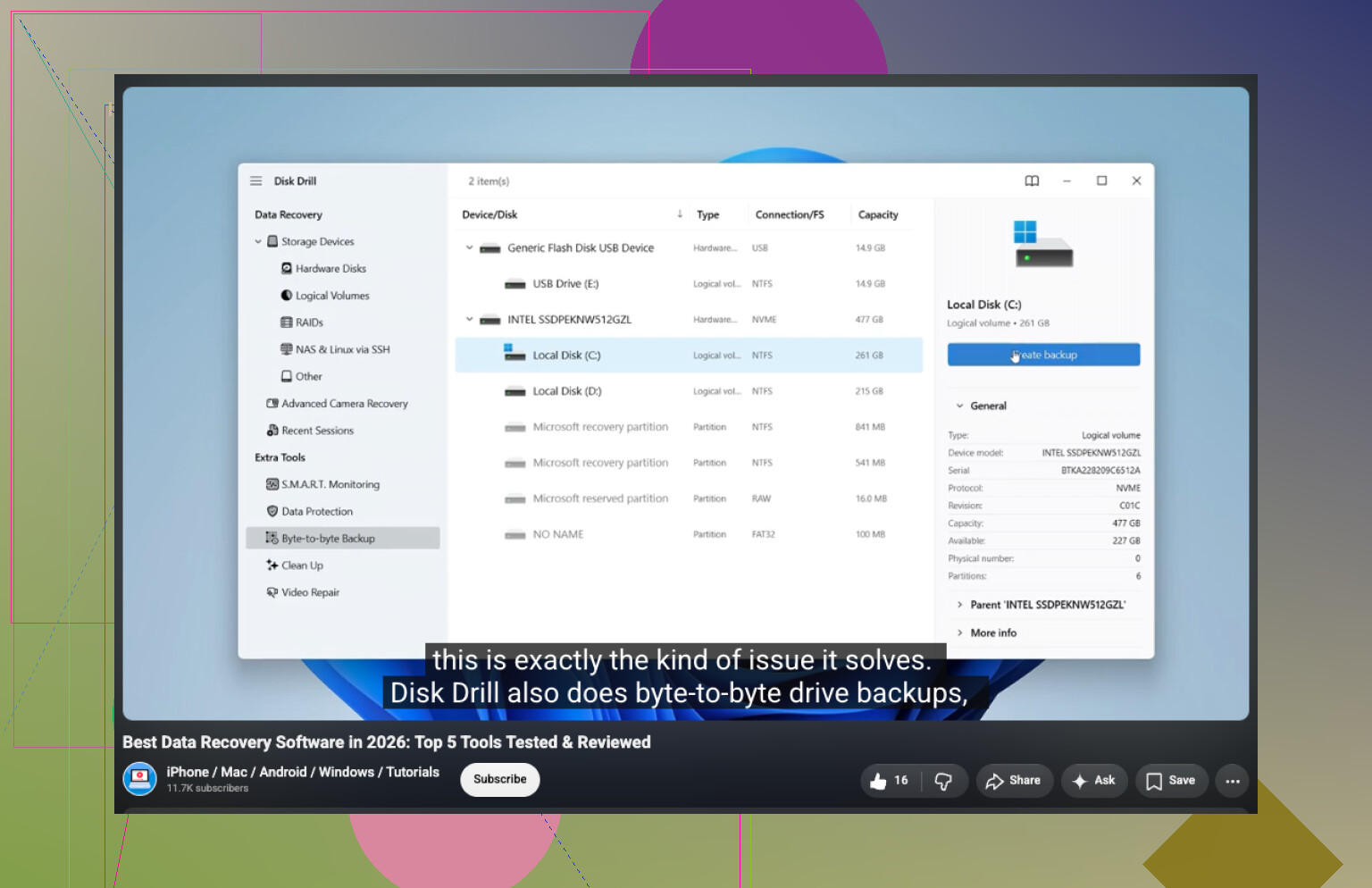
Ob es sich um die interne SSD oder um ein externes HDD-Laufwerk handelte, verändert die Chancen erheblich. Ich stimme @mikeappsreviewer zu, was das Einstellen der Nutzung angeht, aber ich wäre noch vorsichtiger, bevor ich das ursprüngliche Laufwerk stundenlang scanne. Wenn es sich um ein externes APFS-Laufwerk handelt und es sich noch normal einbinden lässt, erstelle zuerst ein Byte-für-Byte-Image oder einen Klon auf ein anderes Laufwerk und richte dann Disk Drill oder ein anderes Wiederherstellungstool auf diese Kopie. Auf diese Weise hast du, falls das Laufwerk auszufallen beginnt oder der erste Scan schlecht verläuft, nicht deine einzige Chance damit verbraucht, am Original herumzuprobieren. Wenn es sich um die interne SSD des Mac handelt, insbesondere wenn TRIM und FileVault im Spiel sind, sollten die Erwartungen geringer sein und die Geschwindigkeit ist wichtiger, als fünf verschiedene Apps auszuprobieren. Stelle die Wiederherstellung jedes Mal auf einem separaten Laufwerk durch.
Prüfen Sie die Seite Zuletzt gelöscht von iCloud Drive, bevor Sie die Festplatte erneut anfassen. Wenn sich die fehlenden Dateien auf dem Schreibtisch, in Dokumente oder in einem über iCloud Drive synchronisierten Ordner befanden, handelt es sich möglicherweise gar nicht um einen rohen APFS-Wiederherstellungsfall. Viele Leute beginnen sofort mit dem Scannen der SSD und vergessen, dass die Löschung möglicherweise mit iCloud synchronisiert wurde, wo es für begrenzte Zeit noch eine wiederherstellbare Kopie geben kann.
Danach wäre ich sehr vorsichtig mit dem Versuch, das Laufwerk zu reparieren. Führen Sie nicht Erste Hilfe in Festplattendienstprogramm aus, löschen/erstellen Sie den APFS-Container nicht neu, lassen Sie keine Bereinigungs-App den Mac optimieren und installieren Sie keine Wiederherstellungssoftware auf demselben Volume. Diese Aktionen sind keine Schritte zur Wiederherstellung gelöschter Dateien. Einige davon schreiben Metadaten zurück in dasselbe Dateisystem, und genau das versuchen Sie zu vermeiden.
Ich stimme @vrijheidsvogel größtenteils zu, zuerst ein Image zu erstellen, besonders bei einem externen Laufwerk. Der sicherste Ablauf ist normalerweise:
- Besorgen Sie sich ein weiteres Laufwerk mit mehr freiem Speicherplatz als das Quelllaufwerk.
- Erstellen Sie ein vollständiges Image oder einen Klon der betroffenen Festplatte, wenn sie noch gesund genug ist.
- Scannen Sie das Image oder den Klon.
- Stellen Sie wiederhergestellte Dateien an einem dritten Ort wieder her oder zumindest auf einer separaten physischen Festplatte.
Das klingt lästig, aber so wird das Original nicht zu Ihrem Testobjekt. Wenn die gelöschten Dateien wertvoll sind, ist das zusätzliche Laufwerk günstiger, als die Situation zu verschlimmern.
Bei einer internen Mac-SSD müssen die Erwartungen realistisch sein. APFS plus SSD plus TRIM plus FileVault kann gelöscht sehr schnell in weg verwandeln. Wiederherstellungs-Apps können in manchen Fällen noch Ordner-Einträge, Vorschaubilder, Teildateien oder ältere Kopien finden, aber wenn die Blöcke getrimmt wurden, wird keine App den echten Inhalt wiederherstellen. Das ist kein Problem von Disk Drill oder PhotoRec. So funktioniert die Speicherschicht.
Disk Drill ist ein vernünftiges erstes kostenpflichtiges Tool, wenn Sie eine grafische App und Vorschauen vor der Wiederherstellung möchten. Der Vorschau-Teil ist wichtiger, als die meisten denken. Wenn die App das Dokument oder Foto korrekt als Vorschau anzeigen kann, sind Ihre Chancen deutlich besser, als wenn nur ein Dateiname angezeigt wird. Behandeln Sie einen gut aussehenden Dateibaum nur nicht als Beweis dafür, dass die Dateien wiederherstellbar sind. APFS-Metadaten können überleben, nachdem der Inhalt bereits unbrauchbar ist.
Wenn Sie einen günstigeren ersten Versuch möchten, probieren Sie die nicht-destruktiven Prüfungen aus, bevor Sie etwas kaufen: Zuletzt gelöscht in iCloud, app-spezifische Papierkorb-Bereiche, alte Exporte, E-Mail-Anhänge, Nachrichten-Anhänge, Versionsverlauf von Cloud-Diensten und alle externen Laufwerke, auf die Sie den Ordner möglicherweise kopiert haben. Dropbox, Google Drive, OneDrive, Adobe-Apps, Scrivener, Final-Cut-Mediatheken und ähnliche Tools können eigene Wiederherstellungs- oder Versionssysteme haben. Langweilig, aber oft sauberer als das Extrahieren von Dateien von einer Festplatte.
Ich würde nicht Stunden damit verbringen, mehrere verschiedene Wiederherstellungstools direkt auf der Originalfestplatte auszuführen. Wählen Sie einen vorsichtigen Ansatz, am besten zuerst ein Image, und scannen Sie dann. Wenn der erste Scan auf einer internen SSD nichts Brauchbares findet, kosten fünf weitere Apps normalerweise nur Zeit und verursachen zusätzliche Schreibvorgänge, wenn Sie noch von genau diesem Mac gestartet sind.
Hier gibt es eine verwandte Diskussion zur Mac-Wiederherstellung, falls Sie mehr Berichte von Leuten möchten, die vergleichen, was in der Praxis funktioniert hat: Erfahrungen mit der Wiederherstellung gelöschter Dateien auf dem Mac.
Die Kurzversion: Prüfen Sie zuerst Cloud- und versionsbasierte Quellen, vermeiden Sie Reparaturtools, erstellen Sie ein Image des Laufwerks, wenn es extern ist, scannen Sie wenn möglich die Kopie und stellen Sie nur auf einer separaten Festplatte wieder her. Wenn es sich um die interne SSD handelte und die Dateien vor einiger Zeit gelöscht wurden, gehen Sie von begrenzten Chancen aus und handeln Sie schnell, statt viele vielleicht hilft das Experimente zu machen.
Starten Sie nicht weiterhin normal von demselben Mac, wenn sich die gelöschten Dateien auf dem internen Laufwerk befanden, denn Spotlight, die iCloud-Synchronisierung, App-Caches und Browser-Updates können alle auf die Festplatte schreiben, während Sie scheinbar nichts tun.
Wenn die Dateien wichtig sind, fahren Sie den Mac herunter und starten Sie von einer anderen macOS-Installation oder einer Wiederherstellungsumgebung, scannen Sie dann von dort aus und speichern Sie die wiederhergestellten Dateien auf einer externen Festplatte. Disk Drill ist dafür in Ordnung, aber die Start-/Schreibsituation ist wichtiger als die Marke des Scanners.