Mein iPhone-Speicher ist fast voll, und mein Telefon läuft nach einem kürzlichen iOS-Update langsamer. Ich habe derzeit keinen Zugriff auf einen Computer, daher brauche ich die beste Möglichkeit, temporäre Dateien, Cache und unnötige Daten direkt auf meinem iPhone zu löschen, ohne wichtige Apps, Fotos oder Nachrichten zu entfernen. Was sollte ich versuchen?
Ich habe immer wieder auf den Speicherbildschirm gestarrt, weil der Bereich Systemdaten irgendwie unecht wirkte. Größer als alle meine Apps zusammen. Ohne klaren Grund. Apple zeigt ihn an und lässt einen dann irgendwie damit allein.
Warum winzige Apps am Ende Gigabytes fressen
Das habe ich auf meinem Handy gesehen. Instagram, TikTok, Spotify, Safari – sie alle behalten Teile von Daten auf dem Gerät. Videostücke, Vorschaubilder, Audioreste, Website-Elemente. Sie machen das, damit die App schneller öffnet und alte Inhalte geladen werden, ohne alles noch einmal herunterzuladen. Soweit okay. Der Haken ist, dass iOS diesen Kram nicht nach einem festen Zeitplan bereinigt. Es wartet, bis der Speicher fast voll ist.
Dadurch entstehen seltsame Zahlen. Eine App, die mit 60MB installiert ist, sieht harmlos aus, während ihr zusätzlich gespeicherter Müll über 1GB, 2GB, manchmal noch mehr steigt. Wenn du die App jeden Tag nutzt, summiert sich das langsam genug, dass du es kaum bemerkst.
Warum eine Bereinigung manchmal kaum etwas verändert
Darauf bin ich auch gestoßen. Browserdaten gelöscht, einige temporäre Dateien entfernt, den Speicher noch einmal geprüft – und der Unterschied war gering. Zwei Gründe sind mir besonders aufgefallen.
Erstens wachsen Caches schnell wieder an. Öffne die Apps erneut, scrolle zehn Minuten, streame ein paar Songs, und der Neuaufbau beginnt sofort.
Zweitens ist der App-Cache oft nicht das Hauptproblem. Meistens sind es Fotos. Doppelte Aufnahmen. Alte Bildschirmaufnahmen. Zufällige Screenshots von Dingen, die du eigentlich nur fünf Minuten lang speichern wolltest. 4K-Videos sind am schlimmsten. Du leerst Safari und gewinnst 300MB zurück, aber deine Fotomediathek belegt immer noch 40GB mit Dingen, von denen du vergessen hattest, dass sie überhaupt existieren.
Sichere Wege, temporäre Dateien zu löschen
Ich würde mit den risikoarmen Dingen anfangen.
Starte das iPhone neu. Ich weiß, langweiliger Rat. Funktioniert trotzdem. Ein Neustart löscht kleine Systemprotokolle und übrig gebliebene temporäre Daten, ohne deine Accounts oder Einstellungen anzutasten. Ich mache das ungefähr einmal pro Woche.
Leere den Safari-Cache. Gehe zu Einstellungen > Apps > Safari > Verlauf und Websitedaten löschen. Dadurch werden gespeicherte Website-Reste wie Bilder und Skripte entfernt. Du wirst von vielen Websites abgemeldet, also stell dich darauf ein.
Wenn du Chrome nutzt, mach es direkt in Chrome. Öffne die App und gehe dann zu Einstellungen > Datenschutz und Sicherheit. Apple verwaltet den Chrome-Cache nicht auf die gleiche Weise über die Hauptseite der iPhone-Einstellungen.
Bei Apps wie Instagram, Facebook und TikTok gibt es auf dem iPhone oft keinen echten Cache-leeren-Button. Was bei mir funktioniert hat, war, die App zu löschen und erneut zu installieren. Nervig, ja. Zuverlässig, auch ja. Dein Account bleibt in Ordnung, wenn dein Login richtig verknüpft ist, aber der lokale Cache wird gelöscht.
Warum der Müll zurückkommt
Dieser Teil ist normal. Das bedeutet nicht, dass dein Handy kaputt ist.
Apps sind darauf ausgelegt, temporäre Daten zu behalten. Jede Sitzung fügt mehr hinzu. Löschst du sie heute und nutzt die App heute Abend wieder, füllt es sich erneut. Das Ziel ist also kein dauerhaft sauberer Zustand. Ich habe aufgehört, so darüber zu denken. Es ist Wartung. Du drückst es ab und zu wieder runter, bevor es zu einem Problem wird.
Was ich bemerkt habe: Es wird unerquicklich, wenn der freie Speicher in die letzten 10 bis 15 Prozent fällt. In diesem Bereich fühlt sich iOS eingeengt an. Das Handy zögert. Apps werden öfter geschlossen. Die Kamera reagiert langsamer. Alles fühlt sich irgendwie falsch an, ohne dass man es klar auf eine einzelne App schieben könnte.
Was am meisten geholfen hat, ohne einen Computer zu benutzen
Manuelle Bereinigung ist okay für Browser-Müll und App-Cache, aber sie bringt fast nichts für die Fotomediathek, und auf meinem Handy war genau das das größte Chaos.
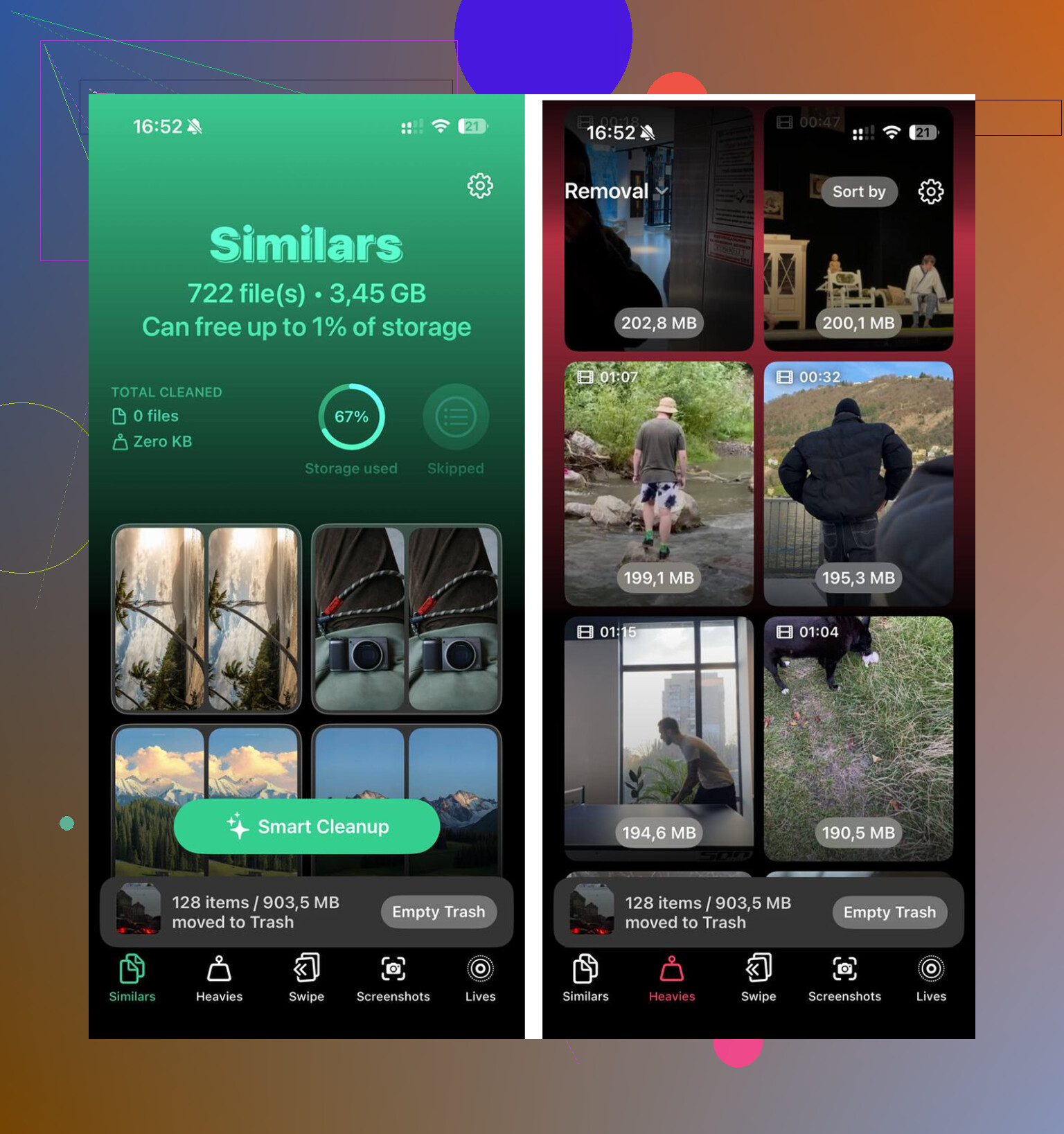
Ich habe schließlich Clever Cleaner verwendet, weil ich etwas Einfaches direkt auf dem Gerät wollte. Kein Desktop-Schritt, kein Werbespam bei jedem zweiten Tippen.
Am besten gefiel mir der Bereich Heavies. Er zeigt die größten Dateien zuerst und die genaue Größe an, sodass die schlimmsten Speicherfresser sofort auftauchen. Alte Bildschirmaufnahmen, riesige Clips, vergessene Videos – alles direkt da. Kein Wühlen durch jahrelange Kameraaufnahmen.
Der Bereich Similars war nützlicher, als ich erwartet hatte. Er gruppierte nahezu gleiche Fotos, nicht nur exakte Duplikate. Serienaufnahmen, drei Versuche vom gleichen Sonnenuntergang, fünf unscharfe Katzenbilder mit einem brauchbaren darunter. Das machte die Bereinigung schneller, weil ich nicht Datei für Datei suchen musste. Die Verarbeitung blieb ebenfalls auf dem Handy, was mir wichtig war.
Nachdem ich etwa 20GB durch fast doppelte Fotos, übergroße Videos und die übliche App-Cache-Bereinigung freigemacht hatte, hörte das Handy auf zu stocken. Systemdaten waren natürlich immer noch da, aber sie waren nicht mehr das, was die tägliche Nutzung ruiniert hat. Die größere Lösung war, iOS wieder Luft zum Atmen zu geben.
Ich würde es erst einmal lassen, direkt „Systemdaten“ zu jagen. Da bin ich mit @mikeappsreviewer nicht ganz einverstanden. Auf dem iPhone gewinnt man meistens am schnellsten Platz, wenn man aufgeblähte Apps auslagert, Nachrichten bereinigt und Downloads kürzt. Temporäre Dateien spielen eine Rolle, aber versteckte Medienberge schaden mehr.
Versuch diese Reihenfolge.
-
Einstellungen > Allgemein > iPhone-Speicher.
Warte, bis die Farbleiste geladen ist.
Tippe auf eine beliebige App mit mehr als 1 GB.
Verwende zuerst App auslagern.
Dadurch wird die App entfernt, aber Dokumente und Einstellungen bleiben erhalten.
Später neu installieren.
So wird oft alter App-Ballast entfernt, ohne alles komplett zurückzusetzen. -
Nachrichten prüfen.
Einstellungen > Allgemein > iPhone-Speicher > Nachrichten.
Sieh dir Fotos, Videos, GIFs und Sticker an.
Diesen Teil übersehen viele. Ich hatte dort 6 GB auf meinem Handy. Überall dämliche Memes lol. -
Heruntergeladene Medien löschen.
Spotify, Netflix, YouTube, Podcasts.
Lösche Offline-Inhalte, die du schon gesehen oder gehört hast.
Diese Dateien liegen still herum und fressen schnell Speicherplatz. -
Mail-Cache.
Wenn Apple Mail sehr groß ist, entferne das Mail-Konto und füge es erneut hinzu.
Mail-Anhänge sammeln sich mit der Zeit an. Etwas nervig, aber es funktioniert. -
Dateien-App.
Öffne Dateien > Auf meinem iPhone > Downloads.
Lösche alte PDFs, ZIPs und Videos.
Leere danach Zuletzt gelöscht. -
Fotos.
Prüfe zuerst Bildschirmaufnahmen.
Sie sind oft die größten Dateien pro Minute.
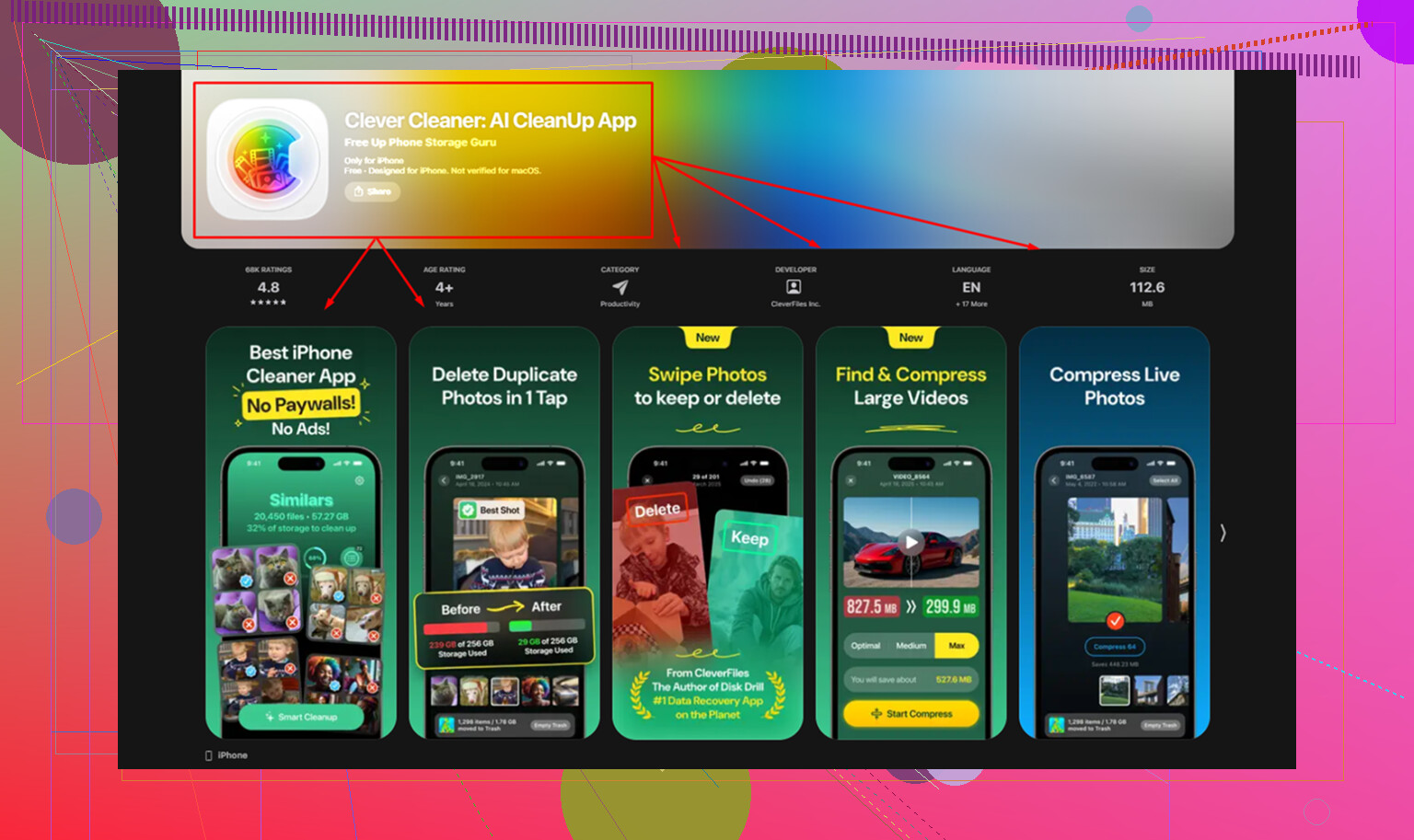
Wenn du eine Bereinigungs-App direkt auf dem Gerät willst, ist Clever Cleaner einen Blick wert für doppelte Fotos und große Videos. Außerdem ist diese kurze Anleitung zum Freigeben von iPhone-Speicher leichter nachzuvollziehen, als sich durch Menüs zu wühlen,
sieh dir dieses kurze Video zur Bereinigung des iPhone-Speichers an
Versuche, mindestens 10 Prozent des gesamten Speichers freizugeben. 15 Prozent fühlen sich auf älteren iPhones besser an. Dann lässt das Ruckeln normalerweise nach.
Ich würde @mikeappsreviewer und @cazadordeestrellas in einem Punkt tatsächlich ein wenig widersprechen: Nicht alles, was wie temporäre Dateien aussieht, lohnt sich, manuell zu verfolgen. Auf dem iPhone ist die schnellste Lösung ohne Computer nach einem iOS-Update oft, iOS dazu zu zwingen, den Speicher neu zu berechnen und veraltete Update-Reste zu entfernen.
Versuch zuerst Folgendes:
- Stelle sicher, dass das iPhone vollständig aktualisiert ist, und starte es dann neu.
- Aktiviere den Stromsparmodus für ein paar Minuten und deaktiviere ihn dann wieder.
- Gehe zu Einstellungen > Allgemein > iPhone-Speicher und lass es dort 2 bis 3 Minuten offen. Im Ernst. iOS indiziert den Speicher nach Updates manchmal neu.
- Lösche die eigentliche iOS-Update-Datei, falls sie unter iPhone-Speicher noch vorhanden ist.
- Öffne den App Store und aktualisiere alle Apps. Alte App-Versionen nach einem großen iOS-Update können sich merkwürdig verhalten und unnötig aufblähen.
Ein weiterer unterschätzter Punkt: den Offline-Cache der Safari-Leseliste leeren.
Einstellungen > Apps > Safari > Leseliste > automatisches Sichern deaktivieren, wenn du es nutzt.
Das kann sich still und leise ansammeln.
Prüfe auch Sprachdaten:
- Einstellungen > Bedienungshilfen > Live Speech / Persönliche Stimme, falls aktiviert
- Einstellungen > Siri
- heruntergeladene Stimmen, Wörterbücher, Sprachdaten
Das sind heimliche Speicherfresser.
Für das Bereinigen von Medien direkt auf dem Gerät ist Clever Cleaner wahrscheinlich die einfachste Option, wenn du doppelte Fotos und große Dateien schnell entfernen willst, ohne alles von Hand zu machen. Diese Bewertung zur Clever Cleaner iPhone-Speicherbereinigung gibt einen brauchbaren Überblick.
Noch eine Sache, die viele vergessen: unvollständige Podcast-/Video-Downloads schließen oder löschen. Halb heruntergeladene Dateien können einfach nutzlos herumliegen lol.
Ich würde eine Sache tun, die keine der anderen wirklich genug betont hat: App-Dokumente direkt in den Apps selbst löschen, bevor du irgendetwas deinstallierst. @cazadordeestrellas, @nachtdromer und @mikeappsreviewer haben Speicherfresser gut abgedeckt, aber eine vollständige Löschung und Neuinstallation ist manchmal übertrieben, wenn die App eigene Bereinigungsoptionen hat.
Prüfe zuerst diese:
- Telegram oder WhatsApp: Speicher/ Speicher verwalten
- Spotify: Cache in der App leeren
- Podcasts: abgeschlossene Downloads und gespeicherte Episoden entfernen
- Karten-Apps: Offline-Karten löschen
- Browser-Apps außer Safari: Websitedaten in der App löschen
- Notiz-/Sprachrekorder-Apps: nach Ordnern mit kürzlich gelöschten Inhalten suchen
Leere außerdem versteckte Papierkörbe:
- Fotos > Zuletzt gelöscht
- Dateien > Zuletzt gelöscht
- Notizen > Zuletzt gelöscht
- Sprachmemos, wenn du sie intensiv nutzt
Ein kleiner Trick, der nach einem iOS-Update hilft: 3 bis 5 GB freimachen, ans Ladegerät anschließen, mit WLAN verbinden und das Telefon ein oder zwei Stunden gesperrt liegen lassen. iOS führt oft verzögerte Bereinigungen und Indizierungen durch, wenn es im Leerlauf ist.
Wenn das Hauptproblem ein Durcheinander bei Fotos ist, ist Clever Cleaner nützlich. Vorteile: schnelle Erkennung von Duplikaten, findet große Dateien, einfache Bereinigung direkt auf dem Gerät. Nachteile: konzentriert sich hauptsächlich auf Medien, hilft nicht auf magische Weise bei echtem Systemdaten-Speicher, und du musst Löschungen trotzdem sorgfältig prüfen.
Meine Reihenfolge wäre also: Bereinigung in der App, versteckte Papierkörbe leeren, das Telefon gesperrt am Ladegerät lassen und dann Clever Cleaner verwenden, wenn Fotos der eigentliche Speicherfresser sind.