USB belleğimi yanlışlıkla biçimlendirdim ve iş için hâlâ ihtiyaç duyduğum önemli dosyaları kaybettim. Bir şeylerin üzerine yazılmadan önce biçimlendirilmiş bir flash sürücüden veri kurtarmanın en kolay ve en güvenli yolunu arıyorum.
Bunu bir kez fotoğraflar ve PDF’lerle dolu bir USB’de yaşadım ve öğrendiğim ilk şey basitti. Biçimlendirme kötüdür, ama her zaman her şeyi silip süpürmez. En çok önemli olan hangi biçimlendirmenin kullanıldığıdır ve sonrasında sürücüye bir şey yazılıp yazılmadığıdır.
Eğer sürücüye Hızlı Biçimlendirme yapıldıysa, kurtarma ihtimali çoğu zaman fena değildir. Bu seçenek genelde hızlı biter çünkü dosya sistemini yeniden oluşturur ve eski dizini kaldırır. Dosyaların kendisi ise çoğu zaman üzerlerine yeni veri yazılana kadar depolamada kalır. Tam Biçimlendirme ise başka bir derttir. Genelde sürücünün üzerine yazar, bu yüzden yazılımla kurtarma çoğu zaman boş çıkar.
İlk hareket, USB’ye dokunmayı bırakmak. Ciddiyim. Üzerine dosya kopyalamayın. Tekrar biçimlendirmeyin. CHKDSK ya da başka onarım araçlarını çalıştırmayın. Her ekstra yazma işlemi ihtimalinizi düşürür. Eski verilerin üzerine yazıldıktan sonra iş genelde biter.
Kurtarma araçlarını denemeden önce, unuttuğunuz kopyaları kontrol ederdim. İnsanlar bu adımı sürekli atlıyor. Şuralara bakın:
- OneDrive, Google Drive, Dropbox veya iCloud.
- Windows Dosya Geçmişi ya da Yedekleme ve Geri Yükleme.
- Başka bir harici sürücü veya daha eski bir flash bellek.
- Dosyalar başlangıçta oradaysa İndirilenler, Masaüstü ve Belgeler gibi PC klasörleriniz.
- Dosyaları daha önce gönderdiğiniz e-posta ekleri veya sohbet uygulamaları.
Eğer bunların hiçbiri bir şey vermezse, kurtarma yazılımına geçerdim. Biçimlendirilmiş bir flash sürücü için bu genelde bir sonraki mantıklı adımdır.
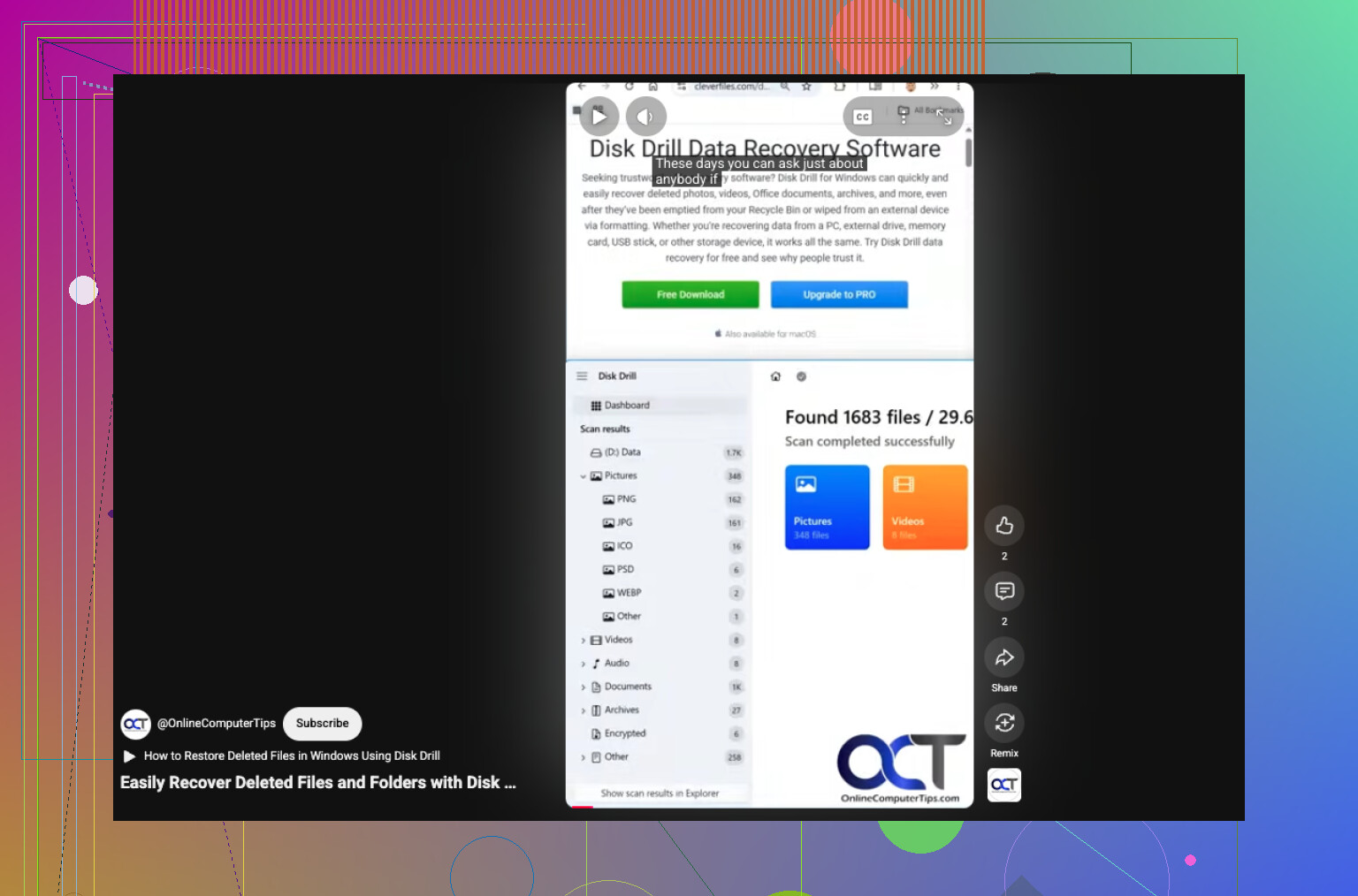
Disk Drill kullandım ve çalışması daha kolay olanlardan biriydi. Benim adımlarım şunlardı:
- Disk Drill’i bilgisayarınızın dahili sürücüsüne kurun, biçimlendirilmiş USB’ye değil.
- Flash sürücüyü takın.
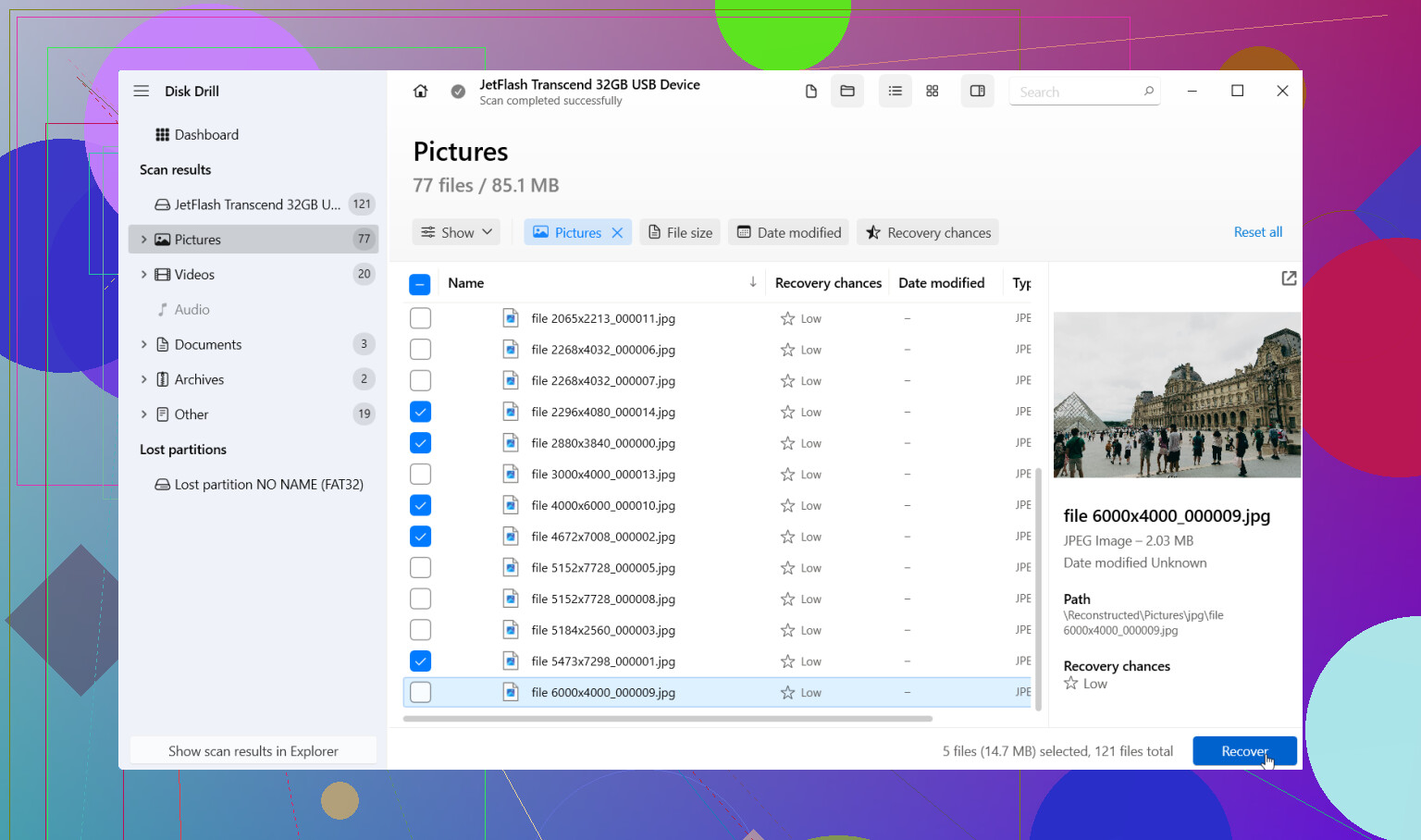
- Disk Drill’i açın ve aygıt listesinden USB’yi seçin.
- Kayıp Verileri Ara seçeneğine tıklayın, sonra sorarsa Evrensel Taramayı seçin. Biçimlendirilmiş sürücüler için ben buradan başlardım.
- Taramanın sonuna kadar çalışmasına izin verin. Biliyorum, yavaş hissettiriyor. Yine de beklemeye değer çünkü taramanın ilerleyen kısmında çoğu zaman daha fazla dosya çıkar.
- Geri istediğiniz her şeyi önizleyin. Bir fotoğraf açılıyor ya da bir belge temiz şekilde önizleniyorsa, bunu iyiye işaret sayardım.
- Her şeyi farklı bir sürücüye kurtarın. Kurtarılan dosyaları aynı USB’ye geri kaydetmeyin.
Sevdiğim bir şey de sonuçları Fotoğraflar, Videolar, Belgeler, Ses ve Arşivler gibi gruplara ayırmasıydı. Ayrıca uzantıya, dosya türüne, boyuta ve kurtarma olasılığına göre filtreleyebilirsiniz. Klasör adları bozulduysa ya da dosya adları garip geri geldiyse, bu filtreler zaman kazandırır.
Eğer flash sürücü bağlantıyı kesmeye devam ediyorsa, okuma hataları veriyorsa ya da can sıkacak kadar yavaş çalışıyorsa, orijinal aygıtı tekrar tekrar taramaya devam etmezdim. Önce Disk Drill’in disk görüntüsü seçeneğini kullanırdım. USB’nin tam bir kopyasını oluşturur ve onun yerine kopyayı tararsınız. Donanım arızalanmaya başlıyorsa daha güvenlidir. Bunu biraz geç öğrendim, dürüst olmak gerekirse.
Eğer tarama umduğunuzdan daha az şey bulursa, hemen umudu kesmeyin. Kullanılan biçimlendirme türüne geri dönün. Hızlı biçimlendirme genelde geride daha fazlasını bırakır. Tam biçimlendirme ise genelde daha az bırakır. Hangisinin yapıldığına dair hiçbir fikriniz yoksa bile, ben yine de taramayı çalıştırırdım. Bakmadan neyin hayatta kaldığını bilemezsiniz.
İnsanların biçimlendirilmiş flash sürücülerden dosyalarını düşündüğünüzden daha sık geri aldığını gördüm. Yani evet, hâlâ bir şans var. Kurtarmayı denerken USB’ye hiç dokunmayın. Dosyalar çok önemliyse, örneğin iş kayıtları ya da aile fotoğrafları gibi, ve yazılım bir sonuç vermiyorsa, sonraki adım profesyonel bir kurtarma hizmetidir. Evde yapılan kurtarmanın tıkandığı durumlar için onların araçları vardır.
En iyi hareket, USB belleğe kanıt gibi davranmaktır. Kullanmayı bırakın. Çıkarın. Her yeni yazma işlemi kurtarma ihtimalini düşürür.
Büyük ölçüde @mikeappsreviewer ile aynı fikirdeyim, USB’ye hiçbir şey yazmayın. Yine de bir noktada biraz farklı düşünüyorum. İnsanlar hızlı biçimlendirme ile tam biçimlendirme arasında tahmin yürütmeye çok zaman harcıyor. Dosyalar iş için önemliyse, tahmin etmeyi bırakıp hemen kurtarma yazılımıyla güvenli bir tarama yapardım.
Benim kolay yolum:
- USB’yi stabil bir PC’ye takın, mümkünse hub kullanmayın.
- Önce Disk Yönetimi’ni kontrol edin. Sürücü doğru boyutta görünüyorsa bu iyi bir işarettir.
- Bağlanıyorsa, Disk Drill’i çalıştırın ve bir klasörü değil, tüm aygıtı tarayın.
- Kararsız çalışıyorsa, önce birebir bir imaj alın, ardından imajı tarayın.
- Dosyaları USB belleğe asla geri yüklemeyin; PC’nize veya başka bir harici sürücüye kurtarın.
Burada neden Disk Drill? Kullanımı basit ve biçimlendirilmiş USB kurtarma, fotoğraflar, Office belgeleri, PDF’ler, ZIP dosyalarında iyi iş çıkarıyor. Önizleme önemlidir. DOCX veya XLSX önizlemesi temiz görünüyorsa, dosyanın kullanılabilir olma ihtimali daha yüksektir.
İnsanların kaçırdığı bir şey daha var. USB flaş depolama aşınma dengeleme kullanır. Bazen biçimlendirme ve hafif yeniden kullanım bile her dosyayı yok etmez, bazen de küçük bir kopyalama işi tam ihtiyacınız olan dosyayı yok eder. Bu yüzden hızlı hareket edin.
Biçimlendirilmiş bir USB sürücüden veri kurtarma hakkında sade bir rehber isterseniz, şu kısa açıklama yardımcı olur: biçimlendirilmiş bir USB sürücüden dosyaların nasıl kurtarılacağını izleyin
Disk Drill hiçbir şey bulamazsa ve dosyalar önemliyse, orada durun. Tekrarlanan taramalar bozulan bir bellekte işe yaramaz. Bu noktada profesyonel kurtarma daha güvenli sonraki adımdır.
En önemli şey: USB belleği önce geri yüklemeye çalışmayın. Birçok kişi yeniden onar/biçimlendir seçeneğine tıklıyor ve durumu temelde daha da kötüleştiriyor.
Genelde @mikeappsreviewer ve @shizuka’ya katılıyorum, ama taramadan önce bir adım daha eklerdim: dosyalar gerçekten iş açısından kritikse, sisteminiz hâlâ okuyabiliyorsa önce USB’nin klonunu veya imajını alın. Herkes bunu yapmıyor, ama flash bellekler hızlıca garipleşebiliyor ve bir sonraki kötü yeniden bağlantıda eliniz kolunuz bağlanabiliyor. Sürücü kararlıysa, o zaman tabii ki doğrudan tarayın.
Ayrıca, “biçim türünü fazla kontrol etme” yaklaşımına da küçük bir itirazım var. Bu önemli, ama çoğu normal kullanıcı için pratik soru daha basit: biçimlendirmeden sonra üzerine herhangi bir şey kopyalandı mı? Evetse, kurtarma ihtimali düşer. Hayırsa, hâlâ iyi bir şansınız var.
Benim yapacağım şey:
- USB’yi çıkarın ve kullanmayı bırakın.
- Masaüstü/dizüstü bilgisayardaki ana USB bağlantı noktasına takın, eski püskü bir huba değil.
- Normal şekilde açılıyorsa veya en azından doğru kapasiteyi gösteriyorsa, Disk Drill çalıştırın.
- Sadece görünen bölümü değil, tüm aygıtı tarayın.
- Dosyaları aynı belleğe değil, bilgisayarınıza veya başka bir sürücüye kurtarın.
Neden Disk Drill? Çoğunlukla çünkü kullanımı kolay ve sizi bir sürü teknik menüyle uğraştırmıyor. Biçimlendirilmiş USB kurtarmada bu önemli. Belgeleriniz/fotoğraflarınız için önizlemeler çalışıyorsa, bu dosyaların gerçekten kullanılabilir olduğuna ve sadece hayalet girdiler olmadığına dair güçlü bir işarettir.
İnsanların unuttuğu bir şey daha: Word veya Excel dosyaları çok önemliyse, iş bilgisayarından eski geçici/yedek kopyaları da kurtarmayı deneyin. Office otomatik kaydetmeleri, geçici klasörler, e-posta ekleri, Teams/Slack yüklemeleri; tüm o sıkıcı şeyler bazen hayat kurtarır.
Kullanmadan önce biraz daha okumak isterseniz, şu USB veri kurtarma için gerçek dünya Disk Drill incelemesi muhtemelen rastgele pazarlama sayfalarından daha faydalıdır.
Flash bellek bağlantıyı kesmeye başlarsa, 0 bayt gösterirse veya Windows’un donmasına neden olursa, onunla uğraşmayı bırakın. DIY işinin “eyvah, şimdi daha kötü oldu”ya dönüştüğü nokta burasıdır. O aşamada profesyonel kurtarma daha güvenli seçenektir.
@shizuka, @caminantenocturno ve @mikeappsreviewer’ın “sadece tara” tavsiyesine küçük bir itirazım var: bu iş açısından kritikse ve USB azıcık bile sorunluysa, çoğu flash bellekte SMART benzeri davranışı kontrol etmek gerçekten mümkün olmadığından, 5 dakika fazladan ayırıp en iyi ipucunuzun basit kararlılık olduğunu doğrularım. Bir kez bile bağlantısı kesilirse, önce imaj alın ya da durun.
Benim görüşüm: en kolay güvenli yol sürücüyü değil, dosyaları kurtarmaktır. Windows onarımını denemeyin, tekrar biçimlendirmeyin, USB’nin kendisinde “önceki sürümü geri yükle” seçeneğini kullanmayın.
Disk Drill burada makul bir seçim çünkü süreci basit tutuyor.
Artıları
- Kullanımı kolay arayüz
- İyi dosya önizlemeleri
- Biçimlendirilmiş USB taramalarını iyi yönetir
- Yalnızca görünen dosya sistemini değil, tüm aygıtı tarayabilir
Eksileri
- Derin taramalar dağınık dosya adları döndürebilir
- Ücretsiz kurtarma sınırları platforma/sürüme bağlıdır
- Verilerin üzerine yazıldıysa mucize yaratmaz
Ek olarak şunu da eklerim: kurtarmadan sonra, işi tamamlandı saymadan önce geri yüklenen birkaç Office dosyasını açın. Biçimlendirilmiş sürücü kurtarma, var olan ama içten bozulmuş dosyaları geri getirebilir. Önizleme faydalıdır, ama gerçekten açıp test etmek daha önemlidir. İlk parti kötüyse, klasör yapısı yerine dosya imzası/türüne göre kurtarmayı deneyin. Bu, bazen flash medyada daha temiz sonuçlar verebilir.