Meine Festplatte lässt sich plötzlich nicht mehr öffnen, und ich mache mir Sorgen, dass ich wichtige Fotos, Arbeitsdokumente und andere persönliche Dateien verliere. Ich brauche Ratschläge zu den besten Schritten zur Datenrettung von Festplatten, zu Software oder Reparaturoptionen, die mir helfen könnten, meine Dateien zurückzubekommen, ohne noch mehr Schaden zu verursachen.
Ich habe das einmal durchgemacht, und der schlimmste Fehler, den ich anfangs gemacht habe, war, immer wieder am Laufwerk herumzuprobieren, um zu sehen, ob es noch funktionierte. Wenn Ihre Dateien verschwunden sind oder die HDD angefangen hat, seltsame Geräusche zu machen, benutzen Sie sie jetzt nicht mehr. Kopieren Sie nichts darauf. Installieren Sie dort keine Wiederherstellungs-Apps. Öffnen Sie nicht ständig Ordner, um nachzusehen, ob die Sachen wieder aufgetaucht sind. Jeder Schreibvorgang erhöht die Wahrscheinlichkeit, Daten zu vernichten, die Sie vielleicht noch hätten zurückholen können. Wenn es Ihr Boot-Laufwerk ist, würde ich es ausbauen und, wenn möglich, als zweites Laufwerk an einen anderen PC anschließen.
Finden Sie als Nächstes heraus, mit welcher Art von Defekt Sie es zu tun haben. Die Lösung unterscheidet sich stark, je nachdem, ob es sich um einen Dateisystemschaden handelt oder ob das Laufwerk selbst langsam den Geist aufgibt. Gelöschte Dateien, eine fehlerhafte Formatierung oder eine beschädigte Partitionstabelle gehören in die eine Kategorie. Klickende Köpfe, Lesefehler und zufällige Verbindungsabbrüche gehören in die andere. Ich würde zuerst S.M.A.R.T. prüfen. CrystalDiskInfo unter Windows und DriveDx auf dem Mac sind gute und einfache Ausgangspunkte. Sie zeigen Dinge wie neu zugewiesene Sektoren, ausstehende Sektoren und Lesefehler-Kennzeichen an.
Anzeichen dafür, dass das Laufwerk physische Probleme hat
Wiederholtes Klicken oder Ticken
Schleif- oder Kratzgeräusche beim Hochdrehen oder beim Dateizugriff
Das Laufwerk fällt aus, während Sie es verwenden
Ihr gesamtes System hängt sich auf, wenn auf die Festplatte zugegriffen wird
Es dreht sich, aber der Computer erkennt es nie
Wenn Sie so etwas bemerken, gehen Sie vorsichtig vor. Wiederholte Scans auf einem ausfallenden mechanischen Laufwerk können eine schlechte Situation verschlimmern. Ich habe erlebt, dass Leute es immer wieder versucht haben, bis das Laufwerk von unzuverlässig zu komplett defekt wurde. Wenn die Dateien wichtiger sind als der Preis, ist das der Punkt, an dem ein Wiederherstellungslabor wie DriveSavers oder Ontrack sinnvoll wird.
Überprüfen Sie die naheliegenden Stellen, bevor Sie Wiederherstellungstools ausführen
Das klingt vielleicht dumm, aber ich würde es trotzdem überprüfen.
Papierkorb oder Papierkorb
Windows-Dateiversionsverlauf
Windows Vorherige Versionen
Mac Time Machine
Cloud-Papierkorb-Ordner in OneDrive, Google Drive, Dropbox und iCloud
Ihre E-Mails, sowohl Posteingang als auch gesendete Nachrichten, nach Anhängen durchsuchen
Unter Windows klicken Sie mit der rechten Maustaste auf den Ordner und suchen nach „Vorherige Versionen wiederherstellen“. Selbst ohne eingerichteten Dateiversionsverlauf habe ich erlebt, dass Schattenkopien Menschen geholfen haben.
Wenn die Dateien immer noch nicht da sind
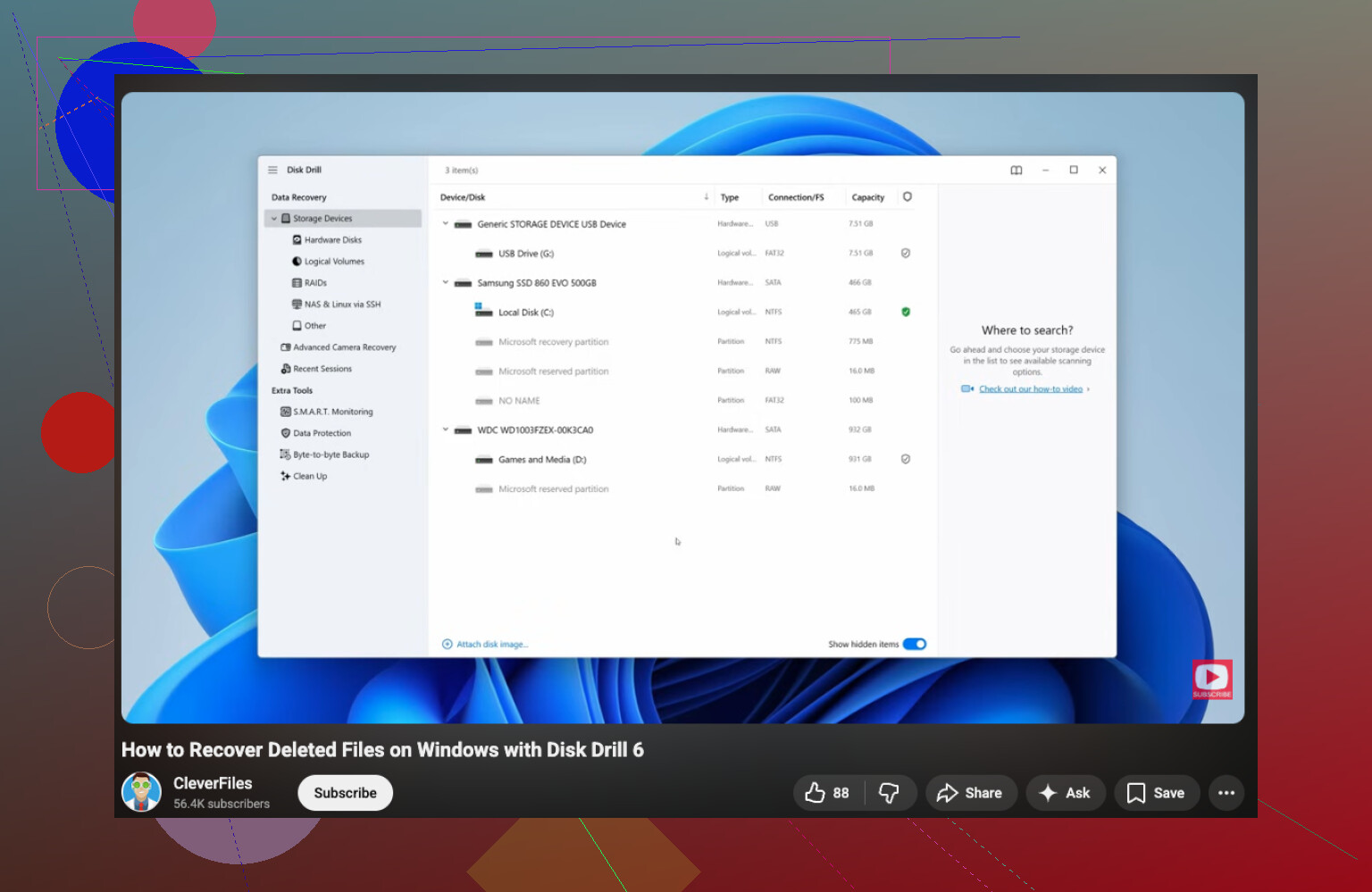
Dann würde ich zu einer Wiederherstellungssoftware wechseln. Disk Drill ist eine der einfacheren Optionen für den Einstieg. Das Programm kommt recht gut mit gelöschten Dateien, formatierten Volumes, beschädigten Partitionen und RAW-Laufwerken zurecht. Die Dateivorschau ist wichtig. Wenn sich die Vorschau öffnen lässt, stehen die Chancen besser.
Installieren Sie die Wiederherstellungs-App auf einem anderen Laufwerk.
Schließen Sie die beschädigte HDD nach Möglichkeit als sekundäres Laufwerk an.
Führen Sie zuerst einen schnellen Scan durch.
Wenn der schnelle Scan Ihre Dateien nicht findet, wechseln Sie zu einem Tiefenscan.
Zeigen Sie Dateien in der Vorschau an, bevor Sie sie wiederherstellen.
Speichern Sie wiederhergestellte Daten auf einem anderen Laufwerk, niemals zurück auf derselben HDD.
Öffnen Sie die wiederhergestellten Dateien und prüfen Sie, ob sie funktionieren.
Wenn fehlerhafte Sektoren auftauchen, würde ich das Laufwerk zuerst Sektor für Sektor als Image sichern und dann mit diesem Image arbeiten. Das hat mir beim letzten Mal, als ich mit einer fragwürdigen Festplatte zu tun hatte, etwas mehr Sicherheit gegeben. Wenn ein Scan mitten im Vorgang abstürzt, bleibt der ursprüngliche Zustand trotzdem erhalten.
Wenn Software das falsche Werkzeug ist
Wenn das Laufwerk laut klickt, nicht hochdreht, ständig verschwindet oder Wiederherstellungs-Apps nichts Brauchbares liefern, obwohl die Festplatte irgendwie noch erkannt wird, würde ich an dieser Stelle aufhören. Ein professionelles Labor ist dann der sicherere Weg. Der übliche Bereich liegt bei etwa 300 bis 1500 US-Dollar oder mehr, je nachdem, wie schlimm es ist. Teuer, ja. Trotzdem günstiger, als sie durch zwei Tage ununterbrochene Scans endgültig unreparierbar zu machen.
Im besten Fall ist das nur ein logischer Schaden und Software holt deine Daten zurück. Starte mit der S.M.A.R.T.-Prüfung und sieh nach, was sie meldet.
Wenn sich das Laufwerk nicht mehr öffnen ließ, aber in der Datenträgerverwaltung oder im Finder noch angezeigt wird, würde ich vor einem vollständigen Wiederherstellungsscan zuerst eine Sache versuchen. Erstelle zuerst einen Klon. Verwende ddrescue unter Linux oder HDDSuperClone, wenn die Festplatte instabil ist. Diese Tools lesen problematische Sektoren besser aus als die meisten Consumer-Apps. Ich bin in einem Punkt nicht ganz derselben Meinung wie @mikeappsreviewer, nämlich sofort mit App-Scans zu beginnen. Bei einer schwachen HDD ist es sicherer, zuerst ein Abbild zu erstellen, als stundenlang auf der Originalfestplatte herumzulesen.
Ein paar Prüfungen würde ich machen.
- Probiere ein neues SATA- oder USB-Kabel und einen anderen Anschluss.
- Prüfe, ob das Laufwerk im BIOS mit der richtigen Größe angezeigt wird.
- Wenn 0 Byte, eine falsche Größe angezeigt wird oder es Geräusche macht, hör auf.
- Wenn es als RAW eingebunden wird, ist das Dateisystem beschädigt, nicht immer die Hardware.
Bei Dateisystemschäden unter Windows ist TestDisk kostenlos und stark bei der Partitionsreparatur. PhotoRec ist hässlich, aber gut für rohe Dateiwiederherstellung. Disk Drill ist einfacher, wenn du Vorschauen und einen unkomplizierteren Ablauf möchtest, besonders wenn du Fotos und Dokumente schnell brauchst. Stelle nur auf einem anderen Laufwerk wieder her. Führe CHKDSK nicht zuerst aus, wenn die Dateien wichtig sind. CHKDSK repariert die Struktur, wirft aber auch beschädigte Einträge weg. Ich habe gesehen, dass es die Wiederherstellung verschlimmert.
Wenn du eine schnelle visuelle Anleitung möchtest, ist dieser einfache Videoleitfaden zu HDD-Wiederherstellungssoftware und Dateirettungsschritten ein guter Einstieg.
Wenn die Daten mehr als ein paar hundert Dollar wert sind, verzichte nach den ersten Anzeichen eines Hardwarefehlers auf DIY. Dieser Teil wird schnell teuer, und Fehler sind dauerhaft.
Wenn das Laufwerk extrem wichtig ist, würde ich noch eine Sache ergänzen, die weder @mikeappsreviewer noch @boswandelaar wirklich genug betont haben: Prüfe, ob es am Gehäuse liegt und nicht an der eigentlichen Festplatte. Viele tote externe Laufwerke haben einfach nur defekte USB-Bridge-Boards. Nimm die Festplatte aus dem Gehäuse, wenn es sich um eines dieser externen Desktop-Laufwerke handelt, und schließe sie dann direkt per SATA oder mit einem anderen Adapter an. Ich habe schon mehr als einmal erlebt, dass das das Problem gelöst hat.
Außerdem würde ich nicht sofort zu Reparatur-Tools greifen. Dinge wie CHKDSK, First Aid, irgendwelche zufälligen Partitions-Reparaturprogramme, all das kann etwas zu übereifrig sein. Erst wiederherstellen, dann reparieren. Anderes Ziel.
Meine Reihenfolge wäre:
- Hör auf, das Laufwerk zu benutzen.
- Teste bei externen Laufwerken ein anderes Kabel, einen anderen Port und ein anderes Netzteil.
- Prüfe, ob BIOS/Datenträgerverwaltung die richtige Kapazität erkennt.
- Wenn ja, stelle die Daten wieder her, bevor du Reparaturversuche unternimmst.
- Wenn nein, und besonders wenn Klickgeräusche zu hören sind, hör auf, daran herumzubasteln.
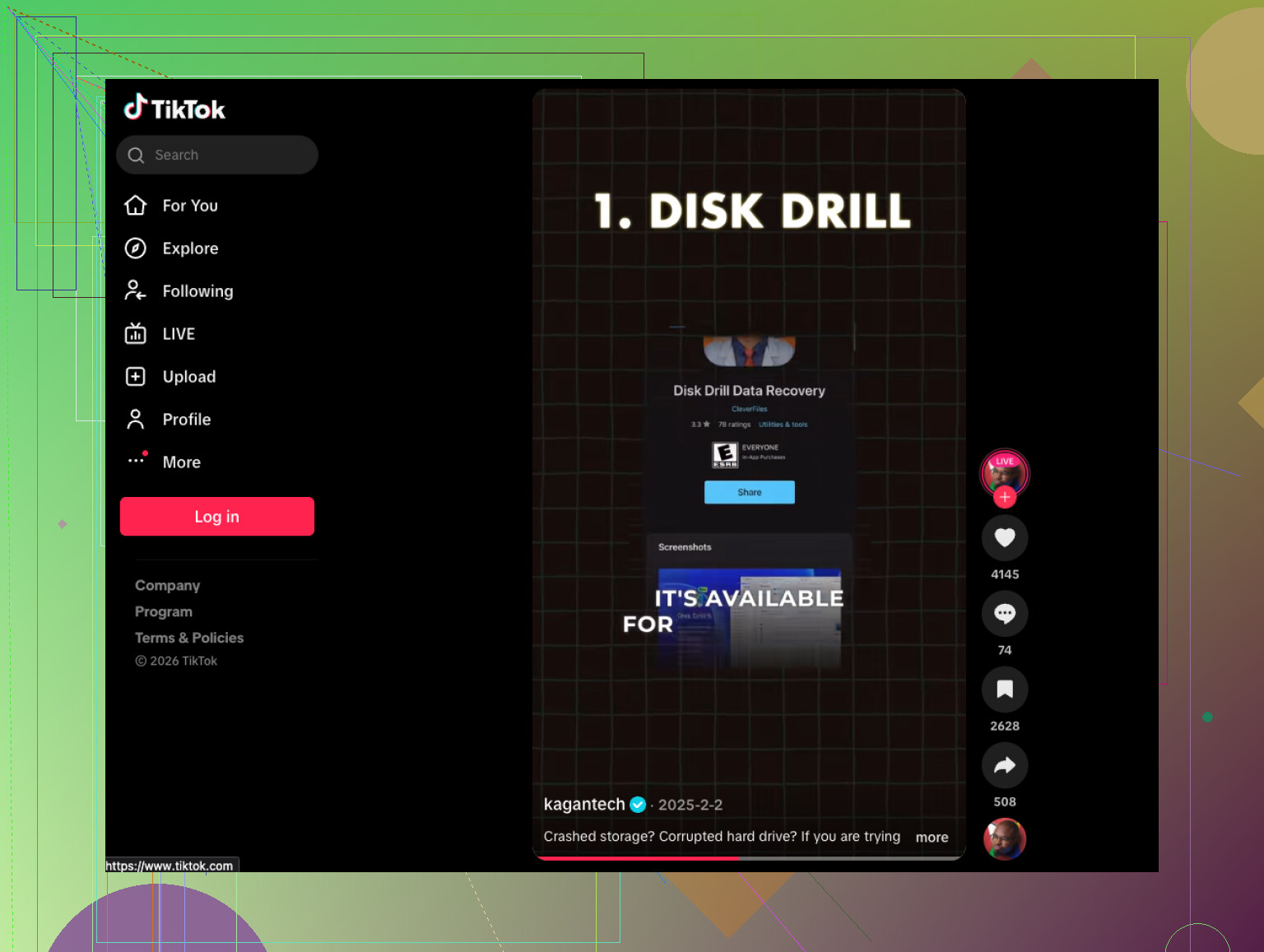
Was Software angeht, ist Disk Drill ehrlich gesagt eine der besseren einfachen Optionen zur Wiederherstellung von Festplattendaten, weil die Vorschaufunktion Zeit spart. Wenn es deine Fotos/Dokumente in der Vorschau anzeigen kann, ist das ein solides Zeichen. Wenn du kostenlose/Open-Source-Tools willst, sind TestDisk und PhotoRec einen Versuch wert, aber sie sind weniger benutzerfreundlich und eher so nach dem Motto Hoffentlich magst du seltsame Menüs lol.
Noch etwas, das viele vergessen: Wenn das Laufwerk mit BitLocker/FileVault verschlüsselt ist und sich plötzlich nicht mehr öffnen lässt, wird die Wiederherstellung ohne den Schlüssel viel schwieriger. Prüfe das, bevor du zu weit gehst.
Wenn du eine einfache Schritt-für-Schritt-Anleitung zur Wiederherstellung von Windows-Festplatten möchtest, kann das bei den Grundlagen helfen.
Kurz gesagt: erst wiederherstellen, dann reparieren. Wenn die HDD Geräusche macht, versuche nicht, sie mit Heimwerker-Methoden endgültig zu ruinieren.