Borré la caché de Facebook en mi iPhone porque mi almacenamiento estaba casi lleno, pero el espacio disponible apenas cambió. Facebook todavía parece ocupar mucho almacenamiento, y no estoy seguro de si omití algún paso o si iOS está conservando datos de la app en otro lugar. ¿Qué más puedo hacer para liberar almacenamiento del iPhone después de borrar la caché de FB?
Eliminar los datos locales de Facebook en un iPhone no borrará tu cuenta de Facebook. Tus publicaciones, amigos, fotos subidas, videos, mensajes y datos del perfil se almacenan en los servidores de Facebook. Lo que se acumula en el teléfono es sobre todo caché: miniaturas, fragmentos de video, datos de sitios web y otros archivos temporales que la app conserva para que el feed cargue más rápido.
Si Facebook está ocupando una cantidad ridícula de espacio, la solución más efectiva sigue siendo la más molesta: eliminar la app y volver a instalarla.
Ve a Ajustes > General > Almacenamiento del iPhone > Facebook, luego elige Eliminar app. Eso elimina la app en sí junto con sus Documentos y datos, que es donde normalmente se encuentra la gran caché local. Después de reinstalar Facebook, tendrás que iniciar sesión de nuevo, pero el contenido de tu cuenta volverá desde Facebook como de costumbre.
Desinstalar app es diferente. Elimina el código de la app pero conserva Documentos y datos, así que puede ahorrar un poco de espacio y quizá sigas con la sesión iniciada al reinstalar. Pero si el problema es que la caché de Facebook se hace enorme, normalmente desinstalar la app no ayuda mucho.
También hay una limpieza menor dentro del propio Facebook. Abre la app de Facebook y ve a Menú > Configuración y privacidad > Configuración > Navegador, luego borra las Cookies y la caché. Eso principalmente borra datos de sitios web que abriste dentro de Facebook. Puede ayudar si los enlaces se comportan de forma extraña o si el navegador integrado va lento, pero normalmente no liberará mucho espacio en el iPhone.
Para evitar que Facebook vuelva a llenar espacio tan rápido, desactiva la reproducción automática de videos o configúrala solo con Wi‑Fi en los ajustes de la app de Facebook. Los videos y Reels son una gran razón por la que la caché crece tan rápido. Incluso después de una reinstalación completa, Facebook puede volver a generar caché en uno o dos días si lo usas con normalidad.
La parte que la gente suele pasar por alto es que Facebook a menudo no es el verdadero devorador de almacenamiento. Solo lo parece porque iOS muestra claramente el tamaño de la app. Muchas veces, el problema mayor es la fototeca: grabaciones de pantalla antiguas, videos en 4K, ráfagas de fotos, intentos duplicados de la misma imagen y capturas de pantalla que fueron útiles una vez y luego quedaron olvidadas.
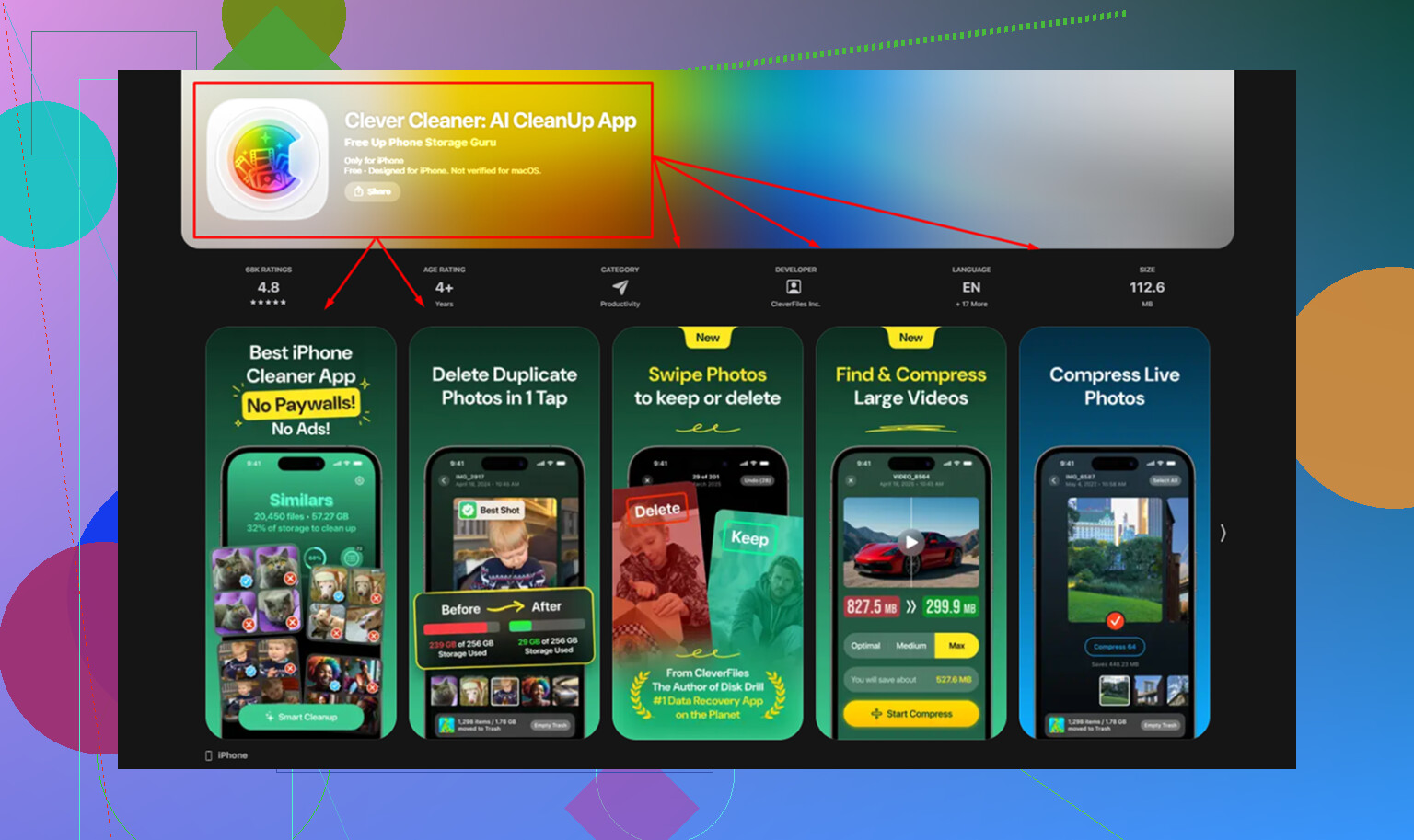
Clever Cleaner está orientado a ese lado del problema. No borra la caché de Facebook, así que igualmente necesitas los pasos manuales anteriores para Facebook. Pero puede ayudarte a encontrar los archivos de fotos y videos que realmente están ocupando más espacio. Es gratis, sin anuncios ni suscripción.
La pestaña Heavies ordena tus archivos de mayor a menor y muestra el tamaño exacto, lo que deja bastante claro cuando un viejo video en 4K está usando más espacio que toda la app de Facebook. La pestaña Similars agrupa fotos casi duplicadas y elige una Mejor toma, para que puedas limpiar fotos repetidas sin revisar manualmente cada una. Las capturas de pantalla también muestran el tamaño de los archivos antes de que borres nada.
Todo se procesa en el iPhone, sin que nada se suba a ningún otro lugar.
Después de borrar unos 10 GB de fotos duplicadas y videos antiguos, la advertencia de almacenamiento dejó de aparecer, aunque Facebook siguió reconstruyendo algo de caché como siempre hace.
El número que hay que revisar es “Documentos y datos”, no solo el tamaño de la app de Facebook. Si borraste la caché del navegador dentro de Facebook, probablemente solo eliminaste una pequeña parte, así que la pantalla de almacenamiento puede que apenas cambie. Estoy de acuerdo con @mikeappsreviewer en que eliminar y reinstalar es el verdadero reinicio, pero no te asustes si Almacenamiento del iPhone sigue viéndose mal de inmediato. iOS puede tardar un poco en recalcular, y el espacio puede seguir ocupado por fotos/videos eliminados recientemente, archivos adjuntos de Mensajes, podcasts descargados o Datos del sistema. Después de reinstalar Facebook, reinicia el teléfono y vuelve a comprobarlo al cabo de un rato. Si el número de “disponible” sigue cambiando muy poco, probablemente Facebook era visible, pero no era lo principal que estaba llenando el teléfono.
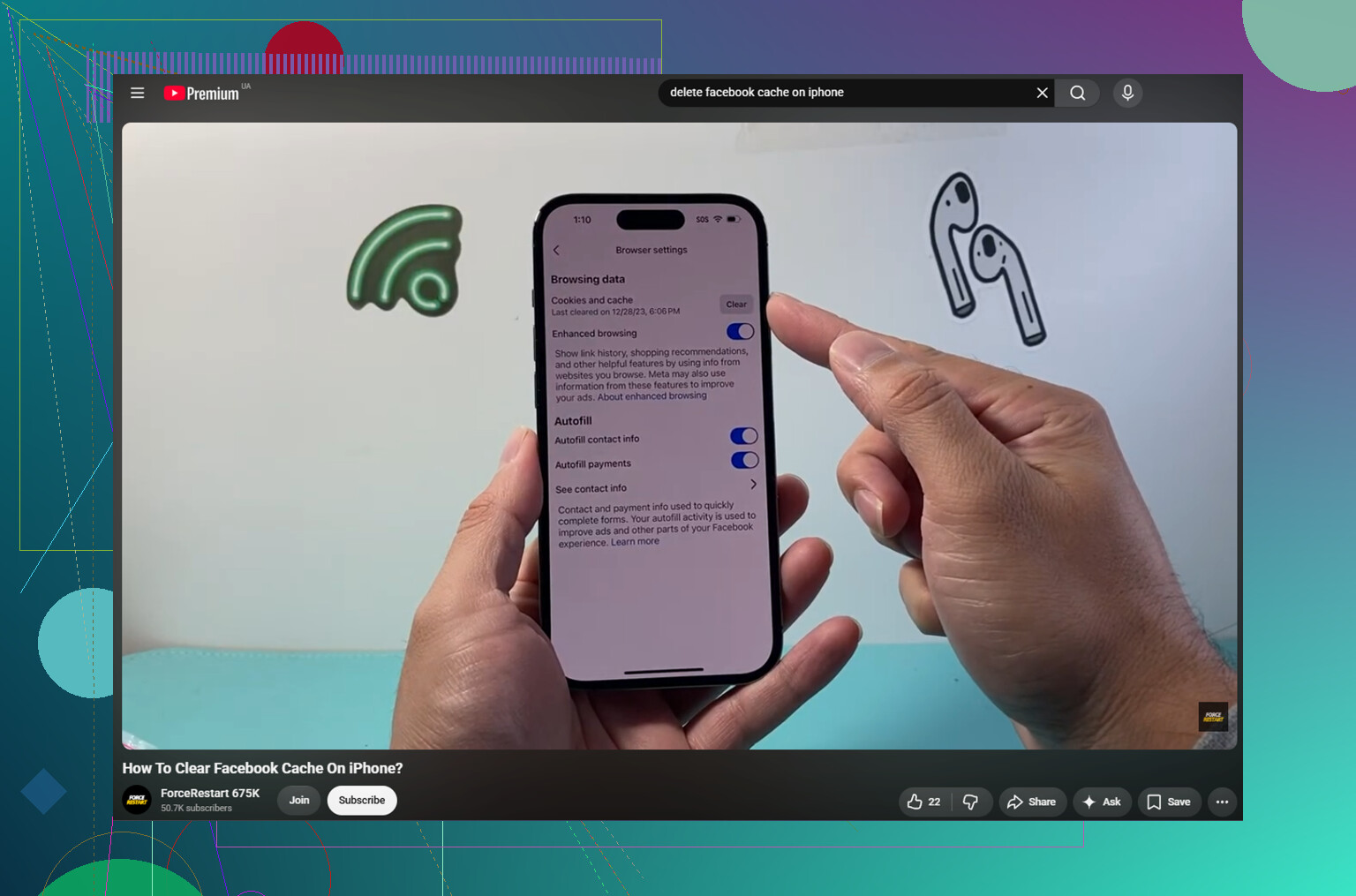
No sigas borrando la caché del navegador de Facebook una y otra vez esperando que aparezcan gigabytes. Ese botón hace una limpieza mínima, no un restablecimiento completo de la app. Una forma rápida de saber qué está pasando realmente es eliminar Facebook, reiniciar el iPhone, volver a instalarlo y luego revisar Almacenamiento del iPhone antes de perder tiempo desplazándote por el feed otra vez. Si Facebook ocupa poco en ese momento, era caché y simplemente se volverá a generar a medida que uses videos, Reels, Marketplace, etc. Si tu almacenamiento disponible apenas cambió antes de volver a abrirlo, entonces Facebook era más bien una distracción y el espacio está ocupado en otra parte. Yo revisaría videos grandes, archivos adjuntos de Mensajes, contenido multimedia descargado y Eliminado recientemente antes de seguir culpando a Facebook.
El número de almacenamiento miente un poco. Si tu teléfono está críticamente lleno, iOS puede contar de forma extraña parte del espacio “purgable” o volver a llenar espacio temporal justo después de que borres algo, así que Facebook puede reducirse sin que el espacio disponible aumente mucho. Yo comprobaría el número real de “Documentos y datos” de Facebook antes y después, no solo el gran número de espacio libre en la parte superior.