USB belleğim, önemli fotoğrafları ve iş belgelerini üzerine taşıdıktan sonra aniden açılmamaya başladı ve şimdi bilgisayarım biçimlendirilmesi gerektiğini söylüyor. Her şeyi kaybetmeden bozuk bir USB bellekten dosyaları kurtarmaya çalışıyorum. İlk olarak ne yapmalıyım ve gerçekten işe yarayan güvenli kurtarma araçları var mı?
Bunu birkaç USB bellekle yaşadım ve ilk söyleyeceğim şey şu: Biçimlendir seçeneğine basmayın. Henüz onarım araçlarını da çalıştırmayın. Windows çoğu zaman sorunu olduğundan daha kötü gösterir. Sürücülerin RAW olarak göründüğünü, biçimlendirilmesi gerekiyor mesajı verdiğini ya da açılmayı reddettiğini gördüm ve dosyalar hâlâ yerindeydi.
İlk önemli olan şey verilerinizi sürücüden çıkarmaktır. USB’yi sonra düzeltirsiniz.
Bazı nedenler göründüğü kadar korkutucu değildir. Bunun, bir sürücüyü çok hızlı çıkardıktan sonra, bir dosya aktarımını yarıda kestikten sonra, dosya sistemi hasarıyla uğraşırken ya da saçma bir yazılım sorununa maruz kaldıktan sonra olduğunu gördüm. Bunlar, evde veri kurtarmanın genelde makul bir başarı şansı olduğu durumlardır.
Fiziksel hasar farklıdır. Konnektör eğilmiş görünüyorsa, sürücü ısınıyorsa, sürekli bağlanıp kopuyorsa, hiç görünmüyorsa ya da kaybetmeyi göze alamayacağınız şeyler içeriyorsa, ben orada durur ve bir veri kurtarma merkeziyle devam ederdim. Kendim kurcalamazdım.
Yazılımsal kurtarma için ben Disk Drill ile başlardım.
İnsanları neden sürekli oraya yönlendirdiğim şu. Yalnızca dosya sisteminin sağlıklı olmasına güvenmez. Yani Windows USB’nin RAW veya erişilemez olduğunu söylese bile, çoğu zaman aygıtı daha düşük seviyede okuyup dosyaları oradan çıkarabilir. Benim kullanımımda, denediğim diğer birçok araca göre klasör yapısını korumada da daha iyi iş çıkardı. Önizleme de yardımcı olur, çünkü gereksiz şeyleri kurtarmaya zaman harcamadan önce dosyalarınızın açılıp açılmadığını kontrol edebilirsiniz.
Kararsız bir USB’de atlamayacağım kısım Byte-to-Byte Backup özelliğidir.
Bozuk flash sürücüler uyarı vermeden daha da kötüleşme eğilimindedir. Birinin yirmi dakika boyunca gayet iyi çalıştığını, sonra bir sonraki yeniden bağlantıda kaybolduğunu yaşadım. Önce tam bir imaj almak, sürücünün mevcut durumunun anlık görüntüsünü verir. Ondan sonra USB’yi tekrar tekrar zorlamak yerine imaj üzerinden çalışırsınız.
Ben şu sırayı kullanırdım.
- Disk Drill’i hasarlı USB’ye değil, bilgisayarınıza kurun.
- USB sürücüsünü takın.
- Disk Drill’i açın ve Byte-to-Byte Backup bölümüne gidin.
- USB’yi seçin ve tam bir yedek imaj oluşturun.
- İmaj hazır olduğunda, imajı Disk Drill içinde bağlayın veya ekleyin.
- Kurtarılabilir dosyalar için imajı tarayın.
- Dosyaları önizleyin ve açılıp açılmadıklarını kontrol edin.
- Her şeyi farklı bir sürücüye kurtarın.
Bozulma söz konusu olduğunda kurtarmayı imaj üzerinden yapardım. Bu, kararsız donanımı mümkün olduğunca devreden çıkarır.
Önemli dosyalarınız güvende olduktan sonra onarımlarla uğraşırdım.
- Windows Hata Denetimi veya CHKDSK çalıştırın.
- Windows algılama konusunda garip davranıyorsa ona yeni bir sürücü harfi verin.
- Aygıt sürekli görünüp kayboluyorsa USB sürücülerini yeniden yükleyin.
- Sürücüyü biçimlendirin ve önemsiz dosyalarla test edin.
Aynı USB biçimlendirmeden sonra tekrar bozulmaya başlıyorsa, dosyalar kayboluyorsa, yazmalar başarısız oluyorsa ya da güvenilmez davranmaya devam ediyorsa, ben onu emekliye ayırırdım. Flash depolama yıpranır. Bir bellek bunu bir kereden fazla yapmaya başladığında ona güvenmeyi bırakırım. Tekrar çalışır hâle getirseniz bile, üzerine önemli bir şey koymazdım.
Biçimlendirmeyin.
@mikeappsreviewer ile önemli bir konuda hemfikirim: önce dosyaları alın, USB işini sonra düzeltin. Biraz ayrıldığım nokta ise CHKDSK. İçinde önemli fotoğraflar ve belgeler olan bir sürücüde bunu erken aşamada çalıştırmazdım. CHKDSK dosya sistemi hatalarını düzeltmeyi sever ve bazen dosyalarınızın adı değişir, taşınır ya da tamamen kaybolur. Yedek bir sürücü için sorun değil, ama yeri doldurulamaz şeyler için kötü.
Benim sıralamam şöyle olurdu:
- Farklı bir USB portu deneyin, sonra farklı bir bilgisayar deneyin.
- Disk Yönetimini kontrol edin. USB doğru kapasiteyi gösteriyorsa veri kurtarma ihtimali daha yüksektir.
- RAW veya ayrılmamış olarak görünüyorsa önce Disk Drill ile tarayın.
- Dosyaları dahili sürücünüze veya başka bir harici sürücüye kurtarın, asla aynı USB üzerine geri yazmayın.
Disk Yönetimi 0 bayt gösteriyorsa ya da sürücü birkaç saniyede bir bağlantıyı kesip tekrar bağlanıyorsa, onunla uğraşmayı bırakın. Bu daha çok donanım arızasına işaret eder.
İnsanların unuttuğu küçük bir püf noktası da şu: fotoğraflarınız bir Windows bilgisayardan kopyalandıysa, kaynak klasörlerde küçük resimler, geçici kopyalar veya bulut senkronizasyon önbellekleri olup olmadığına bakın. OneDrive, Google Drive, Dropbox ve hatta Windows Son Dosyalar özelliği insanları birden fazla kez kurtarmıştır. İdeal değil ama 5 dakikaya değer.
Ayrıca kurtarmadan sonra USB’yi H2testw ile test edin. Yazma/okuma testini geçemezse çöpe atın. Ucuz flash bellekler çabuk bozulur ve bazı sahte kapasiteli olanlar verileri ilk günden bozar. Bunun çok fazla kez olduğunu gördüm.
Hızlı bir görsel rehber istiyorsanız, şu yardımcı olur:
USB sürücüsünden veri kurtarma video eğitimi
Windows’un sizi biçimlendirmeye zorlamasına izin vermeyin. Bu uyarı temelde işletim sisteminin “Bunu şu anda okuyamıyorum” demesidir, “dosyalarınız %100 gitti” demesi değil.
Kurtarma işine önce başlamayla ilgili olarak @mikeappsreviewer ve @boswandelaar’a büyük ölçüde katılıyorum, ama insanların atladığı bir şeyi eklerdim: bölümün kendisinin kaybolup kaybolmadığını kontrol edin. Disk Yönetimi’ni açın ve USB durumuna dikkatlice bakın. Ayrılmamış alan, eksik bölüm veya dosya sistemi etiketi yok olarak görünüyorsa, bu sadece dosya bozulması değil, bölüm tablosu sorunu olabilir. Bu gibi durumlarda, bölüm kurtarma araçları bazen dosya dosya kurtarmadan daha hızlı şekilde erişimi yeniden sağlayabilir.
Sürücü bağlı kalabilecek kadar kararlıysa, herhangi bir Windows “düzeltmesini” denemeden önce Disk Drill ile tarardım. Sihirli olduğu için değil, hasarlı USB sürücülerini, RAW bölümleri ve silinmiş bölüm durumlarını yerleşik araçlardan daha iyi ele aldığı için. Bellek rastgele bağlantıyı kesiyorsa, tekrar tekrar test etmeyi bırakın çünkü sürekli yeniden bağlamak ölmekte olan bir flash sürücüyü daha da kötüleştirebilir.
Genelde verilen tavsiyelerden biraz ayrıldığım bir nokta: istilacı bir şey yapmadan önce bir Linux canlı USB denemek faydalı olabilir. Bazen Linux, Windows sadece biçimlendirme uyarısı verirken sürücüyü salt okunur olarak bağlar. Orada açılırsa, her şeyi hemen başka bir sürücüye kopyalayın.
Ayrıca şu kolay geri dönüş kaynaklarını kontrol edin:
- Son dosyalar
- OneDrive veya Google Photos senkronizasyonu
- E-posta ekleri
- Kullandığınız uygulamalardaki geçici dışa aktarma klasörleri
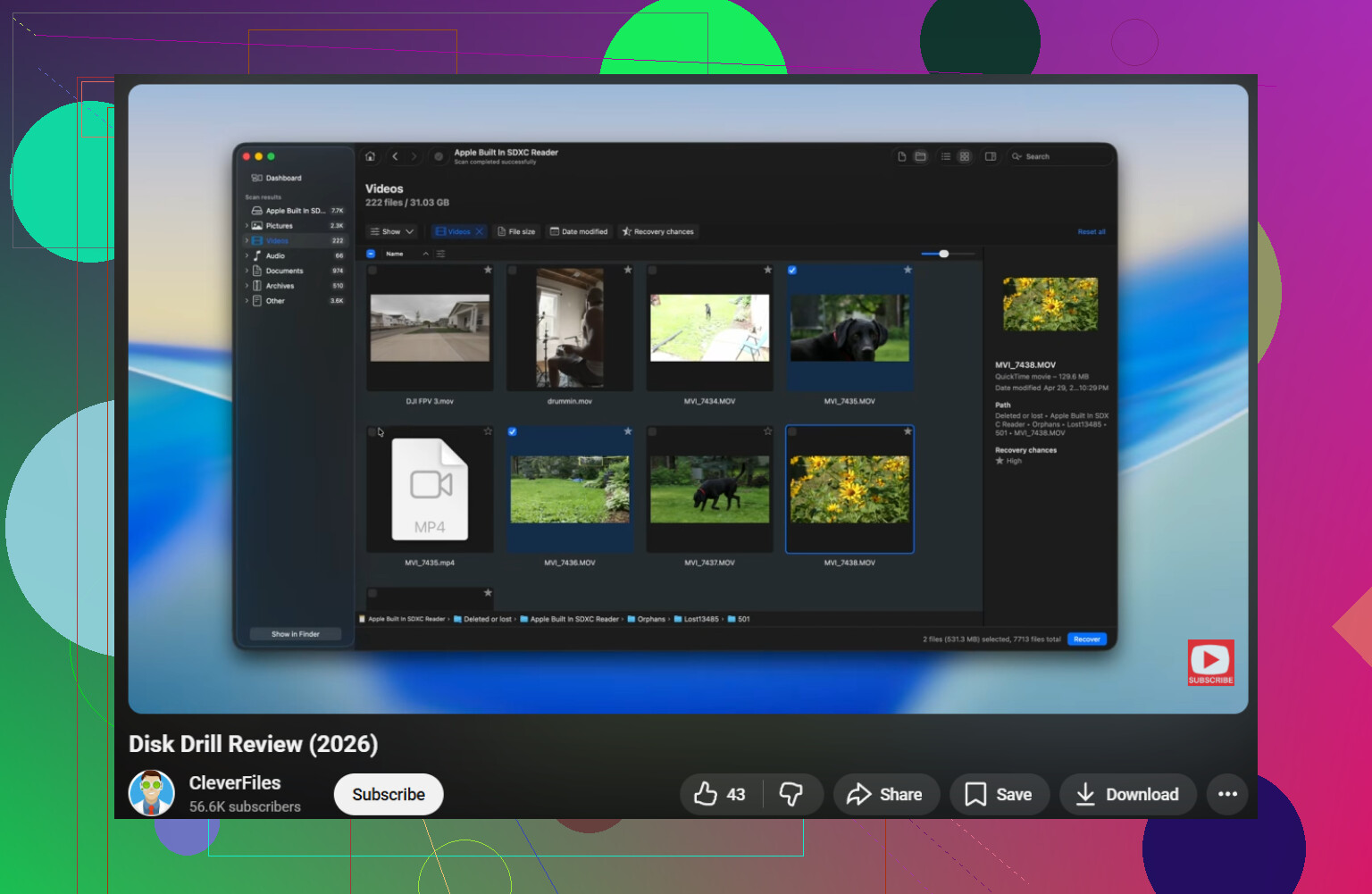
Ve yazılımı kullanmadan önce sağlam bir genel bakış istiyorsanız, şu kolay Disk Drill incelemesi ve kurtarma rehberi gerçekten faydalı.
USB 0 bayt gösteriyorsa, ısınıyorsa veya okuma sırasında kayboluyorsa, kendiniz müdahale etmeyi bırakır ve bunu donanım arızası olarak değerlendirirdim.
Kimsenin yeterince açık söylemediği bir şeyi atlamayın: taktıktan hemen sonra Olay Görüntüleyicisini kontrol edin. Windows Günlükleri > Sistem. Tekrarlayan disk, ntfs veya volmgr hataları görürseniz, bunun dosya sistemi bozulması mı yoksa denetleyicinin zorlanması mı olduğunu anlamanızı sağlar. Saatlerce tahminde bulunmadan önce faydalıdır.
Biçimlendirme istemini göstermeye başladıktan sonra belleğin kendisinde çok sayıda test çalıştırma konusunda biraz aynı fikirde değilim. “Güvenli” kontroller bile okuma ekler ve kararsız flash bellek hızla daha kötüye gidebilir. Hâlâ bağlı kalıyorsa, Disk Drill ile tek bir dikkatli tarama yapar ve orada dururdum.
Benim görüşüm:
- USB normal kapasite gösteriyorsa, bu oldukça iyi bir işarettir.
- Biçimlendirme istiyor ama yine de bir bölüm görünüyorsa, kurtarma çoğu zaman mümkündür.
- Algılandı ve algılanmadı arasında gidip geliyorsa, buna arızalanan donanım gibi yaklaşın.
Ek bir püf noktası: varsa SMART benzeri USB köprü bilgisini okuyabilen bir araç kullanın veya en azından yeniden bağlamalar arasında aygıt kimliğinin değişip değişmediğini doğrulayın. Kimlikler sürekli değişiyorsa, denetleyici kararsız olabilir.
Disk Drill artıları: kolay önizleme, RAW/okunamayan birimlerle iyi başa çıkar, imaj tabanlı kurtarma bir artıdır.
Disk Drill eksileri: derin taramalar yavaş olabilir, dosya adları/klasörler her zaman kusursuz şekilde korunmaz, tam kurtarma ücretli sürüm gerektirebilir.
Ayrıca @boswandelaar, @codecrafter ve @mikeappsreviewer isimli kullanıcıların değindiği nokta da önemli: önce kurtarın, sonra onarın. Ben sadece şunu eklerim: dosyalar gerçekten yeri doldurulamazsa çok fazla deneme yapmayın. En ucuz hata erken durup profesyonel bir laboratuvar kullanmaktır.