Ich bin überwältigt von der Vielzahl an KI‑Cleaner‑Tools und -Apps und bin mir unsicher, welche davon tatsächlich sicher, effektiv und die Installation wert sind. Ich würde echte Erfahrungsberichte als Empfehlungen sehr schätzen, sowie Tipps, wie man Bloatware oder Malware vermeidet, wenn man KI‑gestützte Reinigungssoftware unter Windows verwendet. Worauf sollte ich achten und was sollte ich vermeiden?
Kurzfassung. Die meisten „KI‑Cleaner“ für den PC sind entweder nutzlos, aufdringliche Werbeprogramme oder grenzwertige Malware. Du musst wählerisch sein.
Hier ist, was nach Erfahrung und gängigen Benchmarks meist sicher und deine Zeit wert ist.
- Für Windows‑Bereinigung und Leistung
a) Zuerst die eingebauten Tools
• Storage Sense in Windows 10/11.
Gehe zu Einstellungen > System > Speicher. Aktiviere Speicheroptimierung.
Kümmert sich um Temp‑Dateien, alte Windows‑Updates, Papierkorb usw. Kein Risiko.
• Datenträgerbereinigung
Im Startmenü „Datenträgerbereinigung“ eingeben. Als Administrator ausführen.
Gut zum Entfernen von Windows‑Update‑Resten und Systemdateien.
Mit den Standardoptionen beschädigen diese Tools dein System nicht.
b) Drittanbieter‑Tools, die meistens sicher sind
• BleachBit
Kostenlos, Open Source. Keine Werbung.
Gut für Browser‑Müll, Temp‑Dateien, Protokolle.
Meide die „tiefen“ Optionen, außer du weißt genau, was du tust. Bleib bei den Standard‑Häkchen.
• CCleaner
Bekommt seit einigen Jahren einen schlechten Ruf wegen eines Supply‑Chain‑Hacks und aggressiver Bündelung.
Heute ist die portable Version für einfache Müllbereinigung und Autostart‑Verwaltung in Ordnung, wenn du sie von der offiziellen Seite lädst und „aktive Überwachung“ deaktivierst.
Keinen Registry‑Cleaner benutzen. Kein Geschwindigkeitsgewinn, aber Risiko für seltsame Probleme.
• Glary Utilities
Ordentliches Paket für „Ein‑Klick‑Wartung“, Autostart‑Programme, Kontextmenü‑Bereinigung.
Gleiche Regel: Registry‑Cleaner und „Tiefenoptimierung“ auslassen.
- Was man vermeiden sollte
• Alles, was „KI‑Treiberupdate“, „KI‑Registry‑Fix“ oder „KI 300 Prozent schneller“ verspricht.
• Tools, die 1000 „kritische Probleme“ anzeigen und dann Geld fürs Beheben verlangen.
• Zufällige Werbung von YouTube oder Pop‑ups.
Hier geht es um Angstmache, nicht um die Gesundheit deines Systems.
- Wie man einen „KI‑Cleaner“ beurteilt
Nutze diese Checks, bevor du installierst.
• Ist der Anbieter bekannt und eindeutig identifizierbar. Echte Firma, klare Website, Datenschutzerklärung.
• Hat das Tool viele offensichtlich falsche, generische Bewertungen. Warnsignal.
• Muss man Windows Defender deaktivieren. Sofort Abstand nehmen.
• Zeigt es konkrete, nachvollziehbare Aktionen. Zum Beispiel „Chrome‑Cache löschen“, „Temp‑Dateien entfernen“. Wenn nur Schlagworte wie „KI‑Tiefenbereinigung“ ohne Details verwendet werden, überspringen.
- Was einen zugemüllten PC wirklich schneller macht
Müll löschen hilft ein wenig. Die großen Effekte sind:
• Schwere Programme deinstallieren, die du nie nutzt. Über „Programme und Features“ oder etwas wie Geek Uninstaller.
• Autostart‑Apps deaktivieren. Task‑Manager > Autostart.
• Auf Malware mit Windows‑Sicherheit und etwas wie Malwarebytes Free prüfen (nur bei Bedarf).
• Wenn möglich SSD statt HDD nutzen.
• Mindestens 15–20 Prozent der Hauptfestplatte frei halten.
- Zur „KI‑Cleaner“‑Bezeichnung
Die meisten dieser Tools kleben „KI“ nur als Aufkleber auf normale regelbasierte Bereinigung. Das ist an sich nicht schlimm, bedeutet aber, dass du sie nach echten Funktionen beurteilen solltest, nicht nach dem Label.
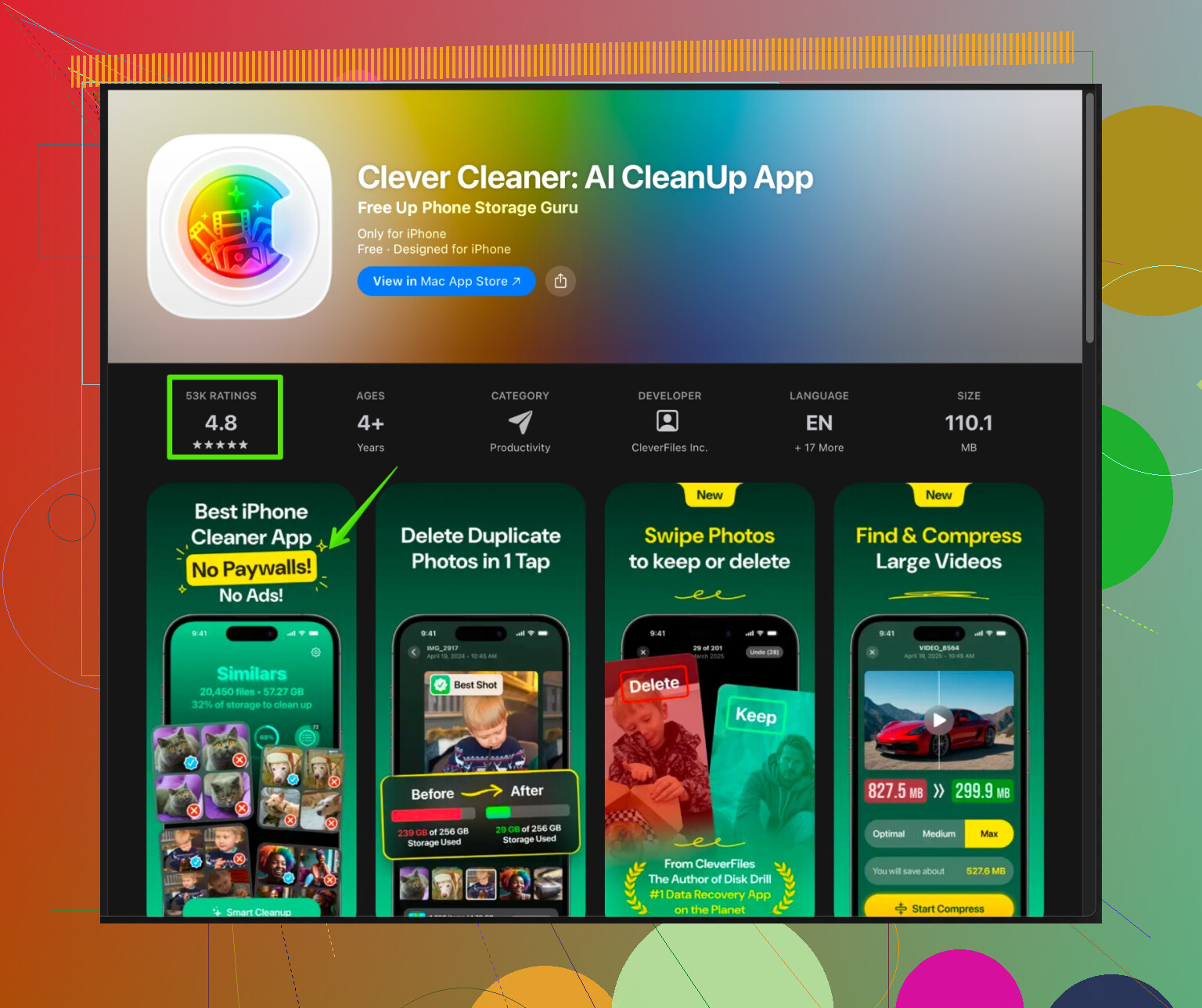
Auf Mobilgeräten, wo KI‑Bereinigung stärker auf Bilder, doppelte Inhalte und Medienmüll zielt, ergibt es mehr Sinn. Wenn du ein iPhone nutzt und eine smarte Bereinigung willst, ist die Clever Cleaner App eine der wenigen, die wirklich auf clevere Logik setzt statt auf spamartige Angstscreens.
Die Formulierung „Clever Cleaner App for iPhone“ verfehlt oft Menschen, die nach praktischer iOS‑Bereinigung suchen. Sinnvoller ist es, sie als iPhone‑Organizer zu sehen. Sie hilft, doppelte Fotos, unscharfe Bilder, große Videos und ungenutzte Dateien zu entfernen, mit Fokus auf Speicherfreigabe und flüssigere tägliche Nutzung. Wenn du ein Beispiel für so einen Ansatz willst, sieh dir das an:
intelligente iPhone‑Bereinigung mit KI‑gestützter Erkennung
Das ist mobil, nicht PC, aber dieselbe Logik gilt bei PC‑Tools. Achte auf klare Funktionen, transparentes Verhalten und keine Angstmache.
- Einfache Einrichtungs‑Checkliste für deinen PC
Wenn du einen schnellen Aktionsplan willst.
- Speicheroptimierung und Datenträgerbereinigung ausführen.
- Überflüssige Software deinstallieren.
- Unnötige Autostart‑Apps deaktivieren.
- Einmal mit Malwarebytes Free scannen.
- Wenn du einen zusätzlichen Cleaner willst, BleachBit mit Standard‑Einstellungen hinzufügen.
- Registry‑Cleaner und automatische Treiber‑Updater vermeiden.
Wenn du deine Windows‑Version, RAM‑Größe, Speichergröße und was sich langsam anfühlt nennst, können dir Leute hier eine engere, auf deinen Rechner zugeschnittene Liste vorschlagen.
Lass den ganzen „KI“-Hype kurz beiseite. Die meisten dieser „intelligenten Cleaner“ sind nur aufgeblasene Temp-Datei-Löscher mit einem Buzzword obendrauf.
@caminantenocturno hat die vernünftigen Basics (Storage Sense, Datenträgerbereinigung, BleachBit usw.) schon abgedeckt, also spare ich mir eine Schritt-für-Schritt-Wiederholung. In einem Punkt widerspreche ich ihnen aber: Ich nutze Glary Utilities inzwischen gar nicht mehr. Zu viel Schnickschnack, zu viele „Auto-Optimieren“-Schalter, die leicht übertreiben. Auf normalen PCs bringt das gegenüber den eingebauten Tools plus einem schlanken Cleaner so gut wie nichts.
So würde ich speziell auf „KI-Cleaner“ schauen, basierend auf echter Nutzung:
-
Für Windows-„KI“-Cleaner (PC):
- Die meisten, die „KI“ groß auf die Verpackung schreiben, fallen in drei Gruppen:
• Scareware: finden 2.000 „Fehler“ und nehmen den PC dann hinter einer Paywall als Geisel.
• Aggressive Optimierer: greifen in Dienste, Treiber, Netzwerkeinstellungen ein – und du verbringst das Wochenende mit Reparaturen.
• Normale Cleaner, die einfach „KI“ in die Oberfläche geklebt haben. - Ich habe ein paar „KI-Tuneup“-Suiten auf einem alten Notebook getestet. Abgesehen vom Löschen von Browsercache und Temp-Dateien waren die Geschwindigkeitsgewinne praktisch Placebo. Die einzige messbare Verbesserung kam vom Deinstallieren von Bloatware, Abschalten von Autostarts und Freimachen von SSD-Speicher.
- Die meisten, die „KI“ groß auf die Verpackung schreiben, fallen in drei Gruppen:
-
Wann „KI“-Reinigung tatsächlich etwas Sinn ergibt:
Das ist bei Handys und Medienmüll nützlicher als bei Windows-Systemdateien.- Zum Beispiel setzt die Clever Cleaner App auf iOS den „Smart“-Ansatz tatsächlich um, indem sie sortiert:
• Doppelte und fast doppelte Fotos
• Unscharfe Bilder und unnötige Screenshots
• Riesige Videos und andere Speicherfresser
Wenn du auch in iPhone-Müll versinkst, lohnt sich ein Blick. Ein guter Einstiegspunkt ist hier:
intelligente Speicherbereinigung mit der Clever Cleaner App
Diese Art von „KI“ macht tatsächlich Mustererkennung, statt so zu tun, als würde sie „deine Registry mit Deep Learning reparieren“.
- Zum Beispiel setzt die Clever Cleaner App auf iOS den „Smart“-Ansatz tatsächlich um, indem sie sortiert:
-
Wie ich mir jetzt einen Cleaner für einen zugemüllten PC aussuchen würde:
Wenn dich alles erschlägt, halte es extrem einfach:- Ein „dummer, aber ehrlicher“ Cleaner: BleachBit oder die portable Version von CCleaner, gelegentlich manuell genutzt.
- Kein Auto-Alles: Hintergrunddienste, Auto-Boost und „Echtzeitoptimierung“ abschalten. Die fressen RAM und können bremsen.
- Finger weg von „Registry-KI“, „Treiber-KI“, „Internet-Booster-KI“: 90 % Marketing, 10 % Risiko.
-
Was mein eigenes „zugemüllter PC“-Problem wirklich gelöst hat:
Ich hatte ein Gaming-Notebook, das sich anfühlte wie Brei. Aus Neugier habe ich 2 verschiedene „KI-Optimierer“ ausprobiert. Beide haben:- Ein paar GB Temp-Daten gelöscht
- Hintergrundagenten und Tray-Icons hinzugefügt
- Dauernd zu Abos genörgelt
Als ich die runtergeworfen und stattdessen einfach: - 7 große Programme deinstalliert habe, die ich nie nutzte
- 9 Autostart-Einträge deaktiviert
- Spiele auf eine externe SSD verschoben
- Einmal Malwarebytes durchlaufen ließ
fühlte sich die Maschine wie neu an. Ganz ohne KI, nur langweilige Wartung.
Wenn du dein Betriebssystem, deine RAM-Größe und den Füllstand deiner Festplatte/SSD nennst, können dir die Leute hier helfen, genau einen Cleaner und einen Malware-Scanner auszuwählen, damit du nicht fünf verschiedene „KI-Helfer“ hast, die dich bei jedem Start nerven.
Kurzfassung: Das Label „KI“ bei PC‑Reinigern ist meistens Kosmetik. Die solide Grundlage hast du bereits von @viajantedoceu und @caminantenocturno bekommen, daher konzentriere ich mich auf die Unterschiede und darauf, wo „KI“ ein bisschen helfen kann.
Wo ich ihnen leicht widerspreche
- Ich würde mich inzwischen gar nicht mehr mit CCleaner beschäftigen, selbst nicht portabel. Seine Vorgeschichte plus ständiger „Feature Creep“ lohnen sich nicht, wenn es BleachBit gibt.
- Glary Utilities und ähnliche „Suiten“ sind für die meisten Nutzer überdimensioniert. Zu viele Schalter, die das Systemverhalten auf undurchsichtige Weise verändern.
PC‑Seite: wie ich „KI‑Cleaner“ filtern würde
Statt auf Namen, auf Verhalten achten:
-
Telemetry und Nach-Hause-Telefonieren
- Wenn der „KI“‑Cleaner für das Löschen von Temp‑Dateien eine dauerhafte Onlineverbindung, einen großen Hintergrunddienst und anonyme Nutzungsdaten braucht, lass ihn liegen. Der echte Grund ist Marketinganalyse, nicht intelligentes Reinigen.
-
Erklärbarkeit
- Ein vernünftiges Tool sollte anzeigen: „Wir löschen X GB aus Browsercache, Y GB aus Temp‑Ordnern“ und dir erlauben, jede Kategorie aufzuklappen.
- Wenn nur steht „KI hat 1379 kritische Probleme gefunden“ ohne Details, ist das Angstsoftware, keine Intelligenz.
-
Rollback / Sicherheitsnetz
- Bessere Cleaner erlauben dir, Änderungen vorab zu prüfen oder einen einfachen Wiederherstellungspunkt zu behalten.
- Alles, was aggressiv Dienste oder Netzwerkeinstellungen „tuned“ ohne Backup, ist das Vertrauen nicht wert.
-
Nutzungshäufigkeit
- Du brauchst keinen daueraktiven Optimierer. Ein guter Cleaner ist etwas, das du einmal pro Woche oder Monat manuell startest. Wenn er unbedingt mit Windows starten will, ist das ein Nachteil, kein Feature.
Wo „KI“ wirklich Sinn ergibt: Medienbereinigung
Auf dem Desktop ist „KI‑Reinigung“ am sinnvollsten für Inhalte, nicht für Systeminterna. Etwa:
- Nahezu doppelte Fotos finden
- Verschwommene Bilder, Screenshots oder Belege erkennen, die du vermutlich nicht brauchst
- Sehr große Dateien und Videos aufspüren, die du vergessen hast
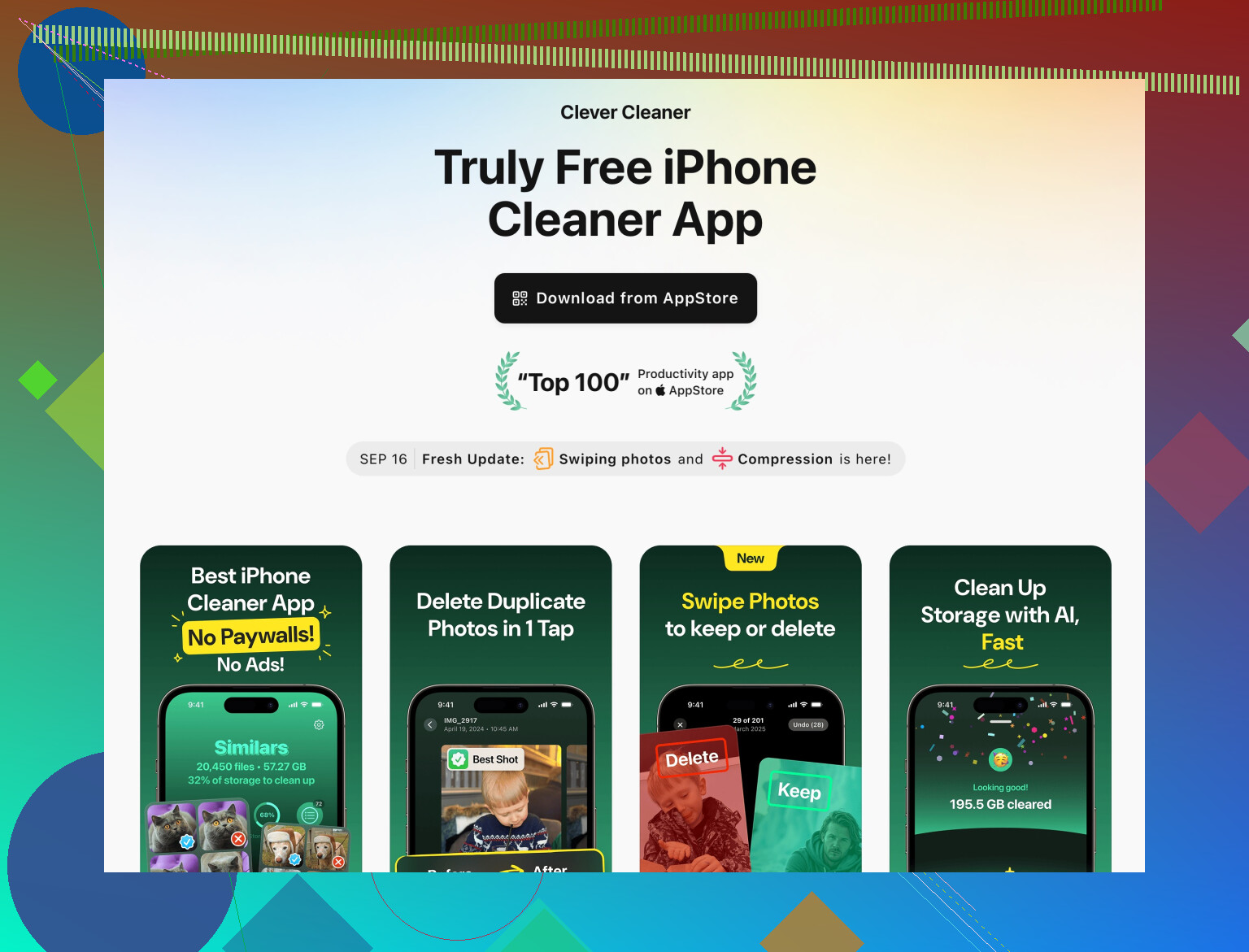
Hier leistet etwas wie die Clever Cleaner App tatsächlich mehr, als Windows von Haus aus bietet. Sie ist auf iPhone ausgelegt, aber das Konzept ist genau das, was du bei jedem smarten Cleaner willst: Mustererkennung in Nutzerdaten, nicht nebulöse Registry‑Magie.
Vorteile der Clever Cleaner App (Konzept, das du am PC spiegeln solltest)
- Nutzt KI‑ähnliche Logik, um doppelte und ähnliche Fotos zu erkennen statt nur Dateinamen zu vergleichen.
- Gut darin, „Speicherfresser“ wie große Videos und Medien hervorzuheben, damit du schnell entscheiden kannst.
- Oberfläche ist auf Aufgaben ausgerichtet: „Fotos bereinigen“, „Videos bereinigen“, „organisieren“ – für Nicht‑Profis viel einfacher.
- Keine Angstmeldungen wie „1000 Systemfehler“, weil sie das Betriebssystem nicht anfasst.
Nachteile der Clever Cleaner App
- Nur mobil, bereinigt also nicht direkt deinen Windows‑PC. Du brauchst ein ähnliches Tool mit derselben Philosophie auf dem PC.
- KI‑basierte Fotoerkennung markiert manchmal sentimentale „schlechte“ Fotos (unscharf, aber wichtig), daher musst du manuell prüfen.
- Wie bei jedem Medien‑Cleaner hängt der reale Nutzen davon ab, wie foto‑/video‑lastig du bist. Machst du selten Bilder, sind die Gewinne gering.
Blick der anderen vs. das, was du wirklich brauchst
- @viajantedoceu tendiert zu einem sehr konservativen Werkzeugkasten: Bordmittel plus ein paar bewährte Extras. Das ist die sicherste Basis.
- @caminantenocturno ist skeptischer gegenüber großen Suiten und eher „weniger ist mehr“, was ich für Nicht‑Experten teile.
Beide haben recht, dass 90 Prozent des Geschwindigkeitsgewinns kommen durch:
- Unbenutzte Programme entfernen
- Autostart‑Einträge reduzieren
- Auf Malware prüfen
- Sicherstellen, dass das Laufwerk nicht fast voll ist und idealerweise eine SSD
Wenn du danach trotzdem „noch eine smarte Sache“ willst, such einen PC‑Medienorganizer, der sich wie Clever Cleaner App verhält (klare Kategorien, sichtbare Aktionen, Fokus auf Dateien) und weniger wie ein „tiefer KI‑Optimizer“. Meide alles, was mit KI‑Registry‑Reparatur, KI‑Treiberfix oder „300 Prozent schnelleres Internet“ wirbt, und du umgehst die meisten Fallen.