Ho svuotato la cache di Messenger sul mio iPhone sperando che risolvesse i rallentamenti, ma il telefono continua a essere lento e le app sembrano poco reattive. Sto cercando di capire se il rallentamento sia causato da Messenger, dallo spazio di archiviazione dell iPhone, da iOS o da qualcos altro. Cos altro dovrei controllare o provare?
Se Messenger mostra 4 GB o più nella sezione archiviazione, la soluzione più affidabile su iPhone resta ancora quella fastidiosa: eliminarlo e reinstallarlo. iOS non ti offre un semplice pulsante “Cancella cache” per Messenger come spesso fa Android, quindi di fatto stai aggirando il sistema di archiviazione di Apple.
Puoi provare prima Rimuovi app se vuoi l’opzione meno rischiosa. Vai su Impostazioni > Generali > Spazio iPhone > Messenger, poi tocca “Rimuovi app”. Questo rimuove l’app stessa ma conserva i tuoi documenti, i dati relativi all’accesso e i dati locali dell’app. Quando la reinstalli, parte dei file temporanei potrebbe sparire, ma non sempre si tratta di una pulizia completa.
Se vuoi un ripristino più pulito, usa invece Elimina app. Puoi farlo dalla stessa schermata Spazio iPhone oppure tenendo premuta l’icona di Messenger. Questo cancella i dati locali che Messenger stava conservando, come immagini in cache, video, miniature, sticker e file temporanei di accesso.
Le tue chat dovrebbero essere al sicuro. Le conversazioni di Messenger non si trovano in quella cartella della cache sul tuo telefono. Sono archiviate sui server di Meta, quindi dopo aver reinstallato l’app ed effettuato di nuovo l’accesso, i tuoi messaggi dovrebbero ricomparire. La cosa principale è assicurarti di conoscere la password e di avere accesso al tuo metodo di autenticazione a due fattori prima di eliminare l’app. Qualsiasi contenuto multimediale presente solo nella cache locale verrà rimosso dal tuo telefono, ma potrà essere scaricato di nuovo quando aprirai quelle chat.
Detto questo, svuotare Messenger di solito è una soluzione a breve termine. Messenger ricostruisce la cache perché cerca di caricare tutto più velocemente, quindi foto profilo, sticker, anteprime e file multimediali ricominciano ad accumularsi non appena usi l’app. Se il tuo iPhone continua a sembrare lento o a esaurire lo spazio anche dopo aver reinstallato Messenger, ci sono buone probabilità che Messenger non fosse il problema principale.
Nel mio caso, continuavo a eliminare app e a svuotare cache, ma il telefono faceva ancora fatica. Il vero problema si è rivelato essere la mia Libreria foto. Anni di screenshot, foto apparentemente duplicate, foto in sequenza e video enormi occupavano molto più spazio di quanto Messenger abbia mai fatto.
Ordinare tutto manualmente avrebbe richiesto un’eternità, quindi ho provato Clever Cleaner. Di solito sono piuttosto diffidente verso le app di pulizia perché molte sono piene di pubblicità o ti spingono verso qualche prova gratuita, ma questa è davvero gratuita. Nessun paywall, nessuna trappola con abbonamento e nessuna pubblicità fastidiosa.
La parte più utile per me è stata la scheda Heavies. Ordina foto e video per dimensione del file, cosa che iOS ancora non rende semplice. Vedere la dimensione esatta di ogni file rende la pulizia molto meno dolorosa. Eliminare un solo video gigante da 500 MB è molto più facile che cercare di rimuovere centinaia di piccole foto.
Anche la scheda Similars è utile. Raggruppa foto quasi identiche, ad esempio quando hai scattato cinque foto della stessa cosa e solo una vale la pena di essere conservata. Puoi tenere la migliore e cancellare il resto abbastanza rapidamente. C’è anche una sezione per i vecchi screenshot, che possono accumularsi velocemente senza che te ne accorga.
La privacy è stato un altro motivo per cui ho continuato a usarla. Clever Cleaner esegue la scansione sul tuo dispositivo invece di caricare le tue foto altrove per elaborarle.
Per essere chiari, non cancellerà la cache di Messenger né gestirà i dati dell’app Messenger. Per quello devi comunque rimuovere, eliminare o reinstallare Messenger. Ma se lo hai già fatto e il tuo iPhone è ancora pieno, controlla poi la tua galleria. Di solito è una soluzione più permanente che combattere sempre con la stessa cache dell’app.
Cancellare la cache di Messenger probabilmente non farà sembrare veloce tutto l’iPhone, a meno che il vero collo di bottiglia non fosse la pressione dello spazio di archiviazione. Controllerei due cose noiose prima di cercare di pulire altre app: spazio libero e stato della batteria. Se il tuo iPhone ha solo pochi GB liberi, iOS può diventare lento indipendentemente da quale app elimini. Cerca di mantenere almeno 10-15 GB liberi, se possibile. Poi vai in Impostazioni > Batteria > Stato batteria e ricarica. Se la capacità massima è bassa o se dice che la gestione delle prestazioni è attiva, Messenger potrebbe semplicemente essere l’app in cui noti di più i rallentamenti. Un riavvio, un aggiornamento di iOS e l’eliminazione di alcuni video di grandi dimensioni possono aiutare, ma se la batteria è usurata, cancellare la cache è per lo più solo una perdita di tempo.
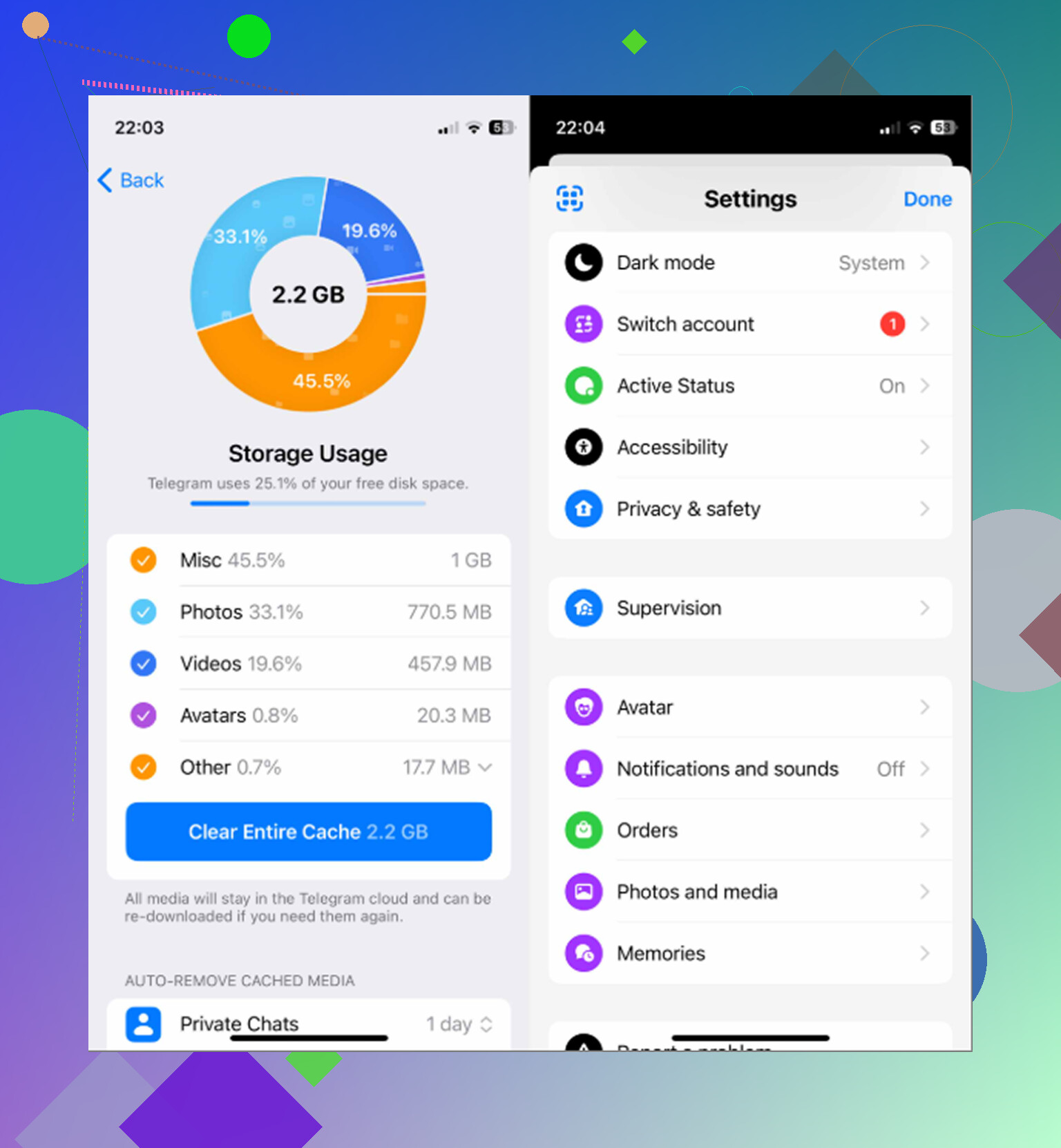
La cancellazione della cache può far sembrare tutto più lento per un po’, perché il telefono deve ricostruire anteprime, miniature, indici di ricerca e dati delle app che prima aveva già pronti. Se di recente hai eliminato un sacco di cose, aggiornato iOS o reinstallato Messenger, gli darei una notte collegato e sotto Wi-Fi prima di giudicarlo. La cosa che controllerei e che non è stata davvero menzionata è il calore e l’attività in background: se l’iPhone è caldo, in carica, sta ripristinando da iCloud, sincronizzando Foto o se a Messenger/Facebook è consentito aggiornarsi continuamente in background, tutto il telefono può sembrare impastato. Prova a disattivare l’aggiornamento app in background per Messenger e Facebook, riavvia, poi prova il telefono quando è freddo e non è in carica. Se è ancora lento anche nelle app Apple come Impostazioni, Messaggi e Safari, probabilmente Messenger non è la causa.
<img src=‘upload://ArZ1rChFauiICHP3GIa8nGYvnw3.jpeg’ alt=‘Cache di Messenger cancellata ma iPhone ancora lento - Cos’altro posso provare?’ width=‘’ height=‘’>