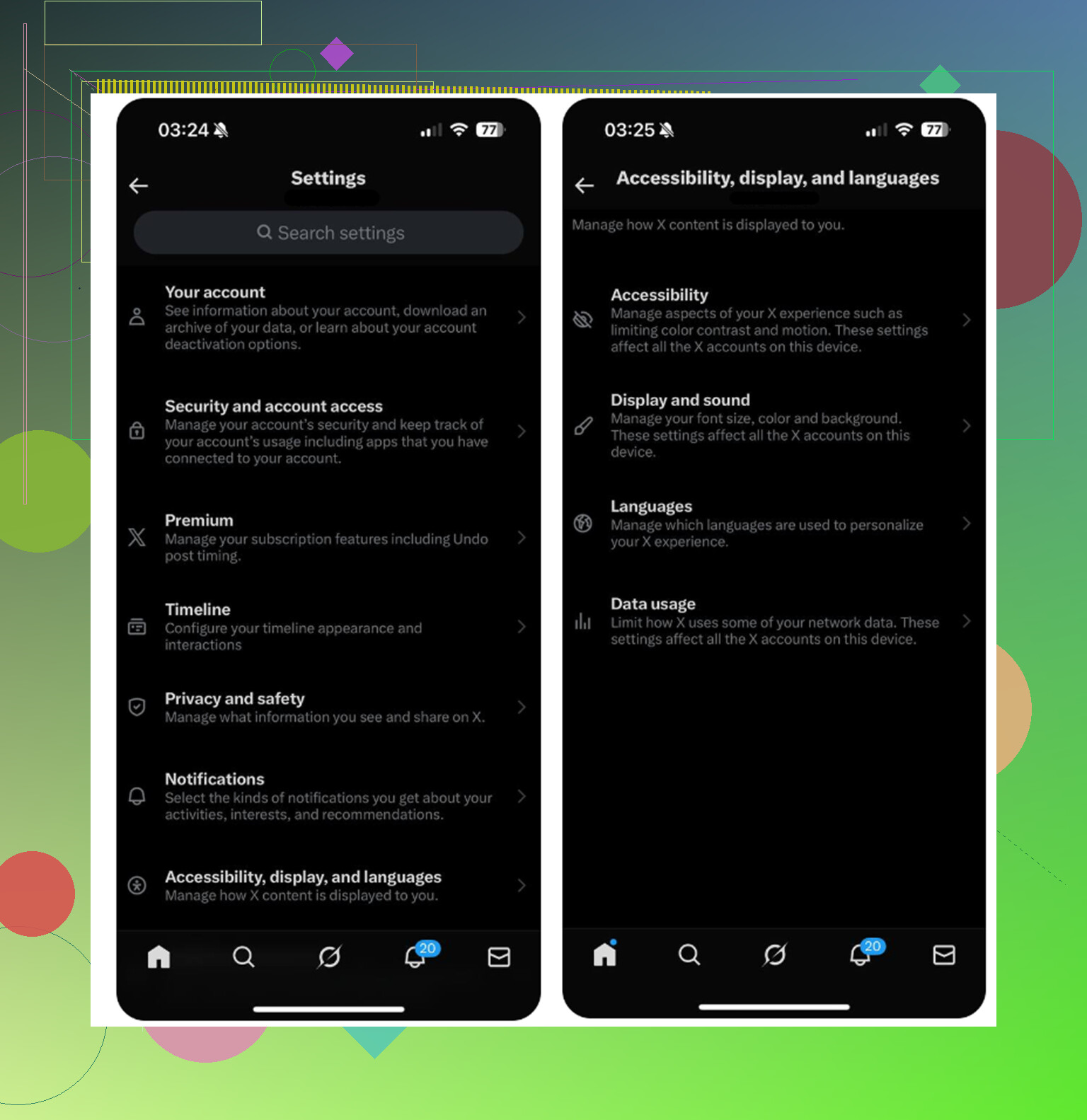
Ho svuotato la cache di Twitter/X sul mio iPhone per liberare spazio di archiviazione, ma ha ricominciato ad aumentare di nuovo piuttosto rapidamente. È un comportamento normale dell’app oppure esiste un’impostazione o una soluzione per evitare che la cache di Twitter occupi così tanto spazio di archiviazione sull’iPhone?
Se il tuo obiettivo è liberare spazio, svuotare la cache di Twitter è un buon primo passo, ma non è la stessa cosa che gestire l'archiviazione a lungo termine. La cache si ricrea piuttosto in fretta. È semplicemente così che funziona l'app.
Svuotare la cache non eliminerà la cronologia delle ricerche
Le ricerche recenti vengono gestite separatamente. Se vuoi eliminarle, apri la scheda Cerca, tocca la barra di ricerca ed elimina le ricerche una per una con la X accanto a ciascuna voce. Le opzioni della cache in Utilizzo dati non cancellano quell'elenco.
Svuotare la cache di Twitter su iPhone
- Apri Twitter e tocca l'icona del profilo in alto a sinistra
- Vai su Impostazioni e assistenza, poi Impostazioni e privacy
- Apri Accessibilità, Schermo e lingue
- Tocca Utilizzo dati
- Scorri verso il basso fino a Archiviazione
L'archiviazione dei media è quella che di solito contiene foto memorizzate nella cache, parti di GIF e miniature dei video del tuo feed. Puoi svuotarla senza perdere l'accesso al tuo account.
L'archiviazione web è un po' diversa. Cancellare l'archiviazione delle pagine web rimuove i dati dei siti memorizzati nella cache e di solito ti lascia connesso. Cancellare tutta l'archiviazione web rimuove anche i cookie, quindi potresti essere disconnesso. Se scegli questa opzione, assicurati prima di conoscere la tua password.
Farlo regolarmente va bene
Svuotare la cache ogni mese circa, magari ogni quattro o sei settimane, è ragionevole. Non aspettarti però che resti vuota. Twitter ricrea la cache mentre scorri perché carica in anticipo immagini, miniature e anteprime video.
Se vuoi che cresca più lentamente, torna in Utilizzo dati e cambia la riproduzione automatica dei video su Solo Wi‑Fi, oppure disattiva completamente la riproduzione automatica.
Perché svuotare la cache a volte non risolve il problema del telefono
Questa è la parte che di solito sfugge. La cache di Twitter può restituirti 1 o 2 GB per un po', ma se il tuo iPhone è ancora lento o l'avviso di archiviazione ricompare pochi giorni dopo, probabilmente Twitter non era il problema principale.
iOS ha bisogno di un po' di spazio libero per funzionare correttamente in background. Quando il telefono è davvero quasi pieno, tutto può iniziare a sembrare lento, non solo una singola app. È facile dare la colpa alla cache delle app, ma sulla maggior parte degli iPhone il problema di archiviazione più grande è la libreria fotografica. Vecchi screenshot, scatti ripetuti, foto in sequenza e video di grandi dimensioni rimasti lì per mesi possono occupare molto più spazio della cache di Twitter.
Dove di solito avviene la pulizia più grande
Dopo aver svuotato la cache di Twitter, controlla poi la libreria fotografica. Clever Cleaner è pensato proprio per quella parte. È gratuito, senza pubblicità e senza abbonamento.
Non cancella i dati di Twitter né la cache dell'app. Devi comunque eseguire questi passaggi manualmente. Quello che fa è aiutarti a trovare gli elementi in Foto che stanno davvero occupando spazio.
La scheda Heavies mostra prima i file più grandi, con le dimensioni dei file indicate. Questo rende molto più facile individuare i vecchi video in 4K invece di scavare tra migliaia di foto.
La scheda Similars raggruppa le foto che sono quasi uguali e sceglie uno Scatto migliore per ogni gruppo, così puoi eliminare in blocco i tentativi ripetuti senza controllarli tutti manualmente.
Mostra anche le dimensioni dei file negli screenshot prima che li elimini, il che è utile perché gli screenshot si accumulano silenziosamente ed è facile dimenticarsene.
Tutto viene elaborato sul dispositivo, quindi i file non vengono caricati su un server esterno.
La combinazione più pratica
Svuota prima la cache di Twitter se vuoi recuperare rapidamente spazio. Poi ripulisci la libreria fotografica, perché di solito è lì che si nascondono i maggiori risparmi di archiviazione.
Un ultimo passaggio è importante: dopo aver eliminato foto o video, apri Foto, vai su Eliminati di recente e scegli Elimina tutto. Altrimenti quei file possono restare lì per 30 giorni e continuare a occupare spazio di archiviazione. Ecco perché a volte le persone eliminano un sacco di cose e poi si chiedono perché il numero dello spazio di archiviazione si sia mosso appena.
Lo svantaggio nascosto è che cancellarla può far sembrare X come appena installata per un po’, ma significa anche che l’app deve scaricare di nuovo un sacco delle stesse immagini, video, anteprime e foto profilo. Quindi, se la cancelli di continuo, potresti risparmiare spazio temporaneamente ma consumare più dati e batteria mentre ricostruisce tutto.
Sì, è normale che torni rapidamente. X ormai è praticamente un’app di scorrimento piena di contenuti multimediali, soprattutto se il tuo feed ha video in autoplay, annunci, GIF, schede Spaces, anteprime dei link e post ricchi di immagini. La cache non è di per sé un bug. È l’app che cerca di evitare di ricaricare tutto da zero ogni volta che torni indietro nello scorrimento o riapri l’app.
Dove dissentirei leggermente è nel considerare Cancella cache come una soluzione. È più come portare fuori la spazzatura mentre il rubinetto è ancora aperto. Utile, ma temporaneo. Se apri l’app e scorri per venti minuti, può ricominciare a riempirsi nello stesso giorno. Questo non significa che il pulsante per cancellare abbia fallito.
Alcune cose che possono rallentarlo:
Disattiva l’autoplay dei video, o almeno impostalo solo su Wi‑Fi.
Usa l’opzione risparmio dati di X se la tua versione dell’app la ha ancora.
Evita di aprire molti thread video se lo spazio di archiviazione è già limitato.
Non continuare a cancellarla ogni ora. Farai solo riscaricare all’app le stesse cose.
Scarica app non è la stessa cosa di Elimina app. Se usi Spazio iPhone e scegli Scarica app, iOS rimuove l’app ma conserva i suoi documenti e dati. Questo potrebbe non eliminare lo spazio di archiviazione che stai cercando di liberare. Se X è davvero troppo appesantita, eliminare completamente l’app e reinstallarla di solito è il ripristino più pulito.
L’altro problema è che Spazio iPhone può essere in ritardo rispetto alla realtà. A volte cancelli i dati dell’app e il numero non cambia subito. Riavviare il telefono o aspettare un po’ può far ricalcolare la schermata di archiviazione. Non mi preoccuperei se una piccola quantità torna subito. Me ne preoccuperei solo se X continua a salire fino a occupare più GB e rimane così.
Non esiste una grande impostazione tipo non permettere mai a X di memorizzare più di 500 MB di cache su iPhone. Apple non dà agli utenti molto controllo sui limiti della cache per singola app, e X non è esattamente nota per essere delicata con lo spazio di archiviazione. La configurazione realistica è: limitare l’autoplay, cancellare l’archiviazione dei contenuti multimediali quando diventa fastidiosa, ed eliminare/reinstallare se diventa assurda.
Se però il tuo telefono è quasi pieno, smetterei di inseguire X dopo averla cancellata una volta. Una cache che torna è normale. Un telefono con solo poche centinaia di MB liberi è il vero problema, perché anche iOS stesso ha bisogno di spazio vitale. È lì che tutto inizia a comportarsi in modo strano, comprese app che in realtà non sono la causa.

Controlla Impostazioni > Generali > Spazio su iPhone > X e verifica se il numero grande è “Documenti e dati” oppure la dimensione dell app stessa.
Se la cache continua ad aumentare e il pulsante interno di X per svuotare la cache cambia a malapena la situazione, la soluzione più rapida è eliminare e reinstallare l app, ma aspettati che ricominci a riempirsi non appena scorri feed ricchi di video.