Limpei o cache do Twitter/X no meu iPhone para liberar espaço de armazenamento, mas ele começou a aumentar novamente bem rápido. Esse é um comportamento normal do aplicativo ou existe alguma configuração ou solução para impedir que o cache do Twitter ocupe tanto armazenamento no iPhone?
Se o seu objetivo é liberar espaço, limpar o cache do Twitter é um bom primeiro passo, mas não é a mesma coisa que gerenciar o armazenamento a longo prazo. O cache volta bem rápido. É assim que o aplicativo funciona.
Limpar o cache não removerá seu histórico de pesquisa
Suas pesquisas recentes são tratadas separadamente. Se você quiser removê-las, abra a aba Pesquisar, toque na barra de pesquisa e exclua as buscas uma a uma com o X ao lado de cada entrada. As opções de cache em Uso de Dados não limpam essa lista.
Limpando o cache do Twitter no iPhone
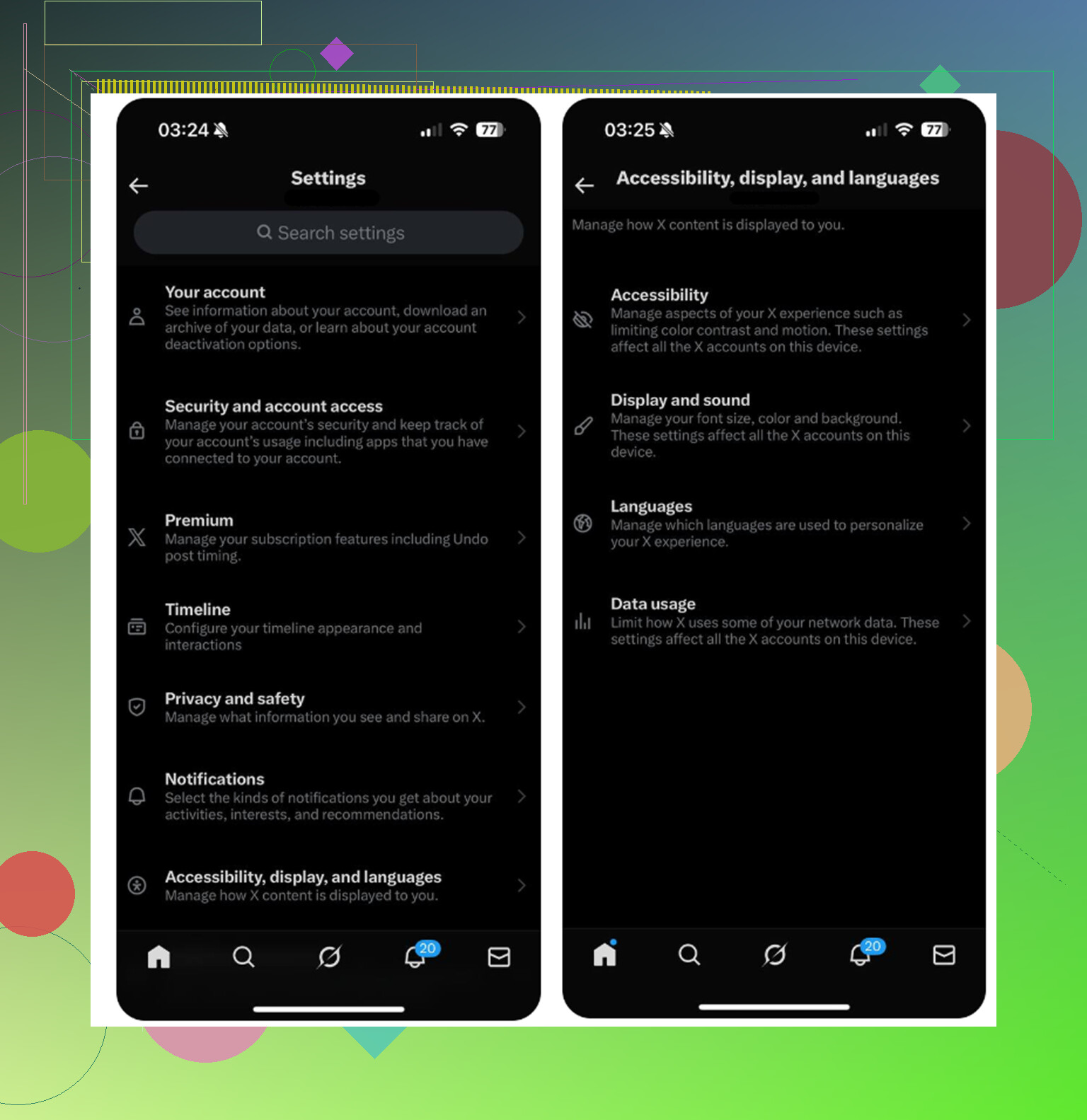
- Abra o Twitter e toque no ícone do seu perfil no canto superior esquerdo
- Vá para Configurações e suporte, depois Configurações e privacidade
- Abra Acessibilidade, exibição e idiomas
- Toque em Uso de Dados
- Role para baixo até Armazenamento
O armazenamento de mídia é o que geralmente contém fotos em cache, partes de GIFs e miniaturas de vídeo do seu feed. Você pode limpá-lo sem perder o login da sua conta.
O armazenamento da web é um pouco diferente. Limpar o armazenamento de páginas da web remove dados de sites em cache e geralmente mantém você conectado. Limpar todo o armazenamento da web também remove cookies, então isso pode desconectá-lo. Se você escolher essa opção, certifique-se primeiro de que sabe sua senha.
Fazer isso regularmente não tem problema
Limpar o cache a cada mês mais ou menos, talvez a cada quatro a seis semanas, é razoável. Só não espere que ele permaneça vazio. O Twitter reconstrói o cache conforme você rola, porque carrega imagens, miniaturas e prévias de vídeo com antecedência.
Se você quiser que ele cresça mais devagar, volte em Uso de Dados e altere a reprodução automática de vídeo para somente Wi-Fi, ou desative a reprodução automática completamente.
Por que limpar o cache às vezes não resolve o problema do celular
Esta é a parte que as pessoas geralmente deixam passar. O cache do Twitter pode devolver 1 ou 2GB por algum tempo, mas se o seu iPhone ainda estiver lento ou o aviso de armazenamento voltar alguns dias depois, o Twitter provavelmente não era o principal problema.
O iOS precisa de algum espaço livre para funcionar corretamente em segundo plano. Quando o celular está realmente quase cheio, tudo pode começar a ficar lento, não apenas um aplicativo. É fácil culpar o cache dos apps, mas na maioria dos iPhones o maior problema de armazenamento é a biblioteca de fotos. Capturas de tela antigas, fotos repetidas, fotos em sequência e vídeos grandes que estão parados há meses podem ocupar muito mais espaço do que o cache do Twitter.
Onde a limpeza maior geralmente acontece
Depois de limpar o cache do Twitter, verifique a biblioteca de fotos em seguida. Clever Cleaner é voltado especificamente para essa parte. É gratuito, sem anúncios e sem assinatura.
Ele não limpa dados do Twitter nem o cache do aplicativo. Você ainda precisa fazer essas etapas manualmente. O que ele faz é ajudar a encontrar o que realmente está ocupando espaço no Fotos.
A aba Heavies mostra primeiro seus maiores arquivos, com os tamanhos listados. Isso torna vídeos antigos em 4K muito mais fáceis de encontrar, em vez de vasculhar milhares de fotos.
A aba Similars agrupa fotos que são quase iguais e escolhe a Melhor Foto de cada conjunto, para que você possa limpar um lote de tentativas repetidas sem verificar cada uma manualmente.
Ele também mostra os tamanhos dos arquivos nas capturas de tela antes de você excluí-las, o que ajuda, porque as capturas de tela se acumulam silenciosamente e são fáceis de esquecer.
Tudo é processado no dispositivo, então os arquivos não são enviados para um servidor externo.
A combinação prática
Limpe primeiro o cache do Twitter se quiser recuperar espaço rapidamente. Depois limpe a biblioteca de fotos, porque geralmente é aí que estão escondidas as maiores economias de armazenamento.
Uma última etapa importa: depois de excluir fotos ou vídeos, abra o Fotos, vá para Apagados Recentemente e escolha Apagar Tudo. Caso contrário, esses arquivos podem ficar lá por 30 dias e ainda contar para o seu armazenamento. É por isso que às vezes as pessoas apagam um monte de coisas e depois se perguntam por que o número do armazenamento mal se mexeu.
A desvantagem escondida é que limpar isso pode fazer o X parecer recém-instalado por um tempo, mas também significa que o app precisa baixar de novo um monte das mesmas imagens, vídeos, prévias e fotos de perfil. Então, se você limpar isso o tempo todo, pode economizar armazenamento temporariamente, mas gastar mais dados e bateria enquanto ele reconstrói tudo.
Sim, é normal isso voltar rápido. O X é basicamente um app de mídia com rolagem agora, especialmente se o seu feed tem vídeos com reprodução automática, anúncios, GIFs, cards de Spaces, prévias de links e posts com muitas imagens. O cache não é um bug por si só. É o app tentando evitar recarregar tudo do zero toda vez que você volta a rolar ou reabre o app.
Onde eu discordaria um pouco é em tratar limpar o cache como uma solução. É mais como tirar o lixo enquanto a torneira ainda está aberta. Útil, mas temporário. Se você abrir o app e rolar por vinte minutos, ele pode começar a encher de novo no mesmo dia. Isso não significa que o botão de limpar falhou.
Algumas coisas que podem desacelerar isso:
Desative a reprodução automática de vídeos, ou pelo menos defina para apenas Wi‑Fi.
Use a opção de economia de dados do X, se a sua versão do app ainda tiver isso.
Evite abrir muitos tópicos com vídeo se o armazenamento já estiver apertado.
Não fique limpando isso a cada hora. Você só vai fazer o app baixar de novo as mesmas coisas.
Desinstalar App não é a mesma coisa que Apagar App. Se você usar Armazenamento do iPhone e escolher Desinstalar App, o iOS remove o app, mas mantém seus documentos e dados. Isso pode não eliminar o armazenamento que você está tentando limpar. Se o X estiver realmente inchado, apagar o app completamente e reinstalar costuma ser a redefinição mais limpa.
O outro detalhe é que o Armazenamento do iPhone pode demorar para refletir a realidade. Às vezes você limpa os dados do app e o número não muda instantaneamente. Reiniciar o telefone ou esperar um pouco pode fazer a tela de armazenamento recalcular. Eu não entraria em pânico por uma pequena quantidade voltar logo de cara. Eu só me preocuparia se o X continuasse subindo para vários GB e permanecesse assim.
Não existe uma ótima configuração de nunca deixar o X armazenar em cache mais de 500 MB no iPhone. A Apple não dá aos usuários muito controle sobre os limites de cache por app, e o X não é exatamente conhecido por ser gentil com o armazenamento. A configuração realista é: limitar a reprodução automática, limpar o armazenamento de mídia quando ficar incômodo e apagar/reinstalar se ficar ridículo.
Se o seu telefone estiver quase cheio, porém, eu pararia de correr atrás do X depois de limpá-lo uma vez. Um cache que volta é normal. Um telefone com apenas algumas centenas de MB livres é o verdadeiro problema, porque o próprio iOS precisa de espaço para respirar. É aí que tudo começa a agir de forma estranha, incluindo apps que na verdade não são a causa.

Verifique em Ajustes > Geral > Armazenamento do iPhone > X e veja se o número grande é “Documentos e Dados” ou o tamanho do próprio app.
Se o cache continuar aumentando e o próprio botão de limpar cache do X quase não mudar isso, a solução mais rápida é excluir e reinstalar o app, mas espere que ele volte a encher assim que você navegar por feeds com muitos vídeos.