Ho svuotato la cache di Facebook sul mio iPhone perché lo spazio di archiviazione era quasi pieno, ma lo spazio disponibile è cambiato appena. Facebook sembra ancora occupare molto spazio di archiviazione e non sono sicuro se mi sia sfuggito un passaggio o se iOS stia conservando i dati dell’app da qualche altra parte. Cos’altro posso fare per liberare spazio di archiviazione sull’iPhone dopo aver svuotato la cache di FB?
Eliminare i dati locali di Facebook su un iPhone non cancellerà il tuo account Facebook. I tuoi post, amici, foto caricate, video, messaggi e informazioni del profilo sono memorizzati sui server di Facebook. Quello che si accumula sul telefono è per lo più cache: miniature, frammenti di video, dati dei siti web e altri file temporanei che l'app conserva così il feed si carica più velocemente.
Se Facebook occupa una quantità ridicola di spazio, la soluzione più pulita resta quella fastidiosa: elimina l'app e reinstallala.
Vai su Impostazioni > Generali > Spazio iPhone > Facebook, poi scegli Elimina app. Questo rimuove l'app stessa più i suoi Documenti e dati, che è dove di solito si trova la grande cache locale. Dopo aver reinstallato Facebook, dovrai accedere di nuovo, ma i contenuti del tuo account torneranno da Facebook come sempre.
Scarica app è diverso. Rimuove il codice dell'app ma conserva Documenti e dati, quindi può liberare un po' di spazio e potresti restare connesso quando la reinstalli. Ma se il problema è che la cache di Facebook diventa enorme, scaricare l'app di solito non serve a molto.
C'è anche una pulizia più piccola dentro Facebook stesso. Apri l'app Facebook e vai su Menu > Impostazioni e privacy > Impostazioni > Browser, poi cancella Cookie e cache. Questo elimina soprattutto i dati dei siti web che hai aperto dentro Facebook. Può aiutare se i link si comportano in modo strano o se il browser integrato nell'app sembra lento, ma di solito non riduce molto lo spazio occupato su iPhone.
Per evitare che Facebook riempia di nuovo spazio così in fretta, disattiva la riproduzione automatica dei video oppure impostala solo su Wi‑Fi nelle impostazioni dell'app Facebook. Video e Reels sono uno dei motivi principali per cui la cache cresce così rapidamente. Anche dopo una reinstallazione completa, Facebook può ricreare la cache nel giro di uno o due giorni se lo usi normalmente.
La parte che molti non considerano è che spesso Facebook non è il vero divoratore di spazio. Sembra solo evidente perché iOS mostra chiaramente la dimensione dell'app. Molto spesso il problema più grande è la libreria Foto: vecchie registrazioni dello schermo, video in 4K, raffiche di scatti, tentativi duplicati della stessa foto e screenshot che sono stati utili una volta e poi dimenticati.
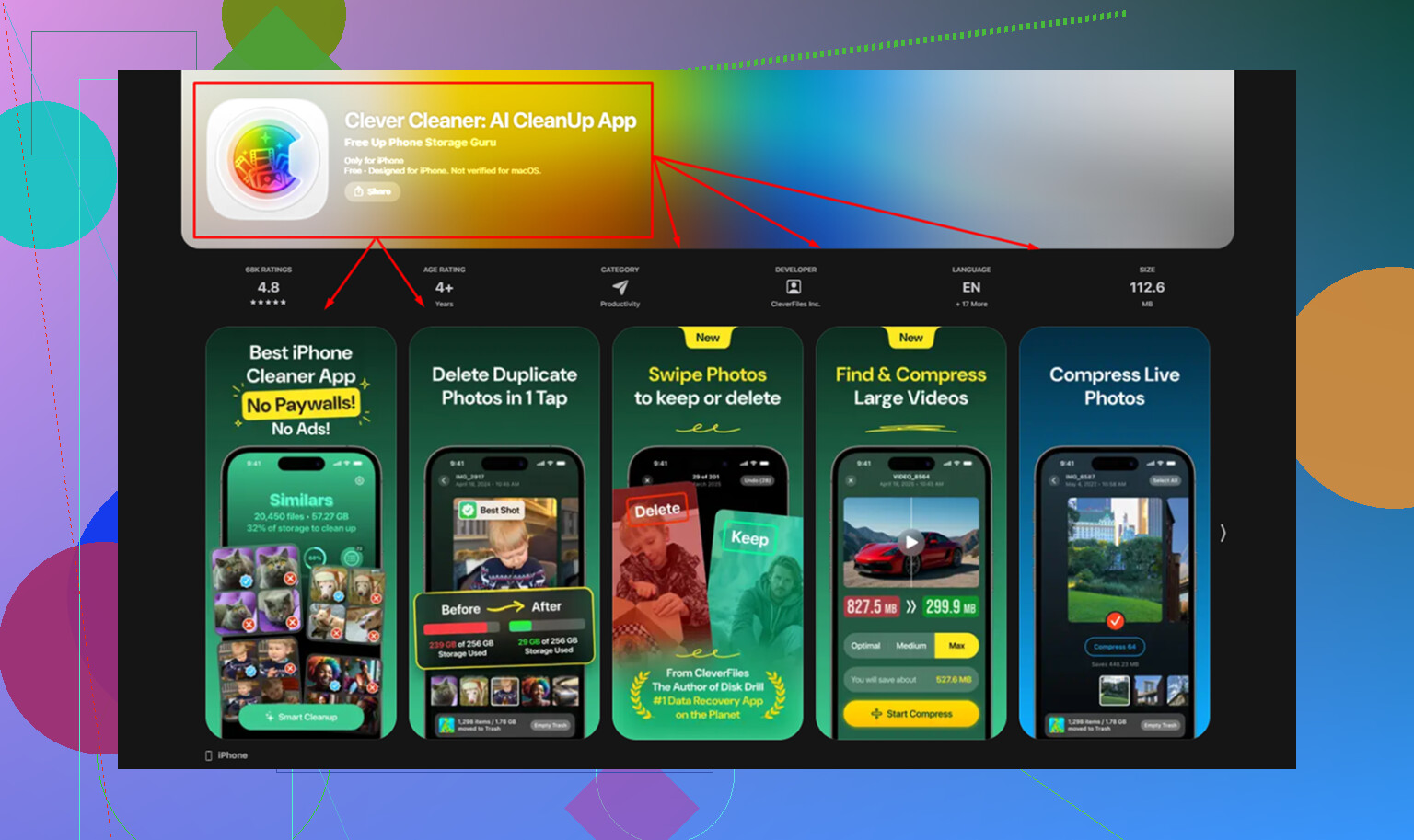
Clever Cleaner è pensato proprio per questo lato del problema. Non cancella la cache di Facebook, quindi per Facebook ti servono comunque i passaggi manuali sopra. Ma può aiutarti a trovare i file di foto e video che stanno davvero occupando più spazio. È gratuito, senza pubblicità né abbonamento.
La scheda Heavies ordina i file dal più grande al più piccolo e mostra la dimensione esatta, il che rende abbastanza evidente quando un vecchio video in 4K occupa più spazio dell'intera app di Facebook. La scheda Similars raggruppa le foto quasi duplicate e sceglie lo scatto migliore, così puoi ripulire gli scatti ripetuti senza controllarli tutti manualmente uno per uno. Anche gli screenshot mostrano le dimensioni dei file prima che tu elimini qualcosa.
Tutto viene elaborato sull'iPhone, senza che nulla venga caricato altrove.
Dopo aver liberato circa 10 GB di foto duplicate e vecchi video, l'avviso di memoria piena ha smesso di tornare, anche se Facebook ha comunque ricreato un po' di cache come fa sempre.
Il numero da controllare è “Documenti e dati”, non solo la dimensione dell’app di Facebook. Se hai svuotato la cache del browser dentro Facebook, probabilmente hai rimosso solo una piccola parte, quindi la schermata di archiviazione potrebbe quasi non cambiare. Sono d’accordo con @mikeappsreviewer che eliminare e reinstallare sia il vero ripristino, ma non farti prendere dal panico se Archiviazione iPhone sembra ancora sbagliata subito dopo. iOS può impiegare un po’ di tempo per ricalcolare, e lo spazio potrebbe essere ancora occupato da foto/video eliminati di recente, allegati di Messaggi, podcast scaricati o Dati di sistema. Dopo aver reinstallato Facebook, riavvia il telefono e controlla di nuovo dopo un po’. Se il numero di “disponibile” cambia ancora appena, probabilmente Facebook era visibile, ma non era la causa principale di ciò che riempiva il telefono.
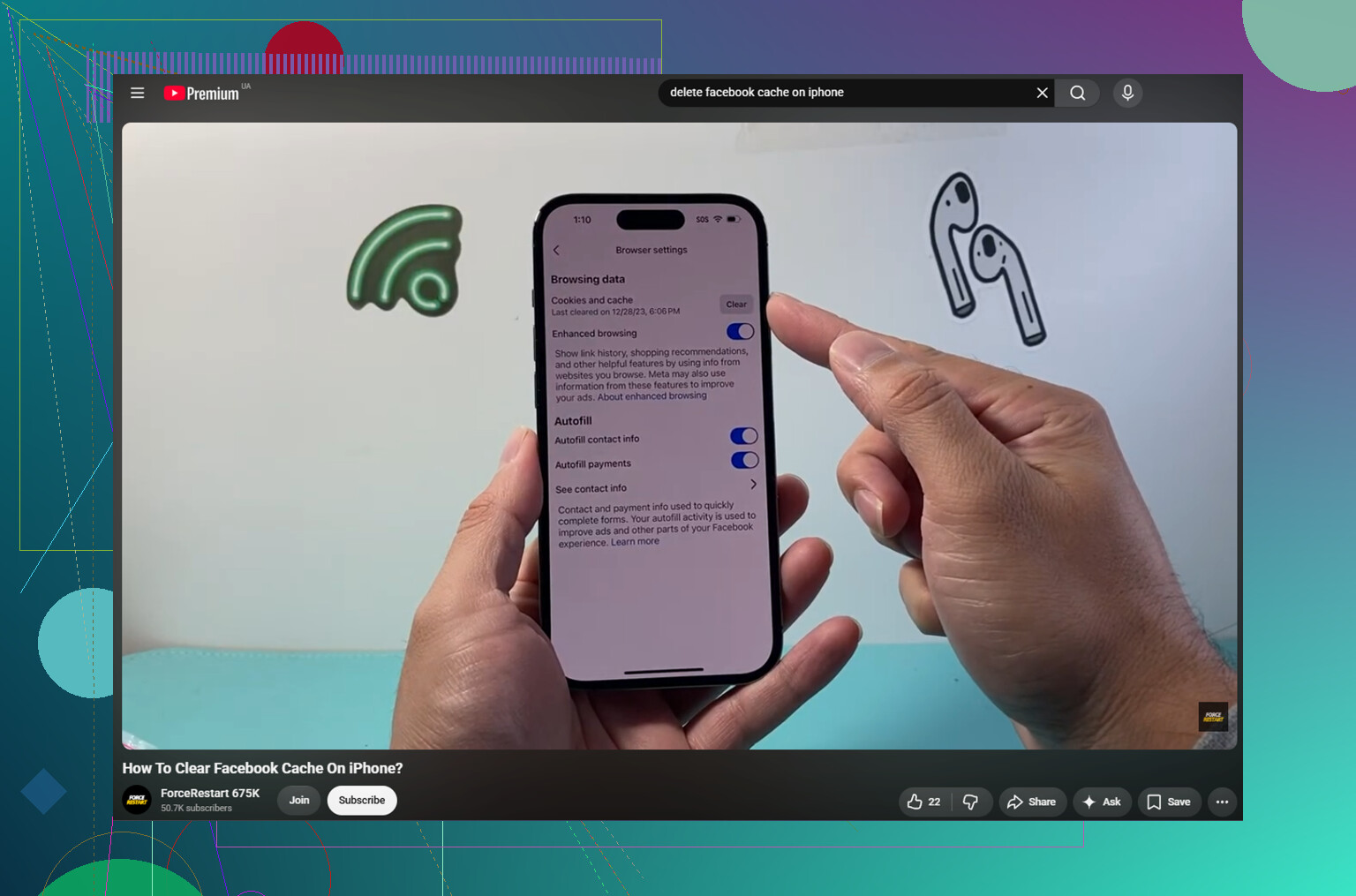
Non continuare a svuotare la cache del browser di Facebook più e più volte aspettandoti che compaiano gigabyte. Quel pulsante serve a una pulizia minima, non a un ripristino completo dell app. Un modo rapido per capire cosa sta davvero succedendo è eliminare Facebook, riavviare l iPhone, reinstallarlo, quindi controllare Spazio iPhone prima di perdere tempo a scorrere di nuovo il feed. Se a quel punto Facebook è piccolo, era la cache e si ricostruirà man mano che usi video, Reels, Marketplace, ecc. Se lo spazio disponibile si è comunque mosso appena prima di riaprirlo, allora Facebook era soprattutto una distrazione e lo spazio è occupato da qualcos altro. Controllerei video di grandi dimensioni, allegati di Messaggi, contenuti multimediali scaricati e Eliminati di recente prima di continuare a inseguire Facebook.
Il numero di archiviazione mente un po’. Se il tuo telefono è pieno in modo critico, iOS può conteggiare in modo strano un po’ di spazio eliminabile oppure riempire di nuovo lo spazio temporaneo subito dopo che hai cancellato qualcosa, quindi Facebook può ridursi senza che lo spazio disponibile aumenti molto. Controllerei il valore effettivo di Documenti e dati di Facebook prima e dopo, non solo il grande numero dello spazio libero in alto.